00197496-01_UM_SiClusterMultiline_DE_EN.pdf - 第88页
Arbeiten mit dem Regel-Editor Regeln mit dem Regel-Editor erstellen 88 SIPLACE SiCluster Multiline SIPLACE SiCluster Multiline Folgende Aktionen sind möglich: Ergebnis für unterschiedliche Aufträge als ODER Verknüpfung B…
Arbeiten mit dem Regel-Editor
Regeln mit dem Regel-Editor erstellen
SIPLACE SiCluster Multiline SIPLACE SiCluster Multiline 87
8.1
8.1 Regeln mit dem Regel-Editor erstellen
Regeln mit dem Regel-Editor erstellen
Regeln werden auf Basis von vorhandenen Prozessanforderungen definiert. Die Regeln können auch
durch UND /ODER-Verknüpfungen aus verschiedenen Prozessanforderungen definiert werden.
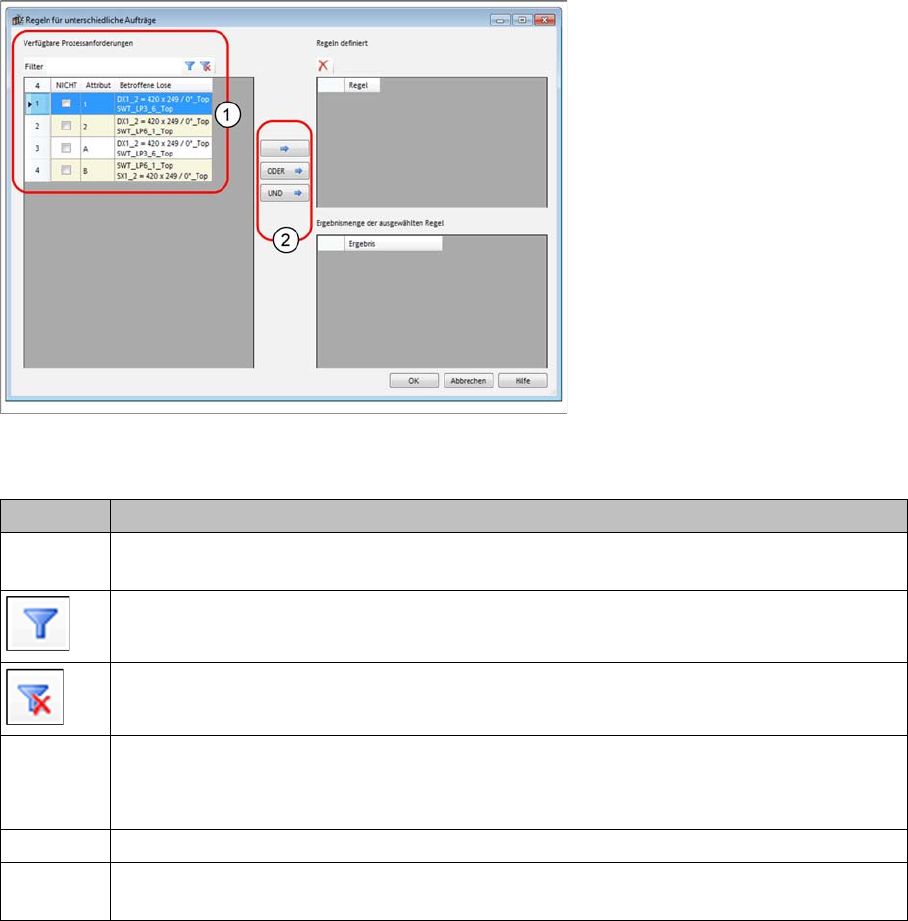
Im nachfolgenden Beispiel wird eine Regel für unterschiedliche Aufträge erstellt.
Beispiel: Regel-Editor – Regeln für unterschiedliche Aufträge
► Wählen Sie aus der Liste Verfügbare Prozessanforderungen (1) eine oder mehrere aus.
► Mit den Schaltflächen (2) fügen Sie die ausgewählten Prozessanforderungen als Regel hinzu.
Funktion Beschreibung
Filter Tragen Sie einen Begriff ein, nach dem Sie die Liste der Prozessanforderungen filtern wol-
len.
Wendet den Filter mit dem eingetragenen Begriff an. Die Liste der Prozessanforderungen
wird entsprechend reduziert.
Setzt den Filter zurück. Alle Prozessanforderungen werden wieder angezeigt.
NICHT Setzt eine logische Verknüpfung als NICHT Verknüpfung.
Beispiel:
NICHT Kunde A = Alle Lose ohne Kunde A
Attribut Zeigt den Namen des Prozessattributs.
Betroffene
Lose
Zeigt die Lose, für die das Prozessattribut eingetragen ist.
Arbeiten mit dem Regel-Editor
Regeln mit dem Regel-Editor erstellen
88 SIPLACE SiCluster Multiline SIPLACE SiCluster Multiline
Folgende Aktionen sind möglich:
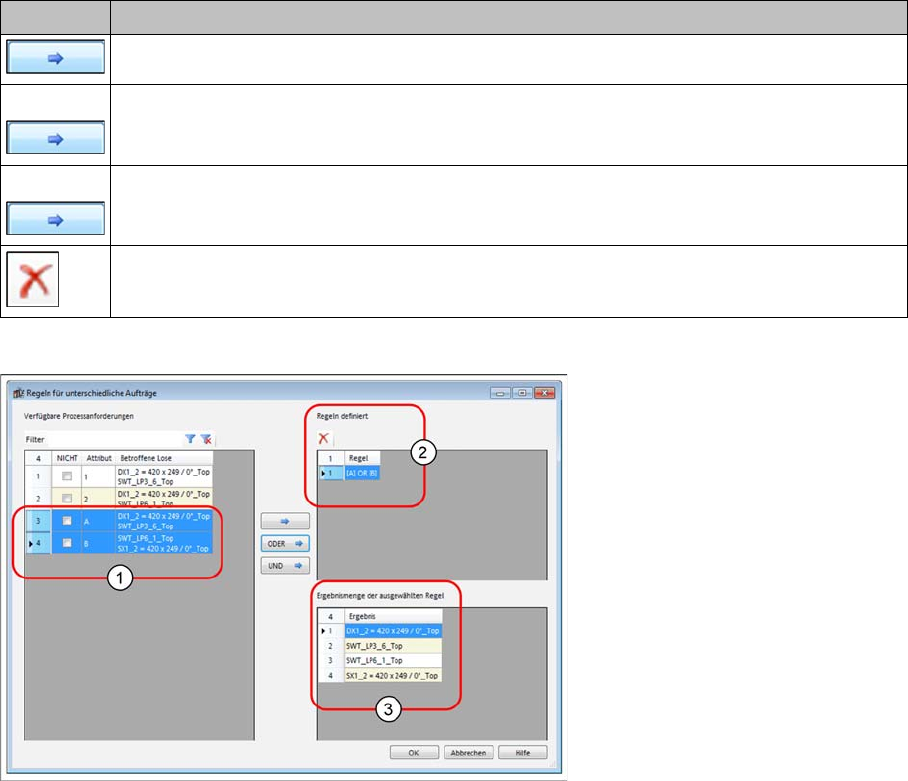
Ergebnis für unterschiedliche Aufträge als ODER Verknüpfung
Beispiel: Regel-Editor – Regeln für unterschiedliche Aufträge mit ODER Verknüpfung
▪ Es wurden die Prozessanforderungen A und B markiert (1) und mit der Schaltfläche ODER
verknüpft.
▪ In der Liste Regeln definiert (2) wird die Verknüpfung angezeigt.
▪ In der Liste Ergebnismenge der ausgewählten Regel (3) wird das Ergebnis dieser Verknüpfung an-
gezeigt.
Funktion Beschreibung
Erstellt eine markierte Prozessanforderung als Regel.
ODER Erstellt aus zwei oder mehreren markierten Prozessanforderungen eine ODER-
Verknüpfung.
UND Erstellt aus zwei oder mehreren markierten Prozessanforderungen eine UND-
Verknüpfung.
Löscht eine ausgewählte Regel aus der Liste der definierten Regeln.
Arbeiten mit dem Regel-Editor
Regel für Linien-Ausschlüsse erstellen
SIPLACE SiCluster Multiline SIPLACE SiCluster Multiline 89
8.2
8.2 Regel für Linien-Ausschlüsse erstellen
Regel für Linien-Ausschlüsse erstellen
Die durch diese Regeln definierten Lose dürfen nicht auf einer bestimmen Linie produziert werden. Zu
diesem Zweck können Regeln mit Linien-Ausschlüssen erstellt werden.
Für jede Regel werden zunächst die Lose über die Prozessattribute definiert (siehe Regeln für gleiche
Linien). Im zweiten Schritt werden die Linie oder mehrere Linien bestimmt, auf der diese Lose nicht ge-
fertigt werden sollen.
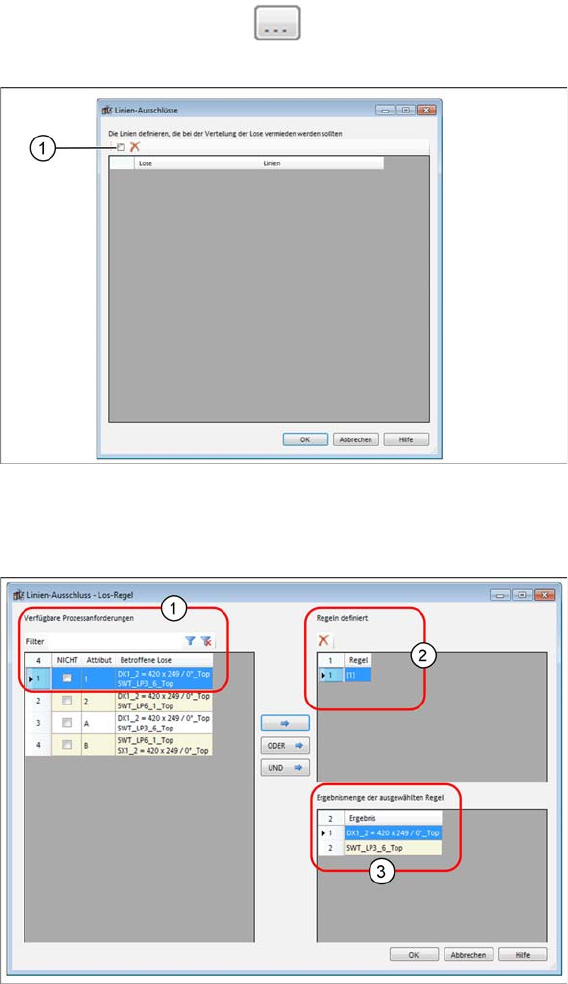
► Öffnen Sie die Funktion Linien-Ausschlüsse.
⇨ Das Dialogfeld Linien-Ausschlüsse wird geöffnet.
Dialogfeld – Linien-Ausschlüsse
► Wählen Sie das Symbol Neue Linien-Restriktion hinzufügen (1).
► Das Dialogfeld Linien-Ausschluss Los-Regel wird geöffnet.
Dialogfeld Linien-Ausschluss Los-Regel
► Erzeugen Sie eine Regel zur Beschreibung der ausgeschlossenen Los-Menge, indem Sie die rele-
vanten Prozessattribute markieren (1) und über eine Aktion verknüpfen.
⇨ In der Liste Regeln definiert (2) wird die Verknüpfung angezeigt.
⇨ ▪ In der Liste Ergebnismenge der ausgewählten Regel (3) wird das Ergebnis dieser Verknüpfung
angezeigt.
► Bestätigen Sie mit OK.
⇨ Das Dialogfeld Linien-Ausschluss Linien-Regel wird geöffnet.