00197496-01_UM_SiClusterMultiline_DE_EN.pdf - 第58页
So konfigurieren Sie einen Multi-Linien-Auftrag Produktionszeit der Linie ermitteln 4.8.1 Dialogfeld: Einstellungen 58 SIPLACE SiCluster Multiline SIPLACE SiCluster Multiline 4.11 4 . 1 1 P r o d u k t io n s z e it d e …
So konfigurieren Sie einen Multi-Linien-Auftrag
4.8.1 Dialogfeld: Einstellungen Individuelle Linieneinstellungen vornehmen
SIPLACE SiCluster Multiline SIPLACE SiCluster Multiline 57
Korrekturfaktor für ide-
ale Taktzeit
Dieser Korrekturfaktor gibt an, wie lange die optimierten Produktionszeiten auf
Grundlage der idealen Taktzeiten tatsächlich sein werden. Der Faktor 1,05 gibt
zum Beispiel an, dass der Zeitbedarf um 5% höher geschätzt wird.
Empfohlener Wert: 1.05 bis 1,1 (5 - 10%)
HINWEIS!
Dieses ist ein individueller Parameter Ihrer Fertigung. Tragen Sie den Wert ein,
falls Sie diese Zeiten kennen bzw. abschätzen können und Sie diese bei der
Optimierung berücksichtigen wollen.
Minimale Los-Taktzeit
[s]
Minimal mögliche Taktzeit aller Lose auf der Linie, die durch Taktzeiten von an-
deren Systemen (z.B. Ofen, Siebdrucker etc.) in der Linie begrenzt werden.
Die Minimale Los-Taktzeit ist der "Bottleneck" in einer kompletten Fertigungs-
linie. Ist dieser Wert größer als die ideale Taktzeit, wird dieser Wert für die Be-
rechnung verwendet.
So wirken diese Zeiten mit den optimierten Idealen Taktzeiten zusammen:
Ist die Linien Taktzeit oder die Los-Linien spezifische Taktzeit größer als die
optimierte Ideale Taktzeit, dann wird die größere Taktzeit zur Abschätzung der
Produktionszeiten verwendet, weil die Produktion nur mit der größeren Takt-
zeit möglich ist.
Diesen Optimierungs-Parameter können Sie global im Dialogfeld Optimie-
rungsparameter => Cluster Parameter => Minimale Los-Taktzeit der Linie ein-
stellen und hier ggf. individuell anpassen.
HINWEIS!
Dieses ist ein individueller Parameter Ihrer Fertigung. Tragen Sie den Wert ein,
falls Sie diese Zeiten kennen bzw. abschätzen können und Sie diese bei der
Optimierung berücksichtigen wollen.
Losänderungszeit
[min.]
Sie können eintragen, wieviel Zeit Sie in Ihrer Fertigung für das Wechseln von
einem Los zum nächsten zu fertigenden Los benötigen (Umrüstzeit). Dieser
Wert ist ein Durchschnittswert, der sowohl den gelegentlichen Wechsel der
Familienrüstung als auch unvorhergesehene Verzögerungen beim Loswech-
sel abdecken sollte.
HINWEIS!
Dieses ist ein individueller Parameter ihrer Fertigung. Tragen Sie den Wert ein,
falls Ihnen diese Zeiten vorliegen und Sie diese bei der Optimierung
berücksichtigen wollen.
Tragen Sie diesen Wert nur ein, falls die Loswechselzeiten nicht
vernachlässigbar sind. Sie erhalten als mögliches Ergebnis, dass Linien zu
viele Einzelaufträge erhalten und die optimierte Lösung wegen der vielen Los-
wechsel nicht in der beabsichtigten Zeit realisierbar ist.
WARNUNG
Einstellungen in den Optimierungsparametern
Linieneinstellungen, die unter den Optimierungsparametern eingestellt wurden, kommen nur
zur Anwendung, wenn die Linie erst nach der Einstellung zu SiCluster Multiline hinzugefügt
wird.
Parameter Beschreibung
So konfigurieren Sie einen Multi-Linien-Auftrag
Produktionszeit der Linie ermitteln 4.8.1 Dialogfeld: Einstellungen
58 SIPLACE SiCluster Multiline SIPLACE SiCluster Multiline
4.11
4.11 Produktionszeit der Linie ermitteln
Produktionszeit der Linie ermitteln
Als Voraussetzung für die Optimierung müssen Sie die zur Verfügung stehende Produktionszeit der Li-
nie vorgeben. Wenn Sie noch nicht genau wissen, wie viel Zeit für die Produktion der Aufträge benötigt
wird, können Sie dazu eine Schätzung von SiCluster Multiline errechnen lassen.
Die Produktionszeit ist die insgesamt für Produktion verfügbare Zeit, in der alle Lose dieses Auftrages
gefertigt werden sollen. Wenn im Rahmen der vorgegebenen Produktionszeiten und Parameter keine
gültige Zuordnung der Lose zu den Linien möglich ist, bricht SiCluster Multiline mit einer entsprechenden
Fehlermeldung ab.
Falls Sie in Ihrer Fertigung diese Zeit kennen, dann können Sie diesen Wert auch manuell eintragen.
Sie können dann zum Beispiel eintragen, wieviel Zeit Sie für die Produktion aller Lose dieses Auftrags
zur Verfügung haben (zum Beispiel vom Schichtplan abgeleitet).
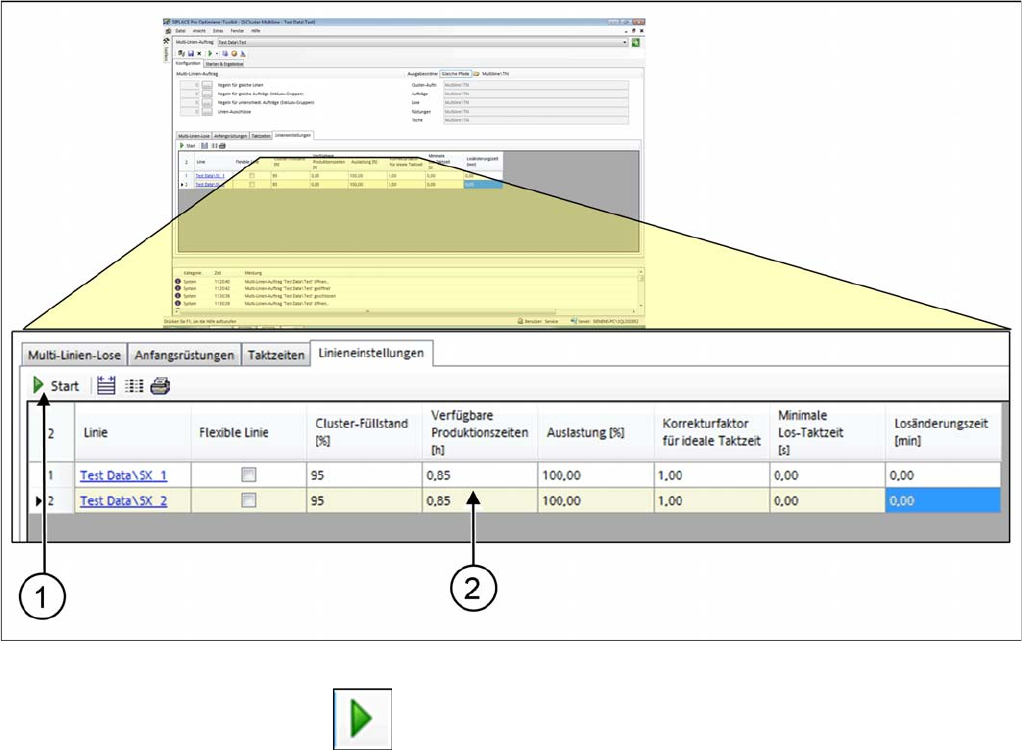
► Wählen Sie unter Konfiguration die Registerkarte Linieneinstellungen.
Registerkarte Linieneinstellungen: Produktionszeit der Linie ermitteln
► Starten Sie mit Start die Ermittlung der Produktionszeit der Linien.
⇨ Das Ergebnis wird in der Spalte Verfügbare Produktionszeiten (2) eingetragen.
⇨ Bereits manuell eingetragene Werte werden überschrieben.

So führen Sie das Multiline Clustering durch
Optimierungsstrategie festlegen
SIPLACE SiCluster Multiline SIPLACE SiCluster Multiline 59
5
5 So führen Sie das Multiline Clustering durch
So führen Sie das Multiline Clustering durch
► Führen Sie die nachfolgenden Schritte durch, welche in diesem Kapitel anhand eines Beispiels be-
schrieben sind, um das Multiline Clustering durchzuführen.
▪ Optimierungsparameter
– Optimierungsstrategie festlegen
▪ Registerkarte Starten & Ergebnisse
– Cluster-Aufträge erstellen
– Clustering innerhalb der Linien durchführen
– Optimierungsstrategie ändern (optional)
– Cluster-Aufträge in Multi-Auftragsoptimierung optimieren
– Resultate der Cluster-Auftragsoptimierung
5.1
5.1 Optimierungsstrategie festlegen
Optimierungsstrategie festlegen
Legen Sie die Optimierungsstrategie mit Hilfe der Optimierungsparameter vor dem Multiline Clustering
fest. Damit werden diese Einstellungen automatisch in die Cluster-Aufträge der Linien übertragen, die
als Ergebnis beim Multiline Clustering erzeugt werden.
► Wählen Sie in der Symbolleiste von SiCluster Multiline das Symbol .
⇨ Das Dialogfeld Optimierungsparameter wird geöffnet.
⇨ Wählen Sie Cluster-Parameter und nehmen Sie die gewünschten Einstellungen vor. Siehe dazu "7.2
Optimierungsparameter: Cluster-Parameter" [ ➙ 83].
5.2
5.2 Das Multi-Linien-Clustering durchführen
Das Multi-Linien-Clustering durchführen
Der Multi-Linien-Auftrag wurde erstellt. Die idealen Taktzeiten und die verfügbaren Produktionszeiten
der Linien liegen vor.
► Erstellen Sie aus dem Multi-Linien-Auftrag die einzelnen Cluster-Aufträge.
⇨ Durch das Multi-Linien Clustering werden nun die Cluster-Aufträge der einzelnen Linien mit den da-
rin zugewiesenen Losen für diese Linien erzeugt.
► Wählen Sie die Registerkarte Starten & Ergebnisse.
► Starten Sie als ersten Schritt das Multi-Linien-Clustering (1).