00197496-01_UM_SiClusterMultiline_DE_EN.pdf - 第24页
Erste Schritte und Übersicht über SiCluster Multiline Registerkarte – Starten & Ergebni sse 3.4.2 Registerkarte - Clust er-Auftrag-Details 24 SIPLACE SiCluster Multiline SIPLACE SiCluster Multiline 3.4.2 3 . 4 . 2 R …
Erste Schritte und Übersicht über SiCluster Multiline
3.4.1 Registerkarte - Linien-KPIs Registerkarte – Starten & Ergebnisse
SIPLACE SiCluster Multiline SIPLACE SiCluster Multiline 23
3.4
3.4 Registerkarte – Starten & Ergebnisse
Registerkarte – Starten & Ergebnisse
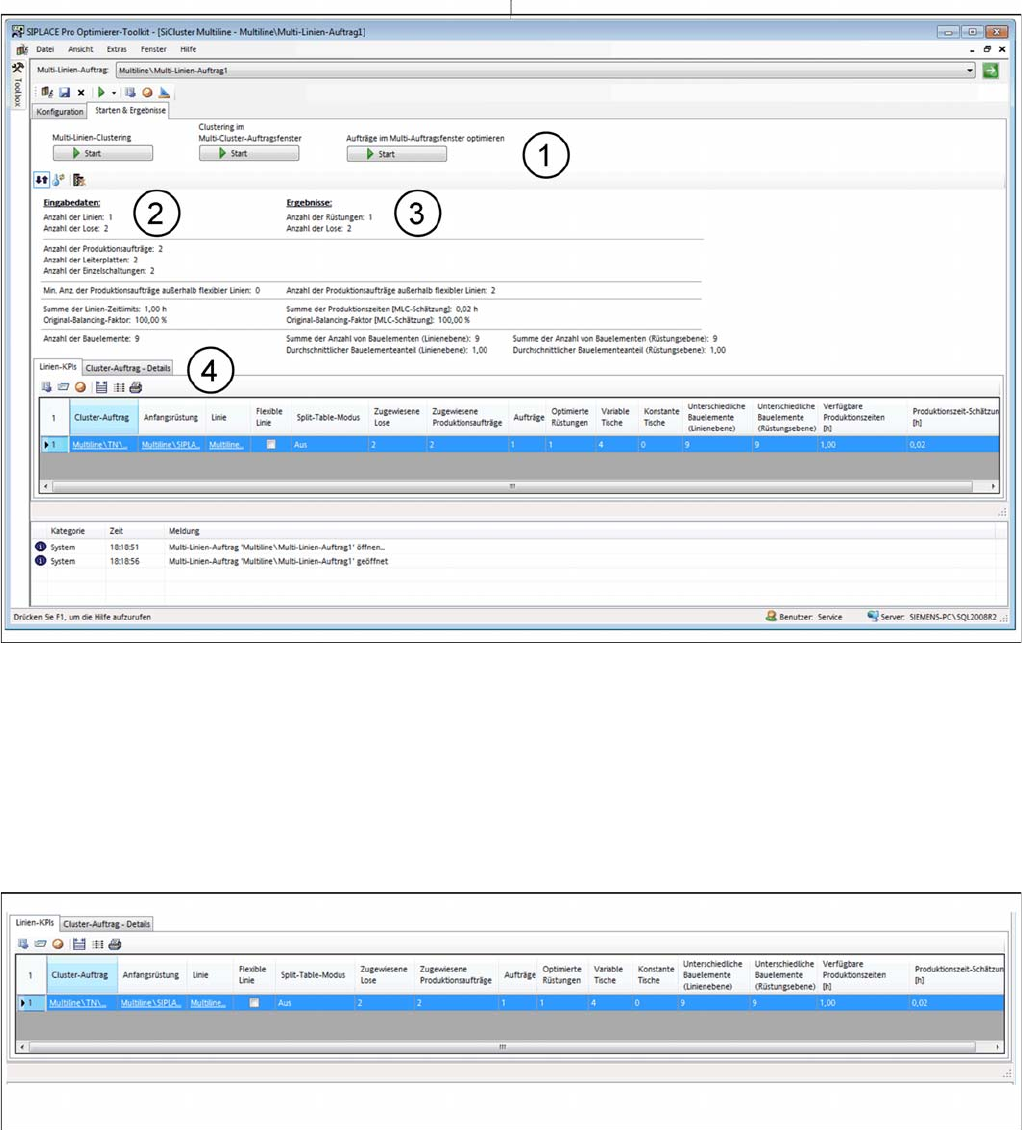
In der Registerkarte Starten & Ergebnisse starten Sie das Multi-Linien-Clustering und die Optimierung
der ermittelten Aufträge (1). Sie sehen die Übersicht der Eingangsdaten (2) und der Ergebnisdaten (3).
SiCluster Multiline - Registerkarte-Starten & Ergebnisse
In der Registerkarte Starten & Ergebnisse befinden sich die folgenden zwei Registerkarten (4), in denen
Sie die Leistungskennzahlen (KPIs) und die Parameter des Cluster Auftrages sehen.
▪ Registerkarte Linien-KPIs
▪ Registerkarte Cluster-Auftrag-Details
3.4.1
3.4.1 Registerkarte - Linien-KPIs
Registerkarte - Linien-KPIs
Zeigt die allgemeinen Leistungskennzahlen (KPIs) der Linien an.
Starten & Ergebnisse - Registerkarte Linien-KPIs
Erste Schritte und Übersicht über SiCluster Multiline
Registerkarte – Starten & Ergebnisse 3.4.2 Registerkarte - Cluster-Auftrag-Details
24 SIPLACE SiCluster Multiline SIPLACE SiCluster Multiline
3.4.2
3.4.2 Registerkarte - Cluster-Auftrag-Details
Registerkarte - Cluster-Auftrag-Details
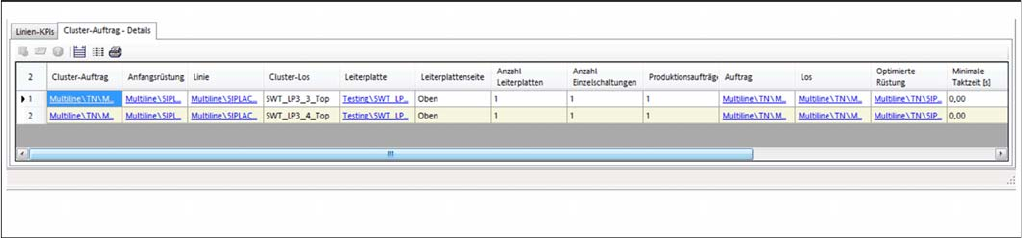
In der Registerkarte Cluster-Auftrag-Details sehen Sie, welche Lose welchen Linien zugewiesen wur-
den, und die dazugehörenden Parameter des Cluster-Auftrags. Falls innerhalb der Linien auch schon
das Clustering durchgeführt wurde, sehen Sie, in welchen Rüstungen (Cluster) welche Lose sind.
Starten & Ergebnisse - Registerkarte Cluster-Auftrag-Details
So konfigurieren Sie einen Multi-Linien-Auftrag
SIPLACE SiCluster Multiline SIPLACE SiCluster Multiline 25
4
4 So konfigurieren Sie einen Multi-Linien-Auftrag
So konfigurieren Sie einen Multi-Linien-Auftrag
In der Registerkarte Konfiguration befinden sich die folgenden vier Registerkarten, in denen Sie die Ein-
gangsdaten des Multi-Linien Auftrags zusammenstellen und die nötigen Einstellungen vornehmen
müssen.
► Führen Sie die nachfolgenden Schritte durch, welche in diesem Kapitel anhand eines Beispiels be-
schrieben sind, um einen Multi-Linien-Auftrag zu konfigurieren.
▪ In der Registerkarte Konfiguration
– Multi-Linien-Aufträge organisieren
– Ausgabeordner festlegen
▪ In der Registerkarte Konfiguration => Multi-Linien-Lose
– Leiterplatten/Lose hinzufügen
– Bildung von Inklusiv-Gruppen (optional)
– Prozessanforderungen von Leiterplatten bearbeiten (optional)
▪ In der Registerkarte Konfiguration => Anfangsrüstungen
– Anfangsrüstungen hinzufügen
– Prozessfähigkeiten von Linien bearbeiten (optional)
▪ In der Registerkarte Konfiguration => Taktzeiten
– Ideale Taktzeiten der Lose auf den Linien erzeugen
– Los-spezifische Taktzeiten auf den Linien definieren (optional)
▪ In der Registerkarte Konfiguration => Linieneinstellungen
– Individuelle Linieneinstellungen (z. B. minimale Taktzeit auf der Linie) vornehmen
– Produktionszeiten der Linien eintragen oder vorschlagen lassen