00197496-01_UM_SiClusterMultiline_DE_EN.pdf - 第47页
So konfigurieren Sie einen Multi-Linien-Auftrag 4.6.1 Anfangsrüstung hinzugefügt - Ergebnis Prozessfähigkeiten v on Linien bearbeiten (optio nal) SIPLACE SiCluster Multiline SIPLACE SiCluster Multiline 47 ⇨ Für den weite…
So konfigurieren Sie einen Multi-Linien-Auftrag
Prozessfähigkeiten von Linien bearbeiten (optional) 4.6.1 Anfangsrüstung hinzugefügt - Ergebnis
46 SIPLACE SiCluster Multiline SIPLACE SiCluster Multiline
Vorgehensweise
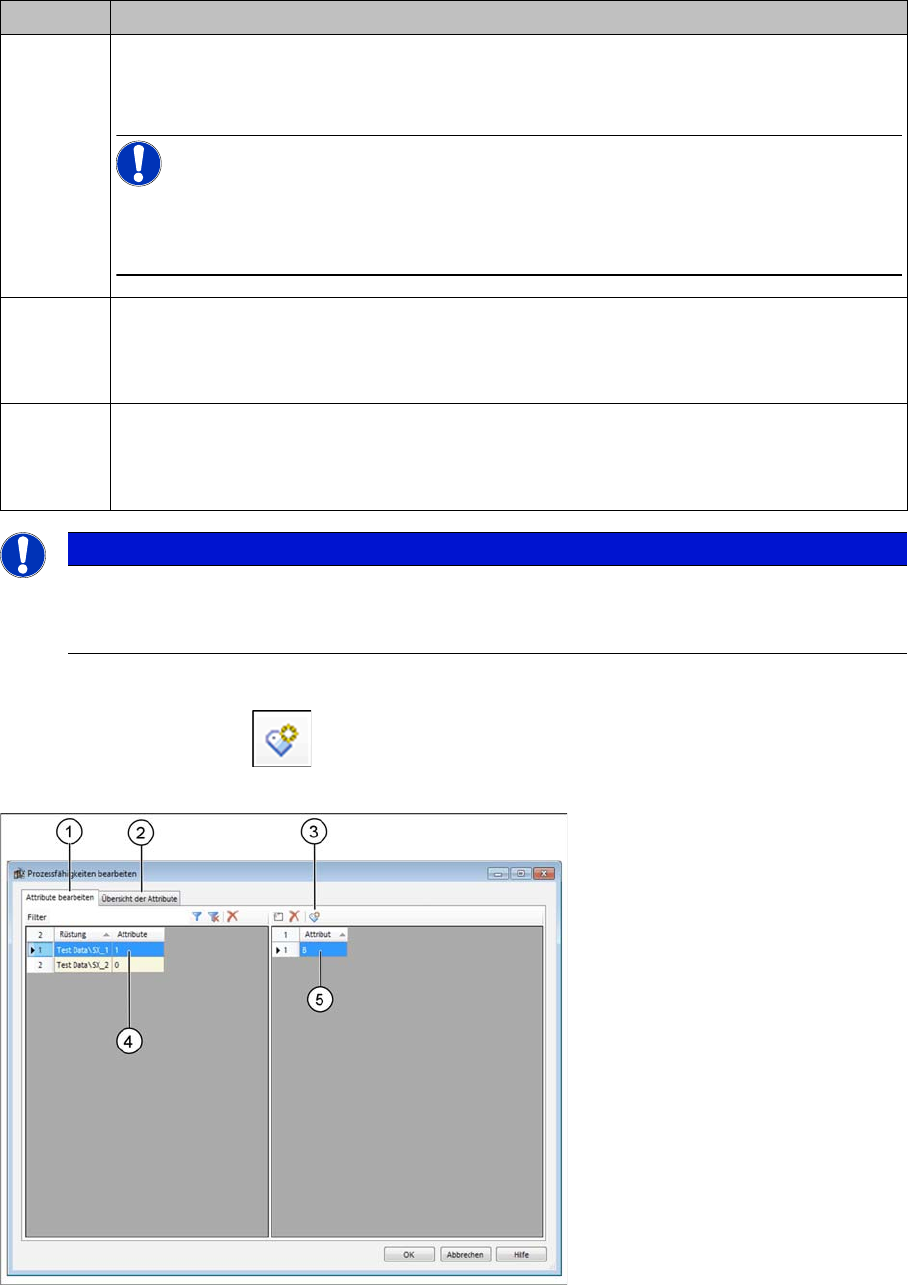
► Wählen Sie das Symbol aus der Symbolleiste der Tabelle.
⇨ Das Dialogfeld Prozessfähigkeiten bearbeiten wird geöffnet.
Dialogfeld: Prozessfähigkeiten bearbeiten
► Wählen Sie in der Registerkarte Attribute bearbeiten (1) die Rüstung (4).
► Über das Symbol (3) können Sie ein neues Attribut aus der Liste der vorhandenen Attribute
hinzufügen. Das Dialogfeld "6.5 Attribute hinzufügen" [ ➙ 79] wird geöffnet.
Symbol Beschreibung
1 Das Dialogfeld Prozessfähigkeiten bearbeiten wird geöffnet.
Sie haben die Möglichkeit, die Prozessfähigkeiten der Linie bzw. der Rüstung zu bearbei-
ten.
HINWEIS!
Diese Änderungen sind zu Testzwecken vorgesehen und nur im Kontext des Multi-Linien-
Auftrags wirksam. Diese Änderungen werden nicht automatisch in die SIPLACE Pro Daten
übertragen.
2 Die Prozessfähigkeiten aus dem Linien-Editor von SIPLACE Pro werden in den Multi-Lini-
en-Auftrag von SiCluster Multiline importiert. Änderungen, die im Multi-Linien-Auftrag von
SiCluster Multiline gemacht wurden, werden mit den Daten aus SIPLACE Pro
überschrieben.
3 Die Prozessfähigkeiten aus dem Multi-Linien-Auftrag von SiCluster Multiline werden in die
SIPLACE Pro Linien-Beschreibungen exportiert. Die Daten im Linien-Editor von SIPLACE
Pro, werden mit den Daten des Multi-Linien-Auftrags von SiCluster Multiline
überschrieben.
HINWEIS
Alternative bei bereits vorhandenen Prozessfähigkeiten
Durch Doppelklick in die jeweilige Zelle der Tabellenspalte Prozessfähigkeiten öffnen Sie eben-
falls das Dialogfeld Prozessfähigkeiten bearbeiten.
So konfigurieren Sie einen Multi-Linien-Auftrag
4.6.1 Anfangsrüstung hinzugefügt - Ergebnis Prozessfähigkeiten von Linien bearbeiten (optional)
SIPLACE SiCluster Multiline SIPLACE SiCluster Multiline 47
⇨ Für den weiteren Verlauf fügen wir im Beispiel (5) das Attribut B hinzu. Dieses Attribut definiert, dass
auf dieser Linie Leiterplatten mit der Prozessanforderung B produziert werden können.
⇨ In der Registerkarte Übersicht der Attribute (2) sehen Sie alle vorhandenen Prozessfähigkeiten für
alle Linien des aktuellen Multi-Linien-Auftrags.
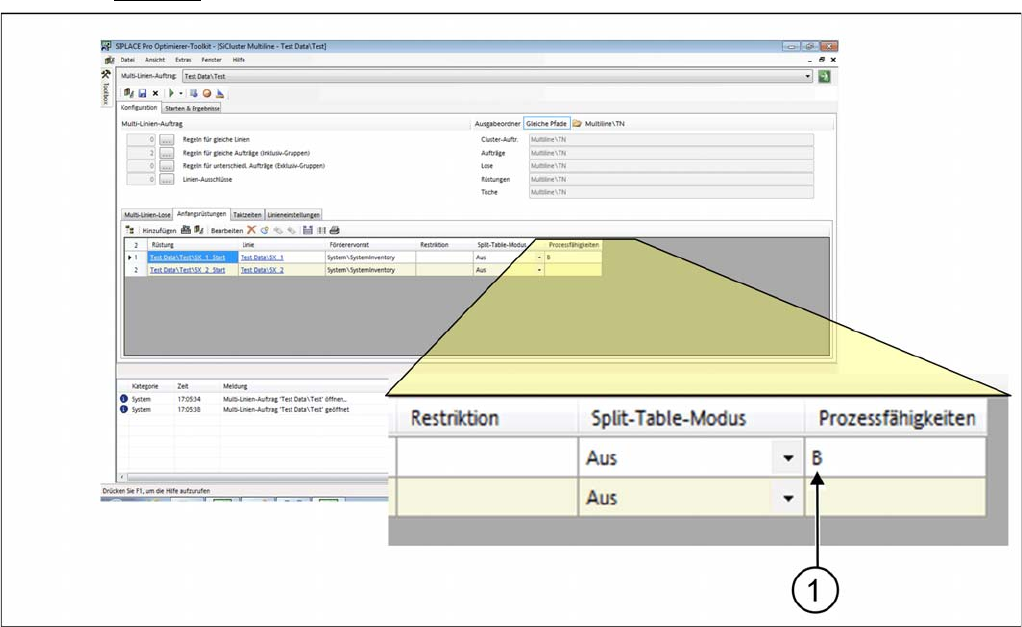
Ergebnis
Ergebnis: Prozessfähigkeit der Rüstung
▪ In die Spalte Prozessfähigkeiten wurde das Attribut B eingetragen.
▪ Alle Lose im Multi-Linien-Auftrag, welche auch dieses Attribut B besitzen werden beim Clustering
auf diese Linie oder auf andere Linien mit der Prozessfähigkeit B verteilt.
So konfigurieren Sie einen Multi-Linien-Auftrag
Ideale Taktzeiten der Linie erzeugen 4.6.1 Anfangsrüstung hinzugefügt - Ergebnis
48 SIPLACE SiCluster Multiline SIPLACE SiCluster Multiline
4.8
4.8 Ideale Taktzeiten der Linie erzeugen
Ideale Taktzeiten der Linie erzeugen
Die ideale Taktzeit ist eine Voraussetzung für die Optimierung von Multi-Linien Aufträgen. In der Regis-
terkarte Taktzeiten erzeugen Sie die idealen Taktzeiten der Lose auf den Linien. Da Lose nur Linien zu-
geordnet werden können, für die eine ideale Taktzeit vorliegt, muss für jedes Los auf mindestens einer
Linie eine ideale Taktzeit ermittelt werden, um eine Los-Linien-Zuordnung zu ermöglichen. Die ideale
Taktzeit eines Loses auf einer Linie ist die in der von Ihnen festgelegten Optimierungslaufzeit ermittelte
Taktzeit eines Loses bei der Produktion mit einer Rüstung, die speziell für dieses Los und ggf. seine In-
klusiv-Gruppe optimiert ist.
Wurden die idealen Taktzeiten bereits ermittelt, können diese auch aus dem Zwischenspeicher geladen
werden.
Legen Sie optional fest, ob die minimale Los-Taktzeit Ihrer Fertigungslinie durch Los-Linien-spezifische
Taktzeit-Unterschranken ergänzt werden sollen. Diese Taktzeit-Unterschranken bilden die minimale
Taktzeit der Lose ab, die sich außerhalb des Bestückprozesses, z.B. durch einen Drucker, ein Testsys-
tem oder einen Ofen, ergeben.
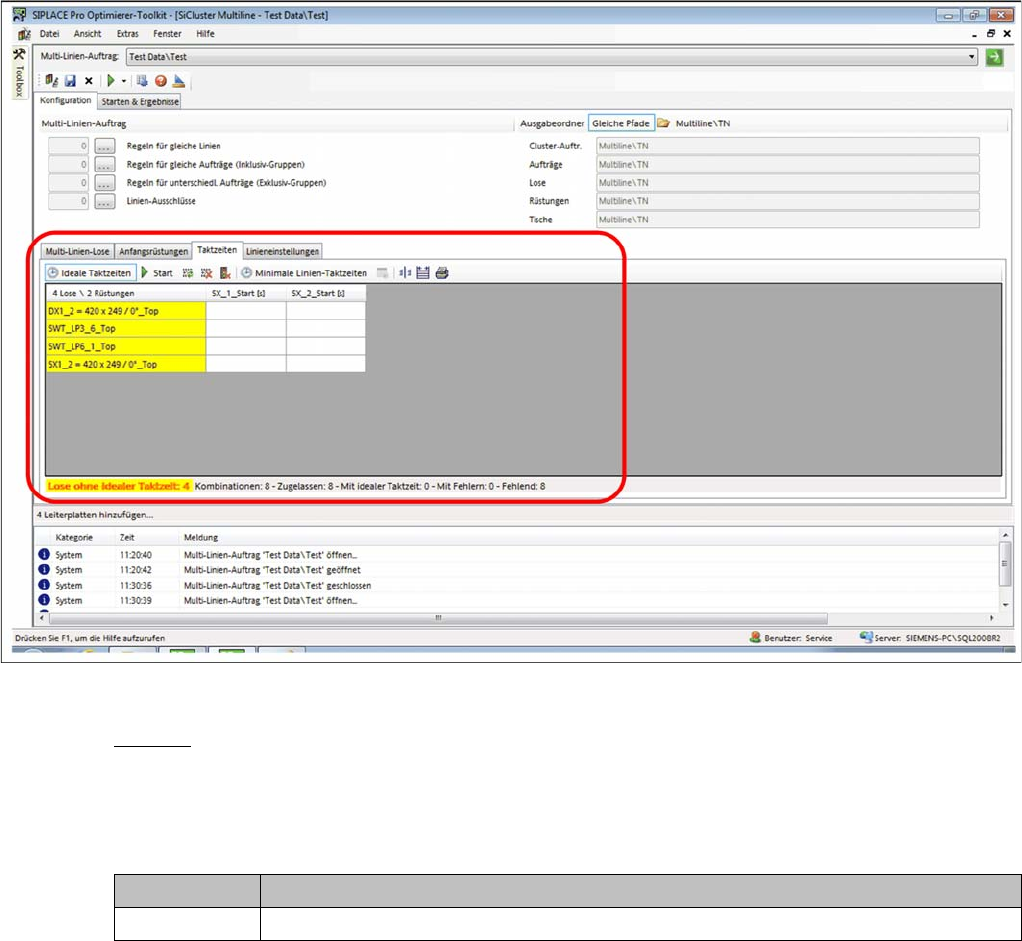
► Wählen Sie unter Konfiguration die Registerkarte Taktzeiten.
Registerkarte Konfiguration: Registerkarte Taktzeiten
Beispiel
Die idealen Taktzeiten sind noch für keine der vorhandenen Linien vorhanden und müssen ermittelt wer-
den. Dieses wird durch die gelbe Kennzeichnung der Zellen angezeigt. Die Prozessanforderungen der
Leiterplatten werden erfüllt (Kennzeichnung weiß).
Der Status der Lose und Rüstungen wird in den Zellen der Tabelle farbig markiert.
Status Beschreibung
Weiß Die Linie erfüllt die Prozessanforderungen der entsprechenden Leiterplatten.