00197496-01_UM_SiClusterMultiline_DE_EN.pdf - 第39页
So konfigurieren Sie einen Multi-Linien-Auftrag 4.4.3 Dialogfeld: Inklusiv-Gruppe n entfernen Bildung von Inklusi v-Gruppen (optional) SIPLACE SiCluster Multiline SIPLACE SiCluster Multiline 39 4.4.3 4 . 4 . 3 D ia lo g …
So konfigurieren Sie einen Multi-Linien-Auftrag
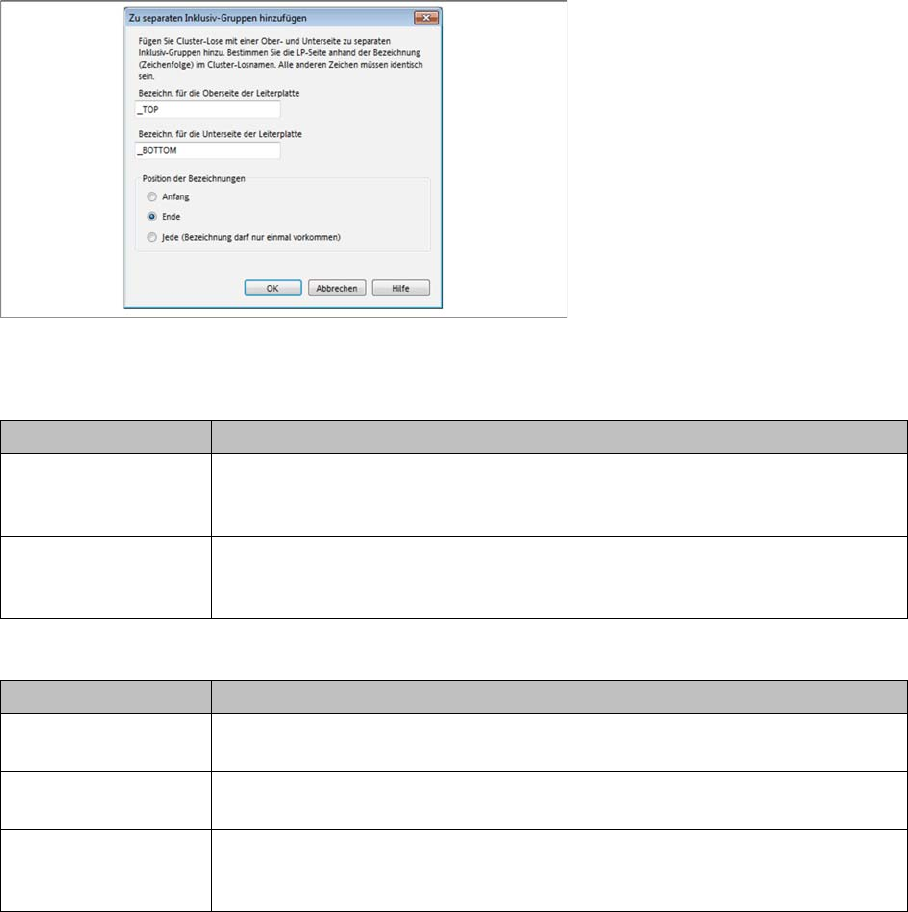
Bildung von Inklusiv-Gruppen (optional) 4.4.2 Dialogfeld: Zu separaten Inklusiv-Gruppen hinzufügen
38 SIPLACE SiCluster Multiline SIPLACE SiCluster Multiline
4.4.2
4.4.2 Dialogfeld: Zu separaten Inklusiv-Gruppen hinzufügen
Dialogfeld: Zu separaten Inklusiv-Gruppen hinzufügen
Dialogfeld: Zu separaten Inklusiv-Gruppen hinzufügen
Bearbeitungsfeld:
Bearbeitungsfeld: Position der Bezeichnungen
Parameter Beschreibung
Bezeichn. für die
Oberseite der Leiter-
platte
Tragen Sie hier die Bezeichnung für die Oberseite der Leiterplatte ein.
(z. B. _TOP).
Bezeichn. für die Un-
terseite der Leiterplat-
te
Tragen Sie hier die Bezeichnung für die Unterseite der Leiterplatte ein.
(z. B. _BOTTOM).
Parameter Beschreibung
Anfang Definiert, dass die Bezeichnung der Leiterplattenseite am Anfang des Los-Na-
mens steht.
Ende Definiert, dass die Bezeichnung der Leiterplattenseite am Ende des Los-Na-
mens steht.
Jede (Bezeichnung
darf nur einmal vor-
kommen)
Definiert, dass die Bezeichnung der Leiterplattenseite an einer beliebigen Po-
sition innerhalb des Los-Namens stehen soll.
So konfigurieren Sie einen Multi-Linien-Auftrag
4.4.3 Dialogfeld: Inklusiv-Gruppen entfernen Bildung von Inklusiv-Gruppen (optional)
SIPLACE SiCluster Multiline SIPLACE SiCluster Multiline 39
4.4.3
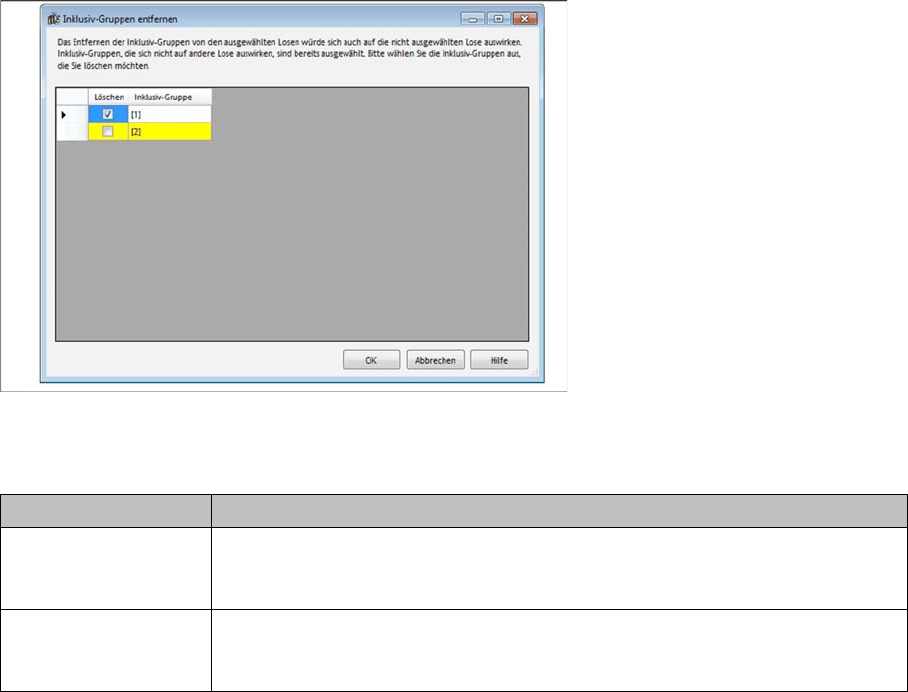
4.4.3 Dialogfeld: Inklusiv-Gruppen entfernen
Dialogfeld: Inklusiv-Gruppen entfernen
Wurden die Lose von Inklusiv-Gruppen nur zum Teil markiert, gibt Ihnen dieser Dialog die Möglichkeit,
zu präzisieren, welche Inklusiv-Gruppen gelöscht werden sollen.
Beachten Sie den Hinweistext in diesem Dialogfeld.
Dialogfeld: Inklusiv-Gruppen entfernen
Bearbeitungsfeld:
Beispiel
▪ Los1 und Los2 bilden eine Inklusive-Gruppe. Attribut (1)
▪ Los1 und Los3 bilden eine Inklusive-Gruppe. Attribut (2)
– Zum Löschen werden Los1 und Los2 markiert. Dann erscheint der Dialog Inklusviv-Gruppen
entfernen und Attribut (1) wird weiß und das Attribut (2) gelb markiert.
– Gelb werden also die Attribute, die nicht nur in den markierten Losen vorkommen, sondern auch
in anderen Losen vorhanden sind. Wird das Kontrollkästchen Löschen bei dem gelben Attribut
gesetzt, so wird die Inklusive-Gruppe gelöscht. Das Attribut wird auch gelöscht, bleibt aber in
den Losen erhalten, die nicht markiert sind.
– Wird das Attribut (2) auch zum Löschen markiert, wird die Inklusive-Gruppe gelöscht und das
Attribut aus dem Los1 entfernt. Das Attribut bleibt aber im Los3 erhalten.
Parameter Beschreibung
Löschen Aktivieren Sie dieses Kontrollkästchen, um die Inklusiv-Gruppe zum Löschen
zu markieren. Klicken Sie OK und die markierten Inklusiv-Gruppen werden
gelöscht.
Bezeichn. für die Un-
terseite der Leiterplat-
te
Zeigt die Bezeichnung der Inklusiv-Gruppe an.
So konfigurieren Sie einen Multi-Linien-Auftrag
Prozessanforderungen von Losen bearbeiten (optional) 4.4.3 Dialogfeld: Inklusiv-Gruppen entfernen
40 SIPLACE SiCluster Multiline SIPLACE SiCluster Multiline
4.5
4.5 Prozessanforderungen von Losen bearbeiten (optional)
Prozessanforderungen von Losen bearbeiten (optional)
Es besteht die Möglichkeit, den Losen Prozessanforderungen zuzuweisen. Siehe dazu "6 Mit Pro-
zessanforderungen und Prozessfähigkeiten arbeiten" [ ➙ 73].
SiCluster Multiline berücksichtigt Prozessanforderungen dadurch, dass Leiterplatten mit bestimmten Li-
nien-Prozessanforderungen in SiCluster Multiline nur auf Linien verteilt werden, welche auch diese
Prozessfähigkeiten besitzen. Ebenso müssen die Regeln, die auf Grundlage der sonstigen Prozessan-
forderungen definiert werden, eingehalten werden.
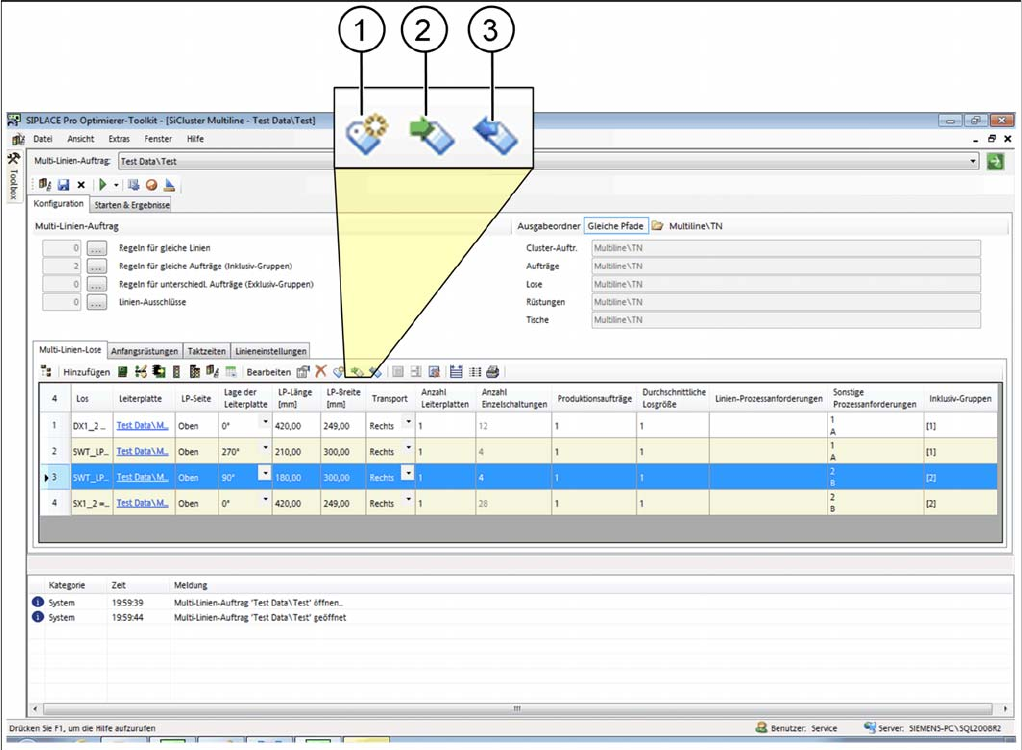
In diesem Beispiel sind die Prozessanforderungen A und B definiert. Diese können z. B. dem Zweck die-
nen, dass Leiterplatten mit der Prozessanforderung A nur auf Linien für den Kunden A und Leiterplatten
mit der Prozessanforderung B nur auf Linien für den Kunden B produziert werden dürfen.
► Wählen Sie eine oder mehrere Lose in der Tabelle der Multi-Linien-Lose aus.
⇨ Die Symbole für die Bearbeitung der Prozessanforderungen werden aktiviert.
Registerkarte Multi-Linien-Los: Prozessanforderungen