00197496-01_UM_SiClusterMultiline_DE_EN.pdf - 第62页
So führen Sie das Multiline Clustering durch Clustering innerhalb der Linien durchführen 62 SIPLACE SiCluster Multiline SIPLACE SiCluster Multiline 5.3 5 . 3 C lu s t e r in g in n e r h a lb d e r L in ie n d u r c h f …
So führen Sie das Multiline Clustering durch
Das Multi-Linien-Clustering durchführen
SIPLACE SiCluster Multiline SIPLACE SiCluster Multiline 61
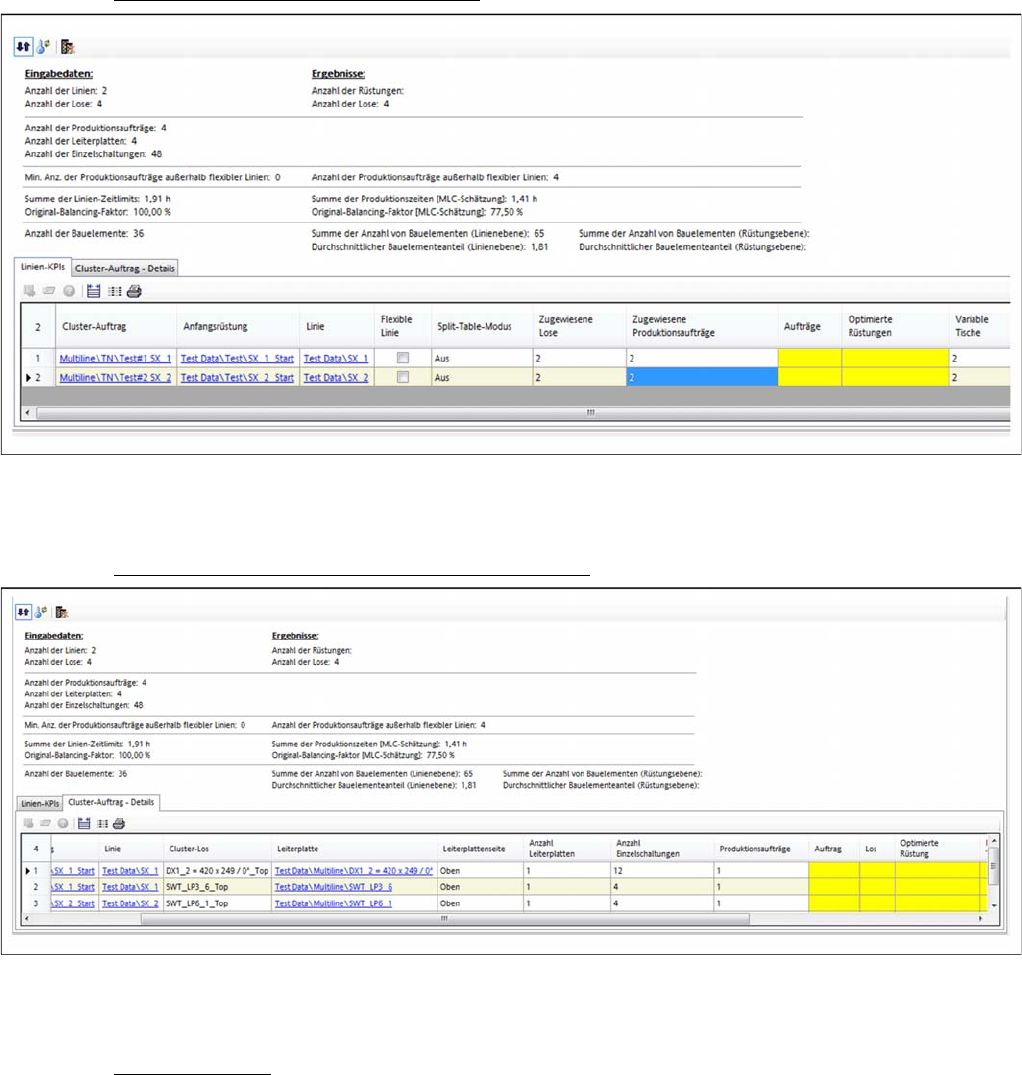
Ergebnis: Registerkarte – Linien-KPIs
Registerkarte Linien KPIs: Cluster-Aufträge erstellt
▪ Es wurde je ein Cluster-Auftrag pro Linie erstellt.
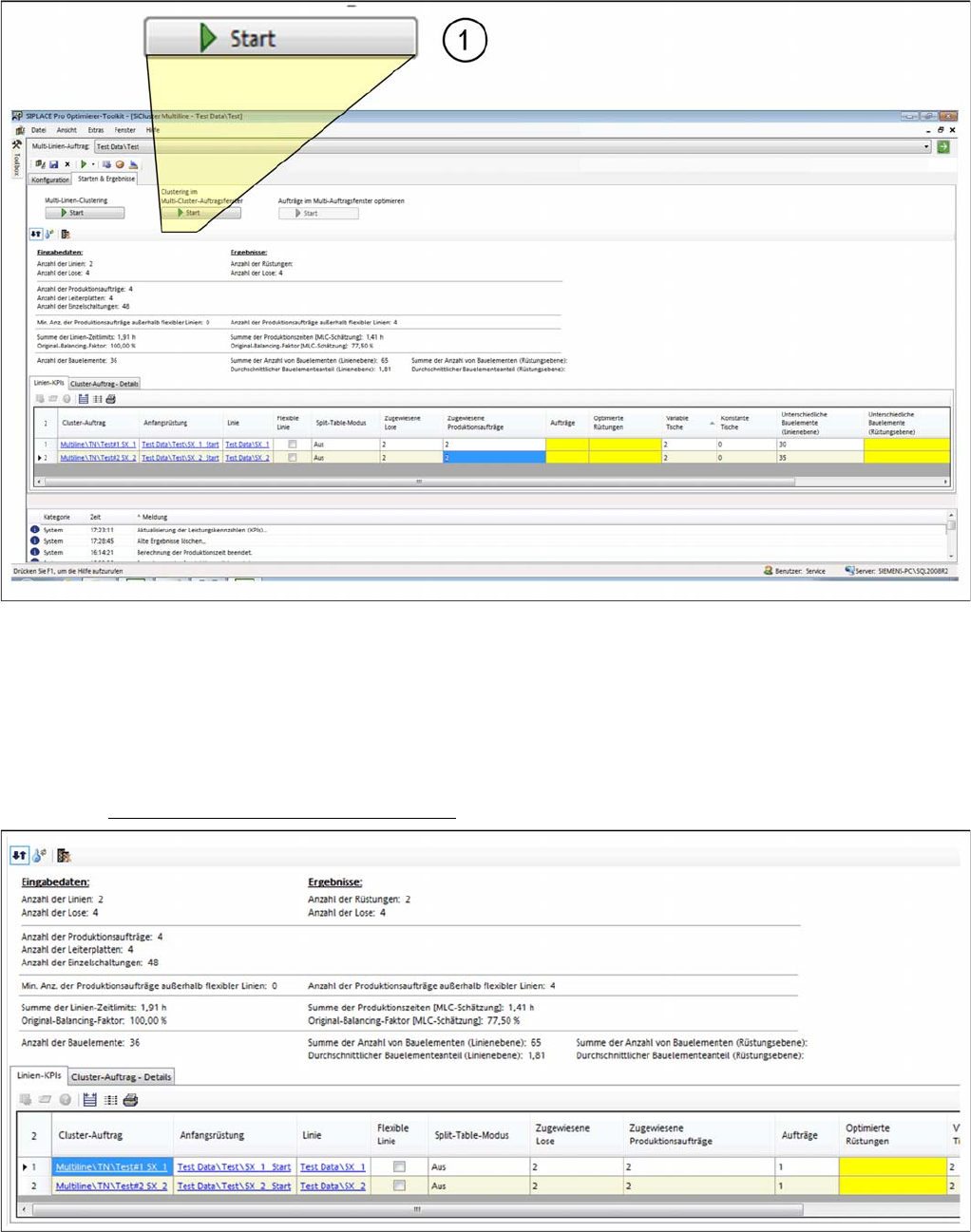
Ergebnis: Registerkarte – Cluster-Auftrag-Details
Registerkarte Linien KPIs: Cluster-Aufträge erstellt
▪ Es wurden vier Cluster-Lose auf die beiden Cluster-Aufträge verteilt.
Weitere Schritte
▪ Die noch fehlenden Ergebnisse werden gelb markiert und werden in den nachfolgenden Schritten
ermittelt.
So führen Sie das Multiline Clustering durch
Clustering innerhalb der Linien durchführen
62 SIPLACE SiCluster Multiline SIPLACE SiCluster Multiline
5.3
5.3 Clustering innerhalb der Linien durchführen
Clustering innerhalb der Linien durchführen
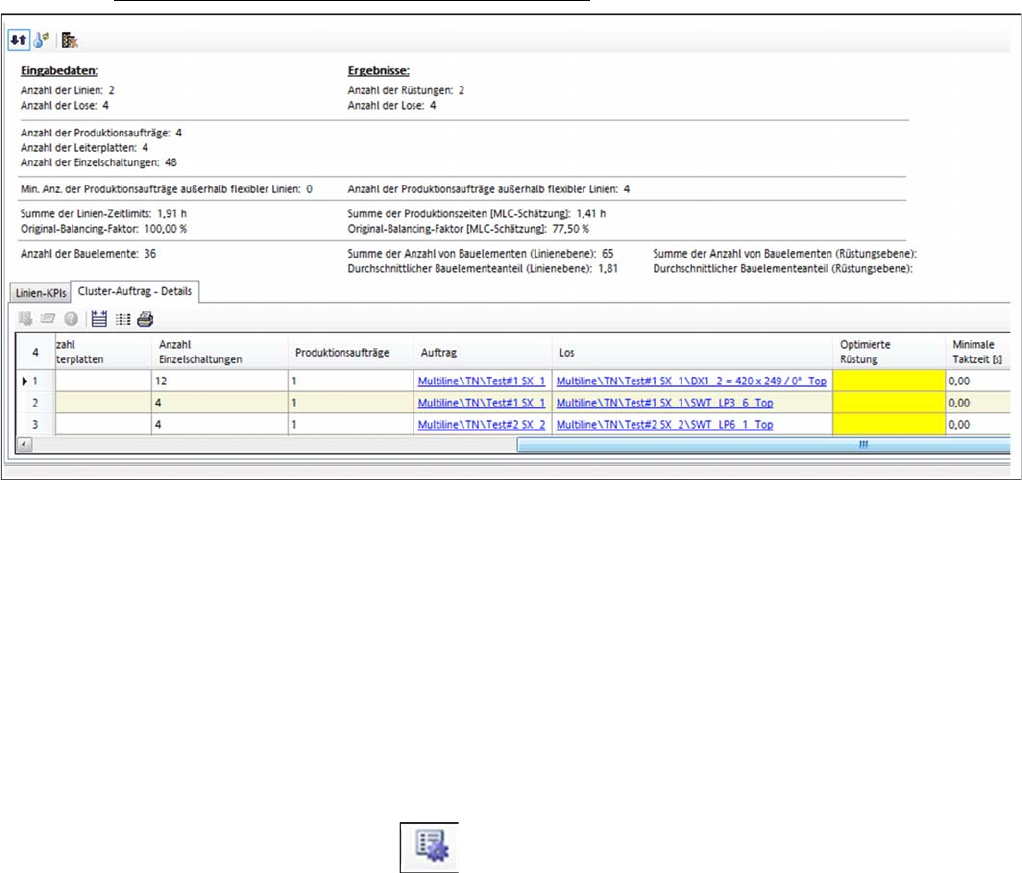
► Starten Sie als zweiten Schritt das Clustering im Multi-Cluster-Auftragsfenster (1).
Clustering innerhalb der Linien durchführen
⇨ Die Multi-Cluster Auftragsoptimierung wird gestartet.
⇨ Das Clustering innerhalb der Linien wird mit dem bekannten SiCluster Professional Algorithmus
durchgeführt. Entsprechend der Anzahl der verfügbaren Prozessorkerne kann das Clustering für
mehrere Linien parallel ablaufen.
⇨ Die Ergebnisse werden in den Registerkarten Linien-KPIs und Cluster-Auftrag-Details angezeigt.
Ergebnis: Registerkarte – Linien-KPIs
Ergebnis: Registerkarte Linien KPIs - Multi-Linien-Auftrag erstellt
So führen Sie das Multiline Clustering durch
Optimierungsstrategie ändern (optional)
SIPLACE SiCluster Multiline SIPLACE SiCluster Multiline 63
Ergebnis: Registerkarte – Cluster-Auftrag-Details
Ergebnis: Registerkarte Cluster-Auftrag Details - Multi-Linien-Auftrag erstellt
▪ Die Aufträge innerhalb der Linien wurden erstellt (geclustert).
▪ Die noch fehlenden Ergebnisse werden gelb markiert und werden in den nachfolgenden Schritten
ermittelt.
▪ Die erstellten Aufträge aller Linien werden im nächsten Schritt mit dem SIPLACE Optimierer opti-
miert.
5.4
5.4 Optimierungsstrategie ändern (optional)
Optimierungsstrategie ändern (optional)
Sie haben die Möglichkeit, die globalen Optimierungsparameter für die Cluster-Optimierung für einzelne
Cluster-Aufträge zu bearbeiten und explizit zu ändern.
► Markieren Sie einen Cluster-Auftrag in der Tabelle und wählen Sie in der Symbolleiste der Register-
karte Line KPIs das Symbol .
⇨ Das Dialogfeld Cluster-Parameter wird geöffnet.
► Nehmen Sie die gewünschten Änderungen vor. Siehe dazu "7.2 Optimierungsparameter: Cluster-
Parameter" [ ➙ 83].