00190801-02.pdf - 第118页
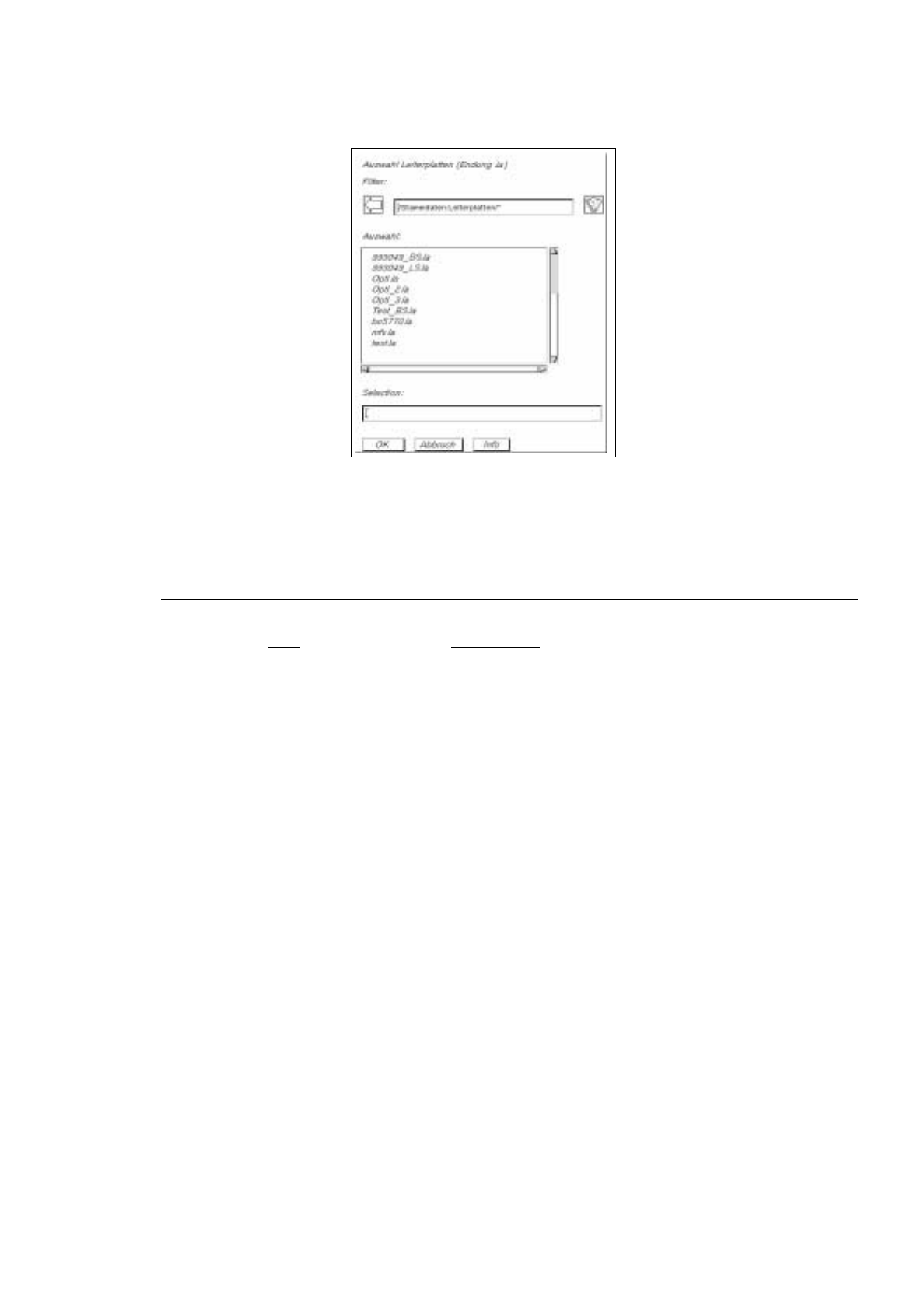
Betriebsanleitung Linienrechner UNIX 4 Datenverwaltung Software-Version 40 2.xx Ausgabe 06/96 4.6 CAD-Import 4 - 43 ● Namen "x xx .la " über die T astatur einge ben und mit OK best ätigen. Die Datei w ird u nte…
4 Datenverwaltung Betriebsanleitung Linienrechner UNIX
4.6 CAD-Import Software-Version 402.xx Ausgabe 06/96
4 - 44
4.6.2.2 Menü DIENSTE
Im Menü DIENSTE sind die nachfolgend beschriebenen Menüpunkte enthalten:
-
Filter Neu
Mit Hilfe dieses Menüpunktes kann ein neuer Filter definiert werden.
●
CAD-Datei laden (siehe Abschn. 4.6.2).
●
Menüpunkt DIENSTE --> Filter Neu anwählen.
Das Fenster "Filterdialog Leiterplatten" wird geöffnet (siehe Abb. 4.6.4).
Der CAD-Import befindet sich jetzt im
Filtereditiermodus
.
Die weitere Vorgehensweise ist in Abschn. 4.6.3 beschrieben.
●
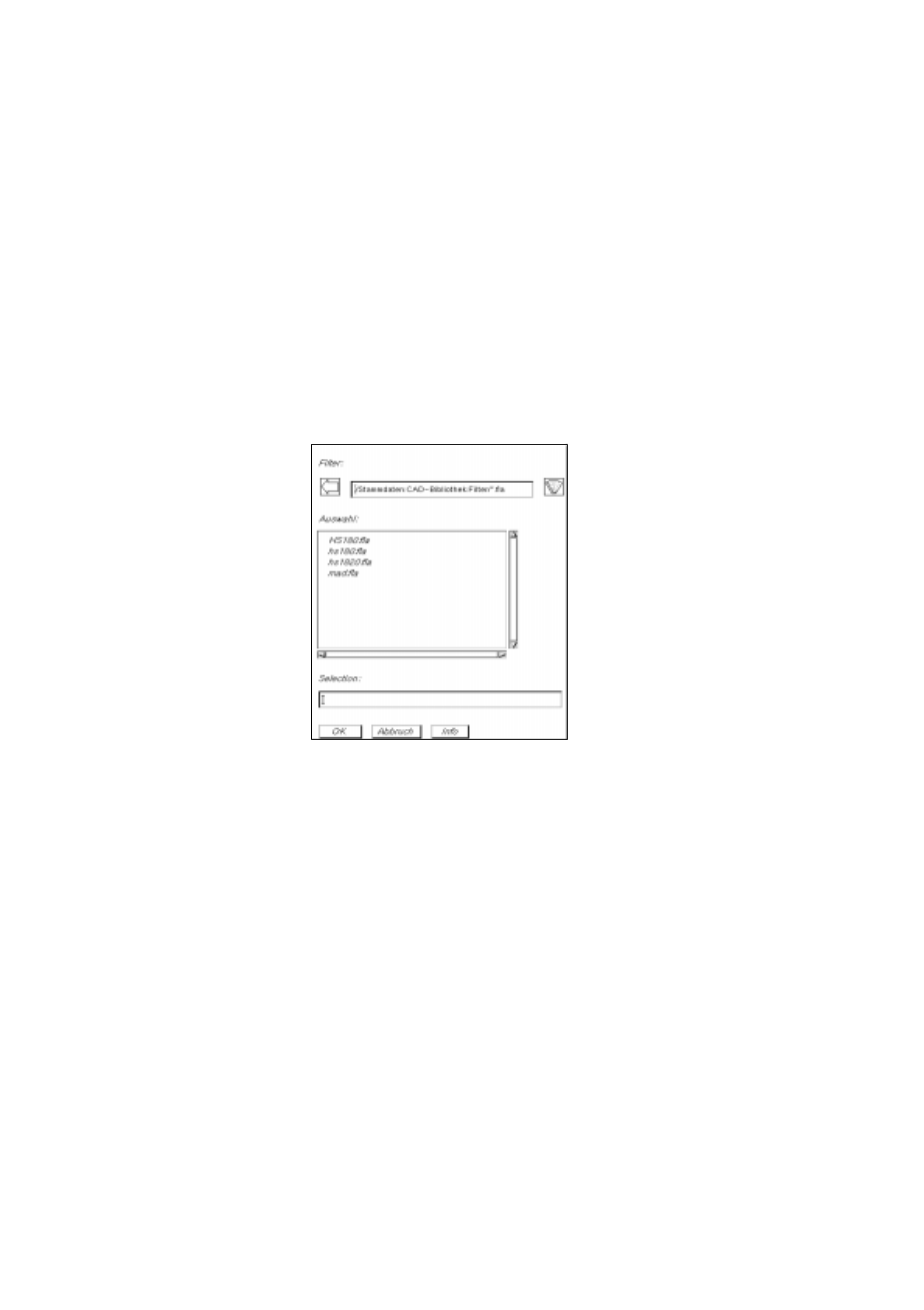
Filterauswahl-Button im Fenster "Filterdialog Leiterplatten" anklicken.
Die FSB wird mit dem Inhalt des Verzeichnisses "Stammdaten:CAD-Bibliothek:Filter" geöffnet.
●
Namen des neuen Filters "xx.fla" eingeben mit OK (oder RETURN) bestätigen.
Die FSB schließt sich und der eingegebene Name wird in das Feld "Filter" übernommen.
●
Die gewünschten filterspezifischen Daten festlegen (siehe Abschn. 4.6.3.1) und die Zuordnung
der CAD-Daten zu den Positionsfeldern vornehmen (siehe Abschn. 4.6.3.2).
●
OK zur Übernahme (Speichern) der Filterdaten anklicken. Das Filterdialogfenster wird geschlos-
sen.
-
Filter modifizieren
Mit Hilfe dieses Menüpunktes können die Daten eines bereits vorhandenen Filters geändert werden.
●
CAD-Datei laden (siehe Abschn. 4.6.2).
●
Menüpunkt DIENSTE --> Filter modifizieren anwählen.
Das Fenster "Filterdialog Leiterplatten" wird mit dem im Hauptfenster ausgewählten Filter
geöffnet. Der CAD-Import befindet sich jetzt im
Filtereditiermodus
.
●
Die gewünschten Änderungen vornehmen.
●
OK zur Übernahme (Speichern) der geänderten Filterdaten anklicken.
Eine Dialogbox mit der Sicherheitsabfrage, ob die Datei "xx.fla" überschrieben werden soll, wird
angezeigt.
●
Ok in der Dialogbox anklicken, wenn der Filter unter dem gleichen Namen abgespeichert werden
soll (oder Abbrechen und danach den Filter unter einem neuen Namen speichern, siehe oben).
Die Dialogbox und das Filterdialogfenster werden geschlossen.
Betriebsanleitung Linienrechner UNIX 4 Datenverwaltung
Software-Version 402.xx Ausgabe 06/96 4.6 CAD-Import
4 - 43
●
Namen "xxx
.la
" über die Tastatur eingeben und mit
OK
bestätigen.
Die Datei wird unter dem eingegebenen Namen gespeichert.
Über dem Anzeigebereich wird jetzt neben "Konvertierte Struktur" der Pfad und der Name der
konvertierten Struktur angezeigt.
☞
HINWEIS
Der Name darf max.
20 Zeichen enthalten, einschließlich des Suffixes ".la". Einige Zeichen
dürfen bei der Namensvergabe nicht verwendet werden, siehe dazu Kap. 2, Abschn. 2.4.
-
Konvertieren
Hiermit wird die Konvertierung mit dem angegebenen Filter gestartet.
-
Verwerfen
Bereits konvertierte und noch nicht
gesicherte Daten werden verworfen.

4 Datenverwaltung Betriebsanleitung Linienrechner UNIX
4.6 CAD-Import Software-Version 402.xx Ausgabe 06/96
4 - 42
Auswahlbereich "Filtertyp"
Hier wird der im CAD-Import z.Zt. mögliche Filtertyp durch die Ikone (BP-Filter) repräsentiert.
Dieser Filtertyp bestimmt den Filter, der für das Einlesen von Bestückinformationen aus einer CAD-Datei
erforderlich ist. Die eingelesenen Bestückinformationen (CAD-Daten) werden bei der Konvertierung als LP-
Struktur interpretiert.
Die Ikone ist in dieser SW-Version ohne Funktion.
Filterauswahl-Button
Durch Anklicken dieses Buttons wird die entsprechende FSB zur Auswahl eines vorhandenen Filters bzw.
Eingabe eines neuen Filters geöffnet. Die Vorgehensweise ist in Abschn. 4.6.2.2 beschrieben.
Anzeigebereich
In diesem Bereich wird der Inhalt der geöffneten CAD-Datei dargestellt. Falls der Anzeigebereich nicht
ausreicht, kann der Inhalt mit Hilfe des horizontalen bzw. vertikalen Scrollbalkens verschoben werden.
Kommandobereich
In diesem Bereich sind Kommandos enthalten, mit deren Hilfe die Konvertierung gestartet werden kann oder
bereits konvertierte Daten wieder verworfen werden können. Die Funktion und Ausführung der Kommandos ist
in Abschn. 4.6.2.3 beschrieben.
4.6.2.1 Menü DATEI
☞
HINWEIS
Nachfolgend sind nur einige Menüpunkte des Menüs "DATEI" kurz erläutert. Da die Menüpunkte "Konvertieren"
und "Verwerfen" die gleiche Bedeutung haben, wie die entsprechenden Ikonen im Kommandobereich, wer-
den sie ausführlicher im Abschn. 4.6.2.3 beschrieben.
Die Funktionen der restlichen Menüpunkte des Menüs "DATEI" sind in Kap. 2 beschrieben.
-
Sichern
Hiermit wird die konvertierte Datei (Struktur) im Verzeichnis "Leiterplatten" mit dem Namen der
aktuellen CAD-Datei und der Endung .la gespeichert.
●
Menüpunkt
DATEI
-->
Sichern
anwählen.
Die konvertierte Struktur wird gespeichert.
Über dem Anzeigebereich wird jetzt neben "Konvertierte Struktur" der Pfad und der Name der
konvertierten Struktur angezeigt.
-
Sichern als
Hiermit wird die konvertierte Datei (Struktur) im Verzeichnis "Leiterplatten" mit dem eingegebenen
Dateinamen gespeichert.
●
Menüpunkt
DATEI
-->
Sichern als
anwählen.
Die FSB mit der Dateiauswahl aller bereits definierten Leiterplatten wird geöffnet.