00190801-02.pdf - 第241页
Betriebsanleitung Linienrechner UNIX 8 Produkt / Leiterplatte Software-Version 40 2.xx A usgabe 06/96 8.1 Leiterplatten-Editor 8 - 23 Das Fenster is t folge ndermaßen unte rteilt: - Menüzeile - Edit ierber eich - Einst e…
8 Produkt / Leiterplatte Betriebsanleitung Linienrechner UNIX
8.1 Leiterplatten-Editor Software-Version 402.xx Ausgabe 06/96
8 - 22
Rahmen
um selektierte Bestückposition und/oder Teilstruktur
Der Rahmen markiert die Umrißlinie der aktuell selektierten Teilstruktur.
Der Rahmen markiert die aktuell selektierte Bestückposition.
Rahmen
um Bestückposition(en) bzw. Teilstruktur
Der Rahmen markiert die Umrißlinie einer Teilstruktur, die mit der aktuell selektierten Teilstruktur
verlinkt ist.
Der Rahmen markiert die Bestückpositionen, die mit der aktuell selektierten Bestückposition
verlinkt sind.
8.1.4 Fenster NU-Editor
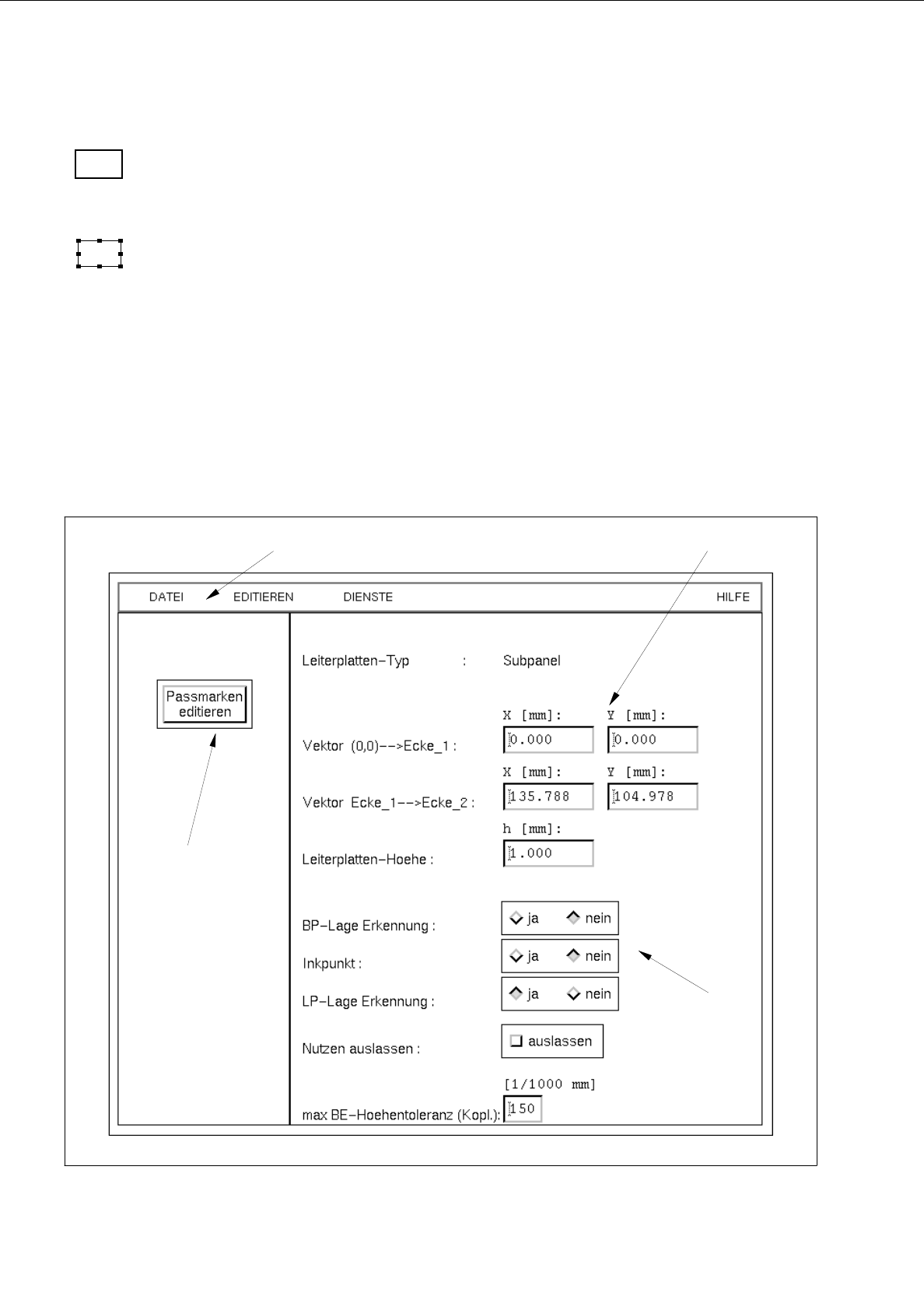
Für jeden erzeugten LP-Typ kann ein NU-Editor geöffnet werden (siehe Beschreibung Seite 8 - 10).
Nachfolgend werden die Bereiche des NU-Editor-Fensters und deren Funktion erläutert.
Abb. 8.1.8 Fenster "NU-Editor"
Menüzeile
Editierbereich
Kommandobutton
Einstellbereich

Betriebsanleitung Linienrechner UNIX 8 Produkt / Leiterplatte
Software-Version 402.xx Ausgabe 06/96 8.1 Leiterplatten-Editor
8 - 23
Das Fenster ist folgendermaßen unterteilt:
-
Menüzeile
-
Editierbereich
-
Einstellbereich
-
Kommandobutton
Menüzeile
Die Menüzeile enthält die Menüs "DATEI", EDITIEREN", "DIENSTE" und "HILFE".
Das Menü "EDITIEREN" ist in Abschn. 8.1.4.1 vollständig beschrieben und das Menü "DIENSTE" in Abschn.
8.1.4.2.
☞
HINWEIS
Da die Menüs "DATEI" und "HILFE" in der Funktion und Bedienung ähnlich wie in anderen Anwendungs-
programmen des Linienrechners sind, werden sie umfassend in Kap. 2 beschrieben.
Editierbereich
(siehe Abschn. 8.1.4.3)
In diesem Bereich werden alle leiterplattenspezifischen Daten eingetragen, die für die Beschreibung einer
Leiterplatte, dem sog. Nutzen (NU), erforderlich sind.
In der Nutzen-Beschreibung sind folgende Daten enthalten:
-
Abmaße der LP, wie Länge, Breite und Höhe
-
Ablaufdaten für die Fertigung der LP, wie BP-Lageerkennung ein/aus, Inkpunkt-Erkennung ein/aus,
LP-Lage-Erkennung ein/aus, Bestücken ein/aus (Nutzen auslassen) und max. BE-Höhentoleranz für
die Koplanaritätsmessung
-
Paßmarken-Sets und Paßmarken
Einstellbereich
(siehe Abschn. 8.1.4.4)
In diesem Bereich kann durch Aktivieren/Deaktivieren der entsprechenden Buttons der Bestückablauf fest-
gelegt werden (z.B. Bestücken mit oder ohne LP-Lageerkennung).
Kommandobutton "Paßmarken editieren"
Durch Anklicken dieses Buttons wird das Fenster des Paßmarken-Editors geöffnet (siehe Abb. 8.1.10).
8 Produkt / Leiterplatte Betriebsanleitung Linienrechner UNIX
8.1 Leiterplatten-Editor Software-Version 402.xx Ausgabe 06/96
8 - 24
8.1.4.1 Menü EDITIEREN
-
Zurücksetzen der NU-Daten
Die für den entsprechenden LP-Typ schon vorhandenen Eintragungen können aus dem Editierbe-
reich gelöscht werden.
●
EDITIEREN --> Reset NU anklicken.
Der Editierbereich ist leer, es können neue Eintragungen vorgenommen werden.
☞
HINWEIS
Wird der LP-Editor ohne "Sichern" beendet, werden bei einem erneuten Aufrufen des LP(NU)-
Editors die alten Daten wieder angezeigt.
-
NU laden von
Mit dieser Funktion können von einem LP-Typ (Einzelschaltung) einer anderen Leiterplatte die
Nutzendaten in den NU-Editor des aktuellen LP-Typs geladen werden.
●
Ikone im Kommandobereich des aktuellen Struktur-Editors aktivieren.
●
LP-Teilstruktur (Ziel) selektieren.
●
DIENSTE --> NU-Editor anklicken.
Der NU-Editor wird geöffnet.
●
DIENSTE --> Struktur-Editor... anklicken.
Die FSB zur Auswahl der (Quell)Leiterplatte wird geöffnet (siehe Seite 8 - 6).
●
Leiterplatte mit Doppelklick auswählen.
Das Hauptfenster des neuen Struktur-Editors wird geöffnet.
●
LP-Teilstruktur, von welcher die NU-Daten geladen werden sollen, anklicken (Quelle).
●
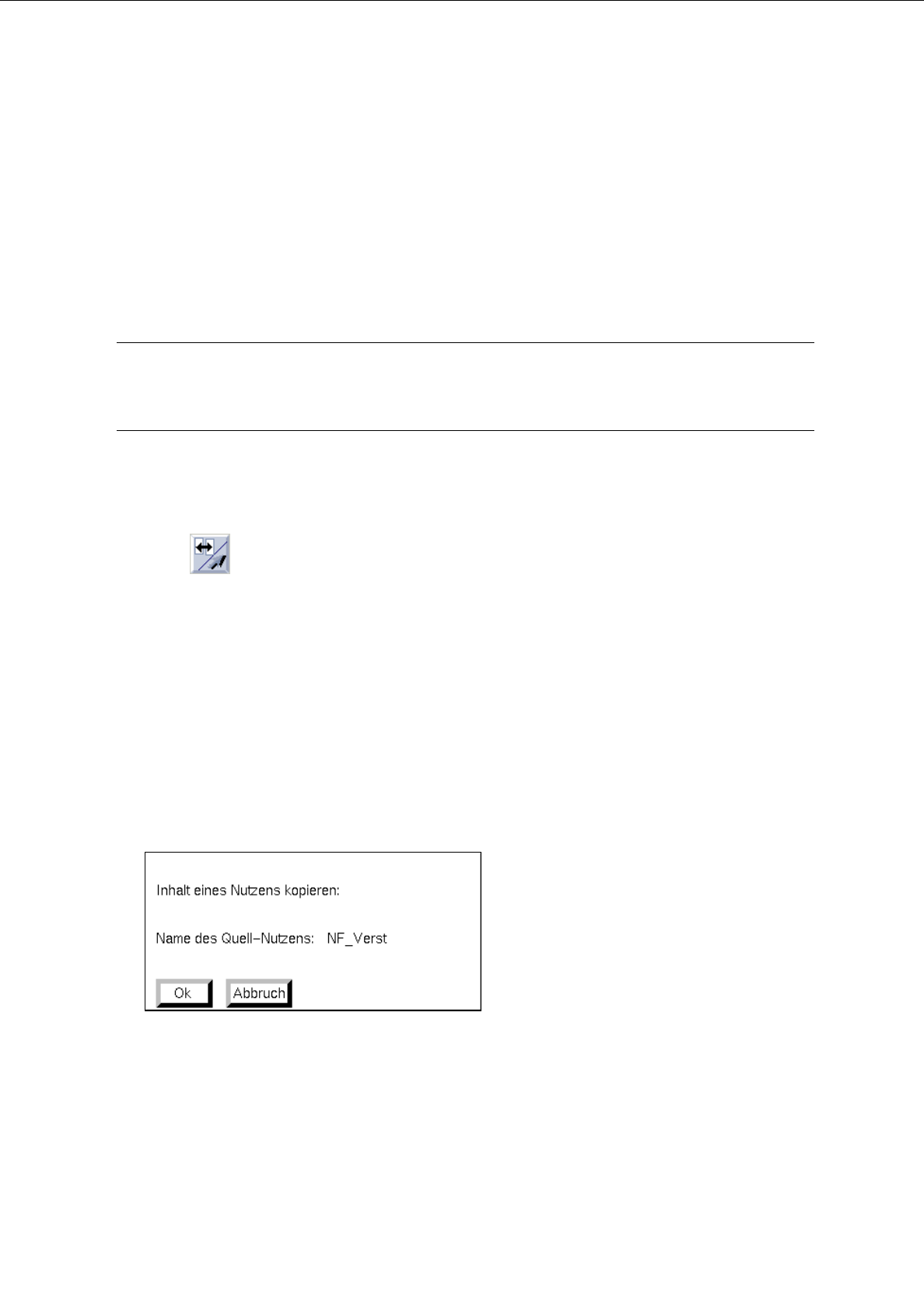
EDITIEREN --> NU laden von im aktuellen NU-Editor (Ziel) anklicken.
Es erscheint folgende Dialogbox:
●
Ok anklicken, wenn die Aktion ausgeführt werden soll.
Das Fenster des BP-Editors wird zur Kontrolle aufgeblendet.
●
NU-Editor-Fenster anklicken (damit es im Fensterstapel oben liegt).
Die geladenen NU-Daten werden jetzt angezeigt.