00190801-02.pdf - 第31页
1 Hardware- / Software-Installation Betriebsanleitung Linienrechner UNIX 1.2 Hardware-Installation Software-Version 40 2.xx Ausgabe 06/9 6 1 - 14 Bildlage und Bildgröße einstellen Horizon tale B ildlage e inste llen ● Sy…

Betriebsanleitung Linienrechner UNIX 1 Hardware- / Software-Installation
Software-Version 402.xx Ausgabe 06/96 1.2 Hardware-Installation
1 - 15
Bildverzerrungen korrigieren
●
Kürzel
GC
(Geometry Correction) auswählen.
●
Taste BESTÄTIGUNG drücken.
Die zweite Ebene des OSD-Menüs erscheint.
Trapezverzerrung korrigieren
●
Symbol auswählen.
●
Taste BESTÄTIGUNG drücken.
●
Mit den Tasten PLUS oder MINUS das Bild korrigieren.
●
Taste BESTÄTIGUNG drücken.
Parallelogrammverzerrung korrigieren
●
Symbol auswählen.
●
Taste BESTÄTIGUNG drücken.
●
Mit den Tasten PLUS oder MINUS das Bild korrigieren.
●
Taste BESTÄTIGUNG drücken.
Farben einstellen
●
Kürzel
CA
(Color Adjustment) auswählen.
●
Taste BESTÄTIGUNG drücken.
Die zweite Ebene des OSD-Menüs erscheint.
2
GC
2
CA
➩➪
93 65
U1 U2

1 Hardware- / Software-Installation Betriebsanleitung Linienrechner UNIX
1.2 Hardware-Installation Software-Version 402.xx Ausgabe 06/96
1 - 14
Bildlage und Bildgröße einstellen
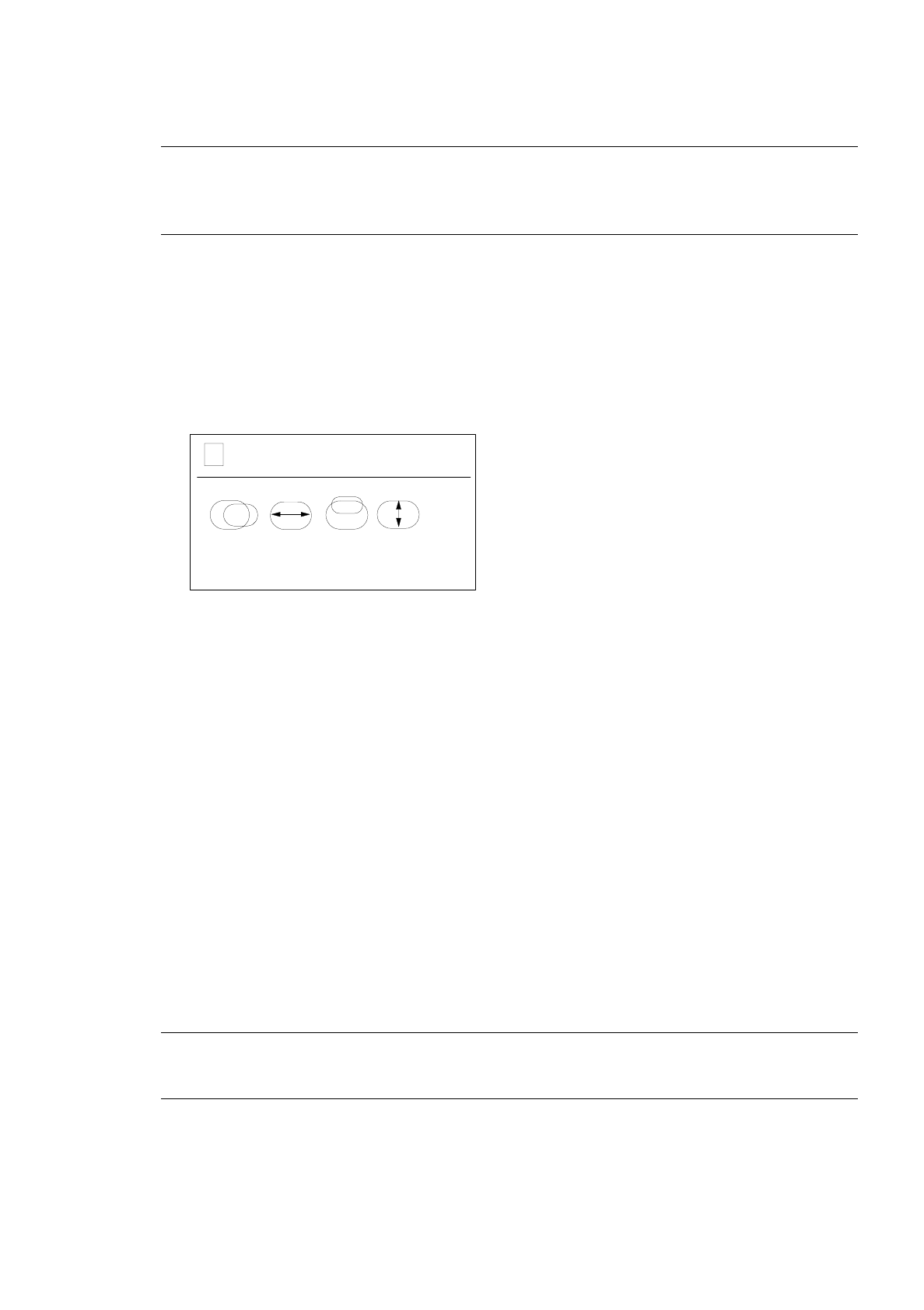
Horizontale Bildlage einstellen
●
Symbol auswählen.
●
Taste BESTÄTIGUNG drücken.
●
Mit den Tasten PLUS oder MINUS das Bild nach links oder rechts verschieben.
●
Taste BESTÄTIGUNG drücken.
Horizontale Bildgröße einstellen
●
Symbol auswählen.
●
Taste BESTÄTIGUNG drücken.
●
Mit den Tasten PLUS oder MINUS das Bild verbreitern oder verschmälern.
●
Taste BESTÄTIGUNG drücken.
Vertikale Bildlage einstellen
●
Symbol auswählen.
●
Taste BESTÄTIGUNG drücken.
●
Mit den Tasten PLUS oder MINUS das Bild nach oben oder unten verschieben.
●
Taste BESTÄTIGUNG drücken.
Vertikale Bildgröße einstellen
●
Symbol auswählen.
●
Taste BESTÄTIGUNG drücken.
●
Mit den Tasten PLUS oder MINUS das Bild vergrößern oder verkleinern.
●
Taste BESTÄTIGUNG drücken.
Betriebsanleitung Linienrechner UNIX 1 Hardware- / Software-Installation
Software-Version 402.xx Ausgabe 06/96 1.2 Hardware-Installation
1 - 13
☞
HINWEIS
Die Lebensdauer des Bildschirms wird verlängert, wenn Helligkeit und Kontrast auf niedrige bis
mittlere Werte eingestellt werden.
Bildschirmanzeige ändern mit dem OSD-Menü
Vorgehensweise:
●
Taste MENÜ (1) drücken.
Am Bildschirm erscheint das OSD-Fenster mit der ersten Ebene des OSD-Menüs.
Die Ziffer in der linken Ecke zeigt die aktuelle Ebene des OSD-Menüs an. Es gibt drei Ebenen.
Neben der Nummer der Ebene wird angezeigt, in welcher Betriebsart (Auflösung und Bildwieder-
holfrequenz) sich der Bildschirm gerade befindet (abhängig von Einstellung der Grafikkarte).
In der zweiten und dritten Zeile werden die Symbole und Kürzel für die verschiedenen Einstell-
funktionen dargestellt. Das erste Symbol ist farbig markiert.
●
Mit Hilfe der Tasten MINUS (2) oder PLUS (3) das Smbol bzw. Kürzel der Funktion wählen, die
eingestellt werden soll.
Das gewählte Symbol oder Kürzel ist farbig markiert.
●
Taste BESTÄTIGUNG (4) drücken.
Je nach ausgewählter Funktion erscheint im OSD-Fenster eine Skala (für den Einstellbereich)
oder ein Untermenü (zweite Ebene).
●
Gegebenenfalls im Untermenü mit den Tasten MINUS oder PLUS das Smbol bzw. Kürzel der
Funktion wählen, die eingestellt werden soll.
●
Taste BESTÄTIGUNG drücken, um die gewählte Funktion zu aktivieren.
●
Taste MINUS oder PLUS so oft drücken, bis das gewünschte Ergebnis erreicht ist.
☞
HINWEIS
Die Einstellung kann durch Betätigen der Taste MENÜ abgebrochen werden.
●
Zur Übernahme der Einstellung Taste BESTÄTIGUNG drücken.
●
Zum Verlassen des OSD-Menüs Taste MENÜ gegebenfalls mehrmals betätigen.
Alle mit der Taste BESTÄTIGUNG quittierten Einstellungen werden beim Verlassen des Menüs
automatisch gespeichert.
1 1024 x 768 / 75Hz
➩➪
GC CA DG IS