00190801-02.pdf - 第143页
4 Datenverwaltung Betriebsanleitung Linienrec hner UNIX 4.3 Datenmanager Software-Version 40 2.xx Ausgabe 06/9 6 4 - 18 Oder, fall s die Mausbedeutung --> Versch ieben im Haupt fenster e ingestellt w urde: ● Datei/V e…

Betriebsanleitung Linienrechner UNIX 4 Datenverwaltung
Software-Version 402.xx Ausgabe 06/96 4.3 Datenmanager
4 - 19
-
Datei übersetzen
Eine selektierte Datei kann einem Übersetzer (Compiler) zur Bearbeitung übergeben werden.
●
Datei selektieren
●
DATEI
-->
Übersetzen
wählen.
Oder, wenn
Doppelklick
-->
Übersetzer
im Kommandobereich des aktuellen Fensters einge-
stellt wurde,
●
Datei durch Doppelklick selektieren.
Nach kurzer Zeit erscheint eine Dialogbox mit der Meldung, daß die Datei übersetzt wurde.
●
Dialogbox mit
OK
bestätigen.
☞
HINWEIS
Ist kein Übersetzer für den selektierten Dateityp definiert, oder konnte die Datei nicht übersetzt werden,
erscheint eine Dialogbox mit der entsprechenden Fehlermeldung, welche mit
OK
bestätigt werden muß.
Konnte z.B. eine Losdatei vom Optimierungsprozessor aufgrund von Fehlern nicht übersetzt werden, wird
eine Fehlermeldung ausgegeben und eine Fehlerdatei ".error" unter dem Pfad der Losdatei erzeugt, in
welcher die Fehlerursachen aufgezeigt werden. Diese Fehlerdatei kann mit Hilfe der Bedienoberfläche
der Dateianzeige (siehe Abschn. 4.5) angesehen und auf dem Drucker ausgegeben werden.
-
Datei editieren
Für eine selektierte Datei kann die ihrem Dateityp entsprechende Bedienoberfläche gestartet werden,
z. B. für eine GF-Datei aus der GF-Bibliothek die Bedienoberfläche des Gehäuseform-Editors.
Nachfolgend sind einige Beispiele von Dateitypen mit ihrem Verzeichnispfad aufgeführt, für die eine
Bedienoberfläche (Editor, Anzeigefenster, usw.) geöffnet werden kann.
Stammdaten/GF-Bibliothek/<Datei>
.gf
--> Gehäuseform-Editor
Stammdaten/BE-Bibliothek/<Datei>
.be
--> Bauelemente-Editor
Stammdaten/Leiterplatten/<Datei>
.la
--> Leiterplatten-Editor
Stammdaten/RI-Bibliothek/
.ri
--> Förderer-Editor
Auftragsdaten/Losplanung/<Datei>
.lose
--> Auftragssteuerung
Auftragsdaten/<Datei>
.log
--> Dateianzeige (Datenart "Protokolldateien")
ImportExport/<Datei>
.log
--> Dateianzeige (Datenart "Protokolldateien")
xx/xx/xx/<Datei>
.error
--> Dateianzeige (Datenart "Fehlerdateien")
Stammdaten/Anlagen/xx.ak/xx.va/<Datei>
.mf
--> Dateianzeige (Datenart "Materialflußlisten")
Stammdaten/CAD-Bibliothek/<Datei>.
cad
--> CAD-Import
Stammdaten/CAD-Bibliothek/Filter/<Datei>.
fla
--> CAD-Import
●
Datei mit dem entsprechenden Suffix selektieren.
●
DATEI
-->
Editieren
wählen.
Oder, wenn
Doppelklick
-->
Editor
im Kommandobereich des aktuellen Fensters eingestellt wurde:
●
Datei durch Doppelklick selektieren.
Die entsprechende Bedienoberfläche für die selektierte Datei wird geöffnet.
☞
HINWEIS
Wenn für die selektierte Datei kein Editor definiert ist, erscheint eine Dialogbox mit der entsprechen-
den Fehlermeldung, welche mit
OK
bestätigt werden muß.
4 Datenverwaltung Betriebsanleitung Linienrechner UNIX
4.3 Datenmanager Software-Version 402.xx Ausgabe 06/96
4 - 18
Oder, falls die
Mausbedeutung
-->
Verschieben
im Hauptfenster eingestellt wurde:
●
Datei/Verzeichnis (Quelle) einmal anklicken.
Die Ikone bzw. der Name der Ouelle wird jetzt invers dargestellt.
●
Datei/Verzeichnis (Quelle) wieder anklicken.
Bei Ikonenanzeige verändert die Ikone die Farbe und bei Textanzeige wird ein "
!
" vor dem
Namen der selektierten Quelle angezeigt. Der Mauscursor erscheint als Doppelkreuz.
●
Ziel anklicken.
●
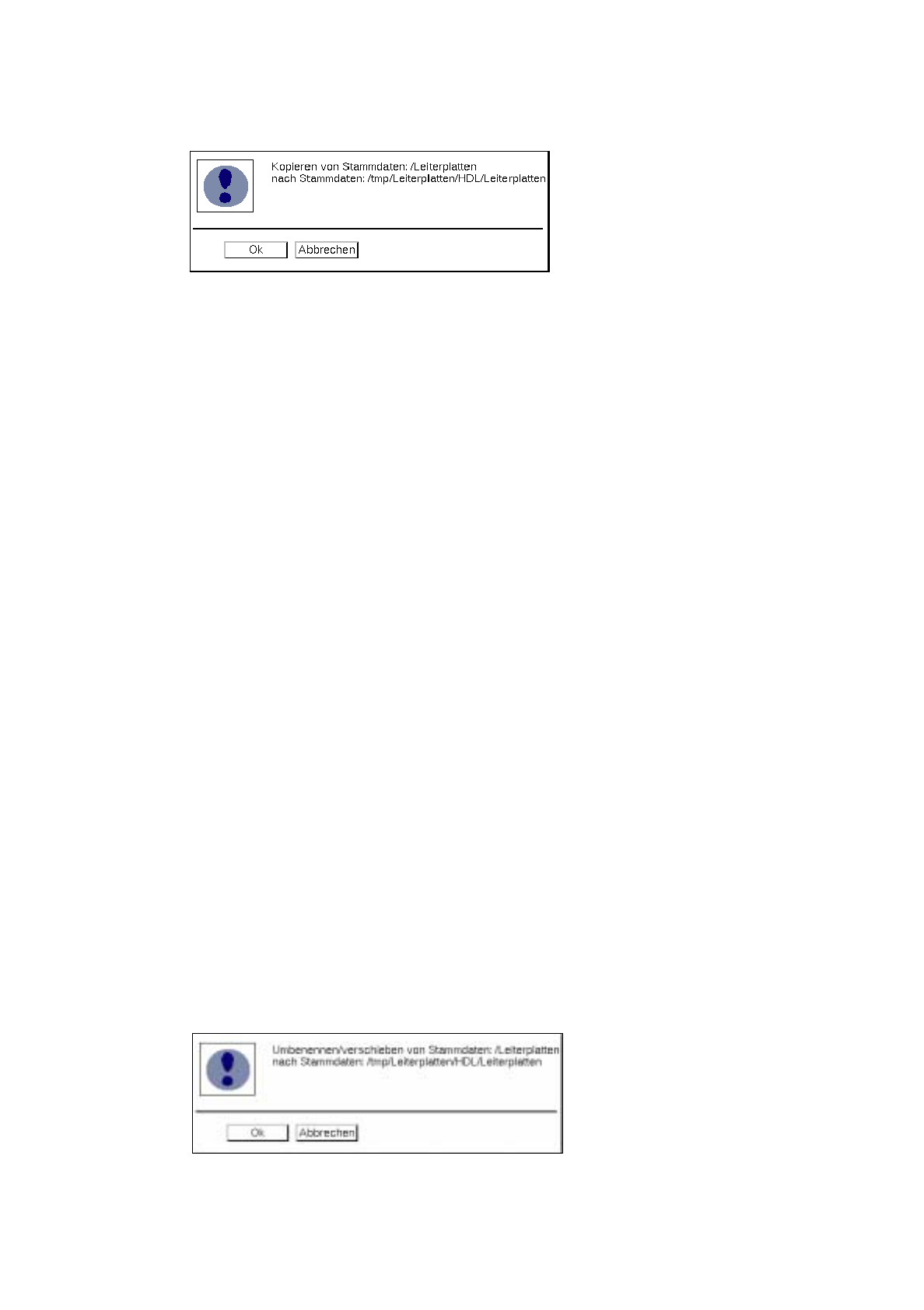
Dialogbox "Umbenennen/verschieben von ..." mit
OK
bestätigen.
Umbenennen:
●
Datei/Verzeichnis durch Einmalklick selektieren.
●
Menüpunkt
DATEI
-->
Verschieben
anwählen.
●
Freie Stelle im Anzeigebereich anklicken.
●
Dialogbox "Umbenennen/verschieben von ..." mit
OK
bestätigen.
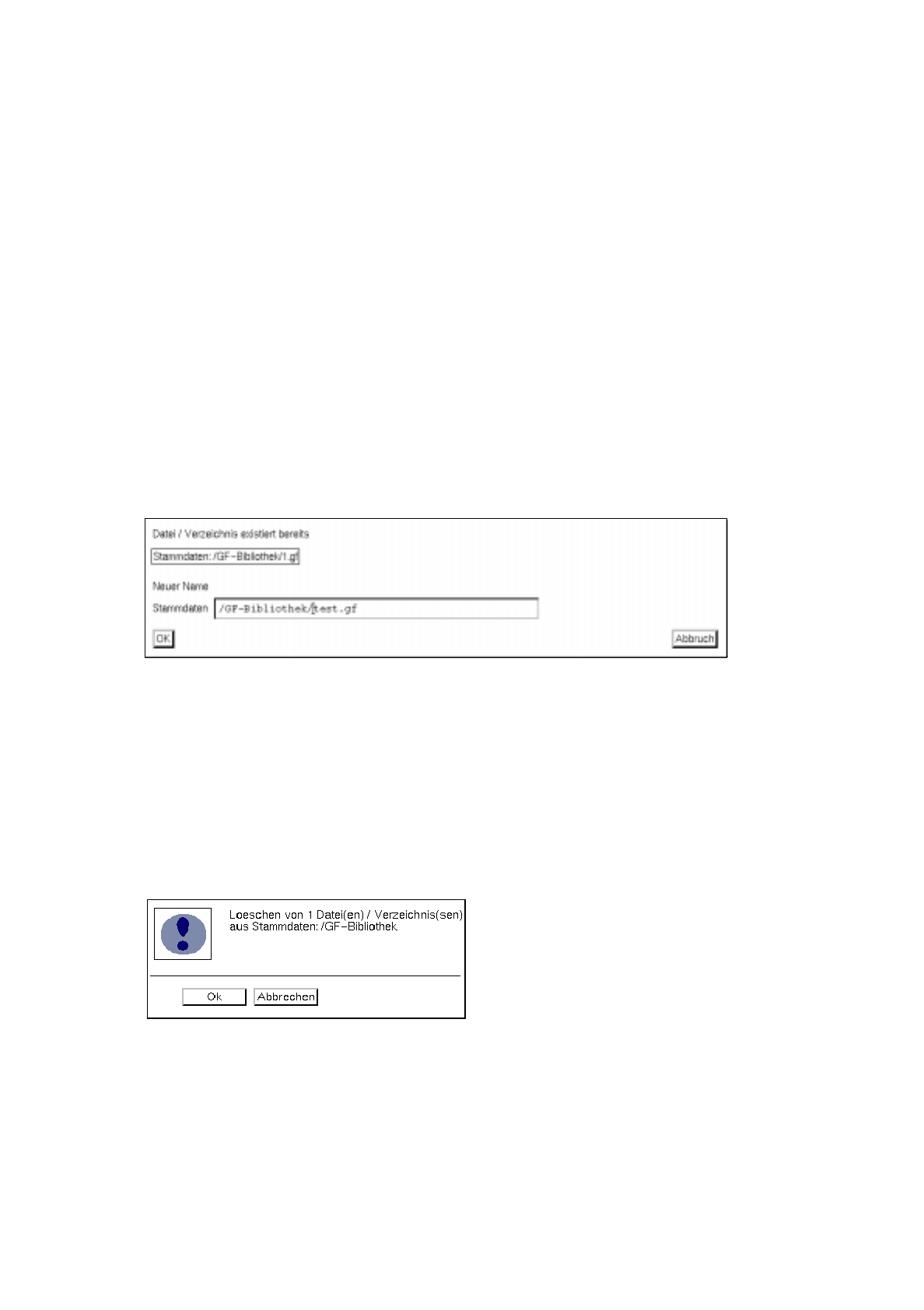
Die nachfolgende Dialogbox zur Eingabe des neuen Namens wird geöffnet.
●
Den alten Namen mit der Delete-Taste löschen und den neuen Namen eingeben.
●
Eingabe mit
OK
bestätigen.
Die Dialogbox schließt sich, und im Anzeigebereich wird die Datei bzw. das Verzeichnis mit dem
neuen Namen dargestellt.
-
Löschen
von Dateien und Verzeichnissen.
Es können selektierte Dateien oder Verzeichnisse gelöscht werden.
●
Datei
oder
Verzeichnis
durch Einmalklick
selektieren
.
●
Menüpunkt
DATEI
-->
Löschen
anwählen.
●
Dialogbox "Löschen von ..." mit
OK
bestätigen.
Oder:
●
Datei/Verzeichnis mit Einmalklick
selektieren.
Die Ikone bzw. der Name der Ouelle wird jetzt invers dargestellt.
●
Datei/Verzeichnis nochmal anklicken.
Der Mauscursor erscheint als Doppelkreuz.
●
Papierkorb
im Hauptfenster
anklicken.
●
Dialogbox "Löschen von ..." mit
OK
bestätigen.
Betriebsanleitung Linienrechner UNIX 4 Datenverwaltung
Software-Version 402.xx Ausgabe 06/96 4.3 Datenmanager
4 - 17
●
Dialogbox "Kopieren von ..." mit
OK
bestätigen, wenn der Kopiervorgang durchgeführt werden soll.
Oder, wenn die
Mausbedeutung
-->
Kopieren
im Hauptfenster eingestellt wurde:
●
Datei/Verzeichnis (Quelle) einmal anklicken.
Die Ikone bzw. der Name der Ouelle wird jetzt invers dargestellt.
●
Datei/Verzeichnis (Quelle) wieder anklicken.
Bei Ikonenanzeige verändert die Ikone die Farbe und bei Textanzeige wird ein "
!
" vor dem
Namen der selektierten Quelle angezeigt. Der Mauscursor erscheint als Doppelkreuz.
●
Ziel anklicken.
●
Dialogbox "Kopieren von ..." mit
OK
bestätigen.
-
Drucken
von Dateien und Verzeichnissen
Das Inhaltsverzeichnis von einem Verzeichnis oder die kompl. Baumstruktur eines Verzeichnisses
kann ausgedruckt werden.
●
Datei/Verzeichnis durch Einmalklick selektieren.
●
Menüpunkt
DATEI
-->
Drucken
anwählen.
●
Im Untermenü
Baum
oder
Verzeichnis
selektieren.
Bei Ikonenanzeige verändert die Ikone die Farbe und bei Textanzeige wird ein "
!
" vor dem
Namen des selektierten Objekts angezeigt. Der Mauscursor erscheint als Doppelkreuz.
●
Ziel (z. B. Zeilendrucker) im Hauptfenster des Datenmanagers anklicken.
-
Verschieben / Umbenennen
von Dateien und Verzeichnissen in einem Datenpartner oder zwischen
Datenpartnern
Es können Dateien oder Verzeichnisse verschoben bzw. umbenannt werden. Dabei können Quelle
und Ziel des Vorgangs in verschiedenen Datenpartnern liegen.
Verschieben:
●
Datei/Verzeichnis (Quelle) durch Einmalklick selektieren.
●
Menüpunkt
DATEI
-->
Verschieben
anwählen.
●
Ziel anklicken.
●
Dialogbox "Umbenennen/verschieben von ..." mit
OK
bestätigen.