00190801-02.pdf - 第50页
2 Allgemeine Programmbedienung Betriebsanleitung Linienrechner U NIX 2.2 Grundlagen Soft ware-Version 40 2.xx Ausgabe 06/9 6 2 - 4 Abb . 2.2. 1 "Desktop" (Programmierbetrieb) Der "Des ktop" fü llt de …

Betriebsanleitung Linienrechner UNIX 2 Allgemeine Programmbedienung
Software-Version 402.xx Ausgabe 06/96 2.2 Grundlagen
2 - 3
2.2 Grundlagen
2.2.1 Linienrechner starten
●
Monitor am Netzschalter einschalten (siehe Kap. 1).
●
USV am Netzschalter einschalten (siehe Kap. 1).
Die Linienrechner-Software wird hochgeladen.
Während des Ladevorgangs (ca. 2 Min.) müssen keine
Eingaben vorgenommen werden, bis
folgendes Dialogfenster am Bildschirm angezeigt wird:
●
In der Zeile "aut95289 login"
plr
eingeben.
●
2x die RETURN-Taste betätigen.
Der Bildschirm wird schwarz.
Nach ca. 3 Minuten wird auf dem Bildschirm der
Desktop
(Stammfenster) dargestellt
(siehe Abb. 2.2.1).
OPEN SYSTEMS SOFTWARE
aut95289 login
Password
SCO
Login
Restart
Help
2 Allgemeine Programmbedienung Betriebsanleitung Linienrechner UNIX
2.2 Grundlagen Software-Version 402.xx Ausgabe 06/96
2 - 4
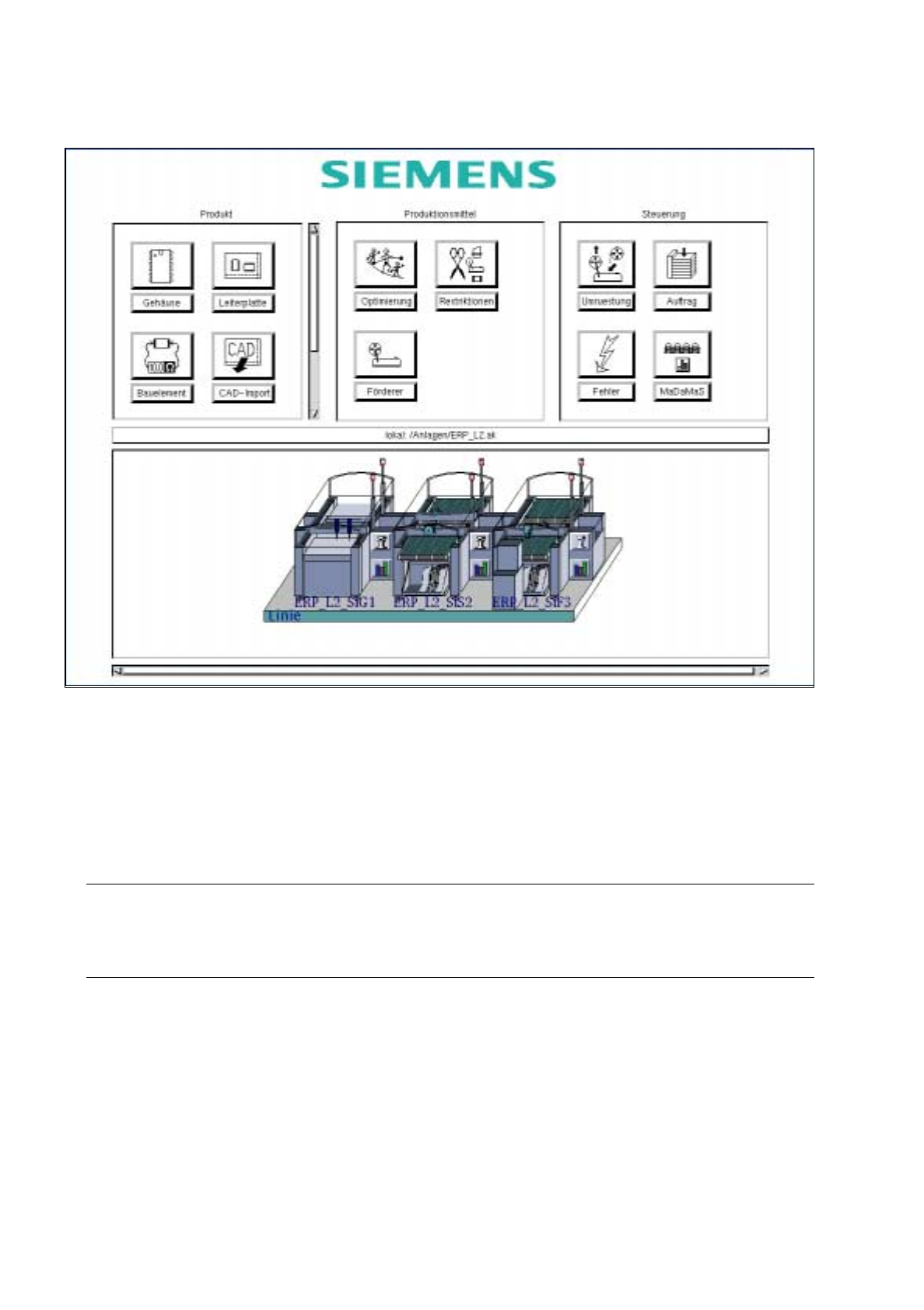
Abb. 2.2.1 "Desktop" (Programmierbetrieb)
Der "Desktop" füllt den gesamten Bildschirm aus, auf dem alle Fenster, Ikonen und Menüs dargestellt werden.
Er ist organisiert wie ein Schreibtisch, auf welchem die Arbeitsdokumente verteilt sind und beliebig angeordnet
werden können. Die Arbeit, die gerade zu erledigen ist, ist zentral auf dem Bildschirm angeordnet und liegt als
oberstes. Alle Elemente werden mit der Maus bedient oder ausgewählt.
☞
HINWEIS
Eine ausführliche Beschreibung über Aufbau und Funktion des Desktop ist in Kapitel 3 dieser Anleitung
enthalten.
Betriebsanleitung Linienrechner UNIX 2 Allgemeine Programmbedienung
Software-Version 402.xx Ausgabe 06/96 2.2 Grundlagen
2 - 5
2.2.1.1 Mausbedienung
Mit der Maus wird der
Mauscursor
auf dem Bildschirm bewegt und durch Drücken der entsprechenden
Maustaste
werden die Elemente ausgewählt oder bedient.
-
Die Maus hat drei Maustasten. Für die Bedienung des Linienrechner-Programms wird hauptsächlich
die linke Taste verwendet. Die rechte Maustaste dient zur Selektion mehrerer Einträge oder Ikonen,
die mittlere Taste zum Kopieren von Einträgen.
-
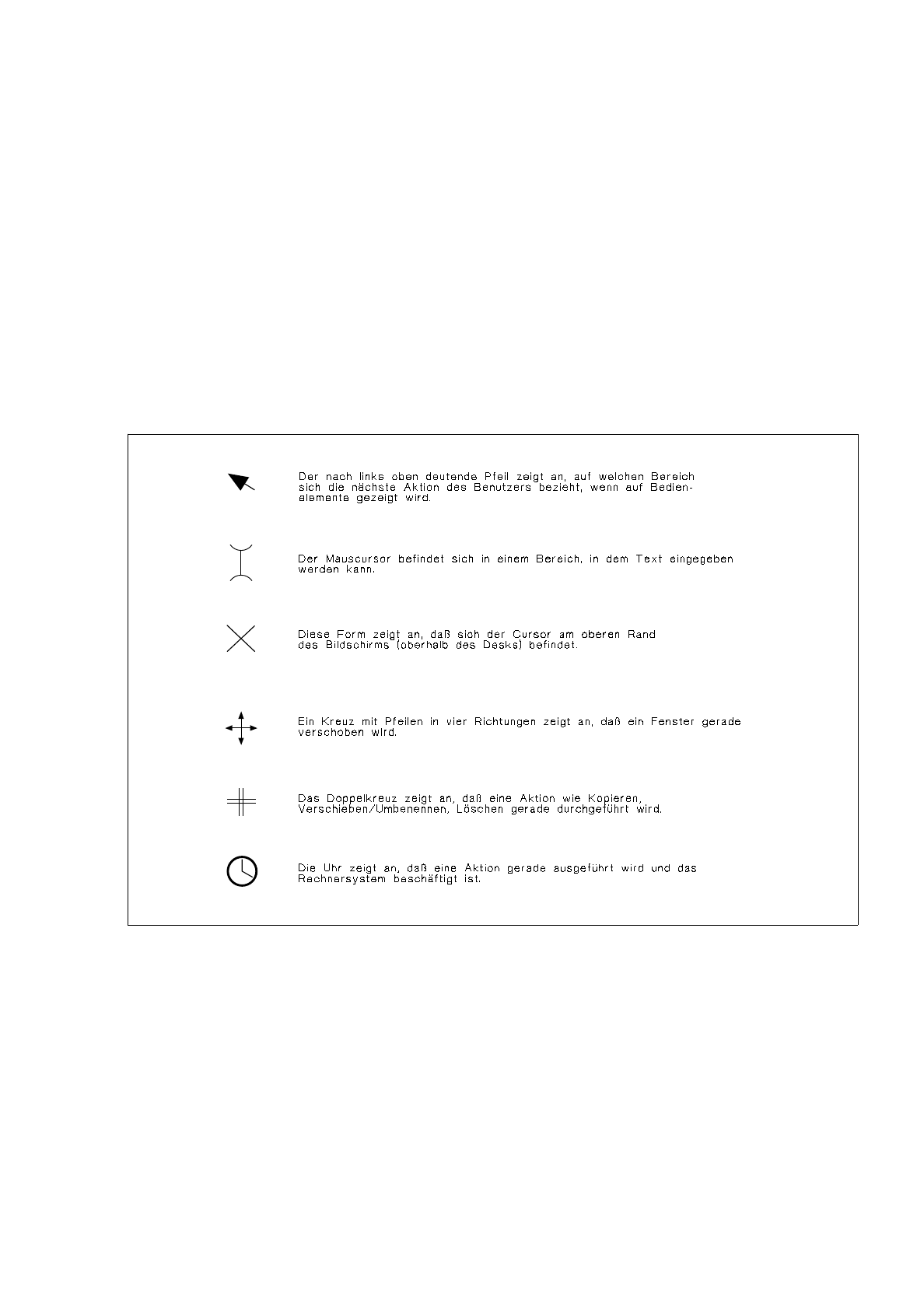
Der Mauscursor kann verschiedene Formen annehmen, je nachdem, in welchem Bereich der Oberflä-
che er sich befindet. Die Form des Mauscursors zeigt an, welche Funktion jeweils ausgeführt wird.
Nachfolgend werden die häufigsten Mauscursorformen gezeigt.
Abb. 2.2.2 Mauscursorformen und ihre Funktionen
Objekt selektieren (Objekt
anklicken
):
Um eine Aktion mit einem Objekt durchzuführen, muß es
selektiert
werden.
●
Mauscursor mit der Maus auf das gewünschte Objekt bewegen (keine Maustaste drücken).
●
Linke Maustaste
klicken
(einmal kurz drücken). Das Objekt ist selektiert und
invers
dargestellt.
●
(Gewünschte Aktion durchführen).