00190801-02.pdf - 第154页
Betriebsanleitung Linienrechner UNIX 4 Datenverwaltung Software-Version 40 2.xx Ausgabe 06/96 4.2 Datenhaltung 4 - 7 Der Umsc haltvorgang wir d gestar tet und anschli eßend üb er prü ft. W urde der Umsch altv organg erf …
Betriebsanleitung Linienrechner UNIX 4 Datenverwaltung
Software-Version 402.xx Ausgabe 06/96 4.2 Datenhaltung
4 - 8
●
Ok
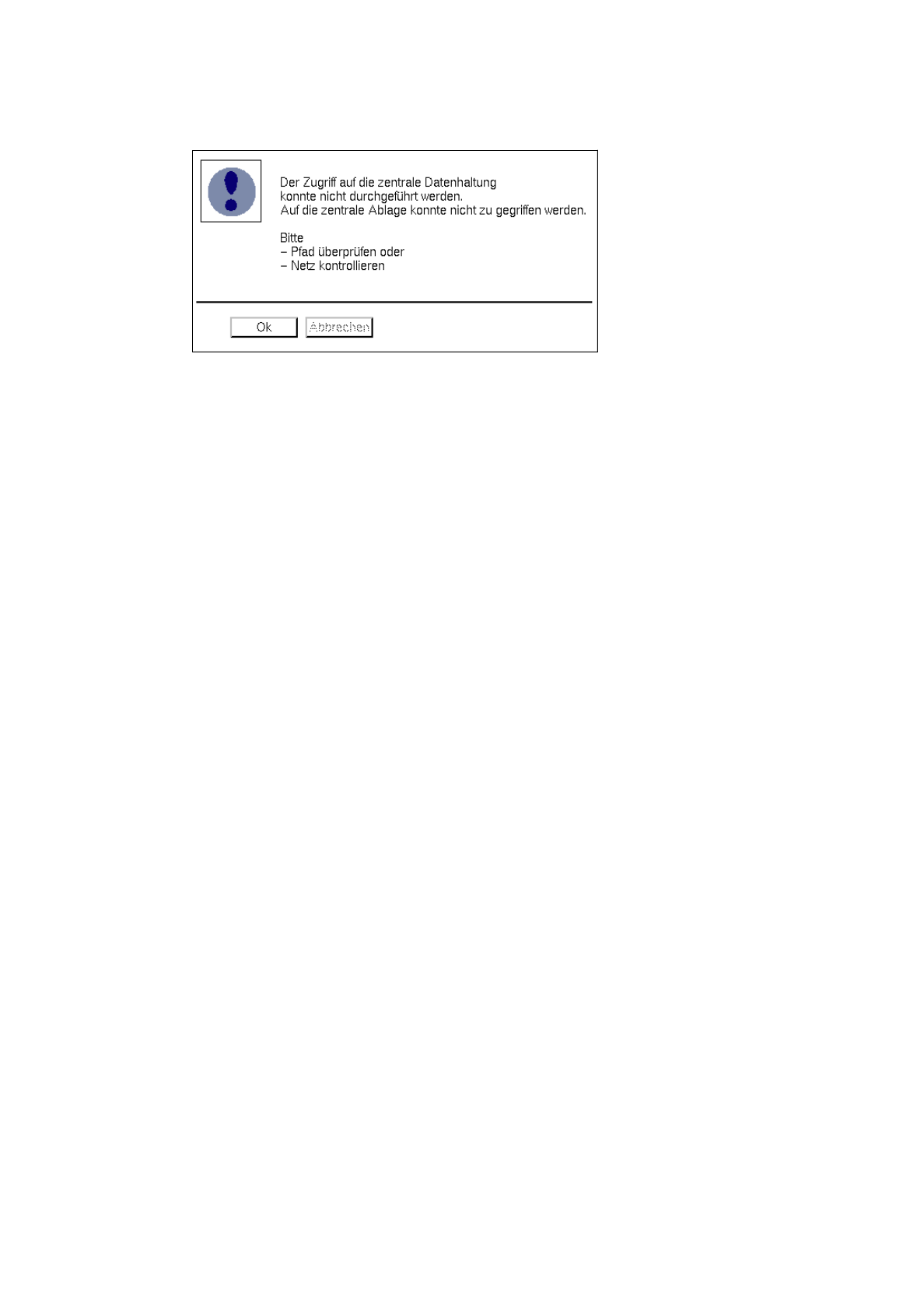
anklicken, den Fehler beheben und danach den Umschaltvorgang erneut starten, wie vorher
beschrieben.
Wurde der Umschaltvorgang erfolgreich abgeschlossen, erscheint eine entsprechende
Meldung am Bildschirm.
●
Die Meldung mit
Ok
bestätigen. Die Daten werden nun in der zentralen Datenhaltung abgelegt.
Vorgehensweise bei einem Netzausfall, wenn die zentrale Datenhaltung aktiv ist:
Bei einem Netzausfall wird mit eine entsprechende Alarmmeldung am Bildschirm angezeigt und auf
das weitere Vorgehen hingewiesen.
Zuerst ist zu prüfen, ob der Netzausfall länger dauert oder schnell behoben ist.
So kann bei einem kurzen Netzausfall vorgegangen werden:
●
Den aktuellen Auftrag fertig bestücken lassen.
●
Befindet sich der Linienrechner im "Steuerbetrieb", die Linienrechnersitzung über das Haupt-
menü mit
LR_Ende
beenden und anschließend mi
LR_Start
neu starten.
(Im Programmierbetrieb ist dies nicht erforderlich).
●
Wenn der Netzausfall behoben ist, die Fertigung mit den zentralen Daten fortsetzen.
So kann bei einem längeren Netzausfall vorgegangen werden:
●
Datenhaltung umschalten auf lokalen Datenzugriff.
●
Befindet sich der Linienrechner im "Steuerbetrieb", die Linienrechnersitzung über das Haupt-
menü mit
LR_Ende
beenden und anschließend mi
LR_Start
neu starten.
(Im Programmierbetrieb ist dies nicht erforderlich).
●
Evtl. die Daten von der zentralen Datenhaltung per Streamerband auf den lokalen Linienrechner
kopieren.
●
Die Fertigung mit den lokalen Daten fortsetzen.
Betriebsanleitung Linienrechner UNIX 4 Datenverwaltung
Software-Version 402.xx Ausgabe 06/96 4.2 Datenhaltung
4 - 7
Der Umschaltvorgang wird gestartet und anschließend überprüft.
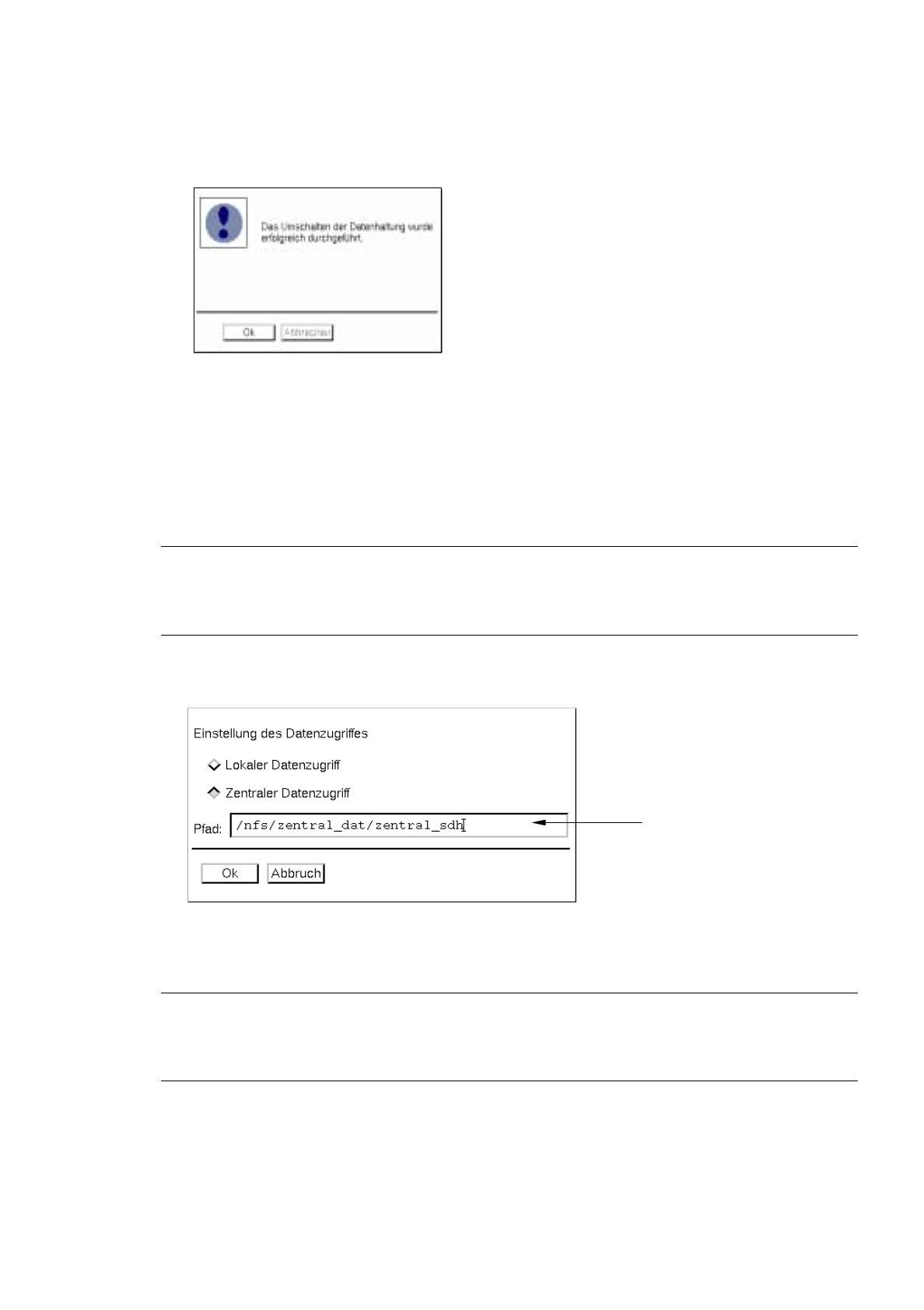
Wurde der Umschaltvorgang erfolgreich abgeschlossen, erscheint folgende Meldung am Bildschirm:
●
Die Meldung mit
Ok
bestätigen. Die Daten werden nun in der lokalen Datenhaltung abgelegt.
Konnte das Umschalten nicht durchgeführt werden, wird eine entsprechende Fehlermeldung
aufgeblendet.
Umschalten von der lokalen auf die zentrale Datenhaltung:
☞
HINWEIS
Der Umschaltvorgang auf die zentrale Datenhaltung setzt voraus, daß diese vorhanden ist.
Ist sie noch nicht vorhanden, wird sie auch nicht angelegt.
●
Im Desktop-Menü
DIENSTE
den Menüpunkt
Datenhaltung
anklicken.
Das Fenster "Datenhaltung" wird geöffnet.
●
Button
Zentraler Datenzugriff
anklicken.
●
Das Eingabefeld anklicken, und den Pfadnamen der zentralen Datenhaltung eingeben.
☞
HINWEIS
Unterhalb des Pfades der zentralen Datenhaltung müssen sich die Verzeichnisse "Stammdaten" und
"Auftragsdaten" befinden (z.B. /nfs/zentral_dat/zentral_sdh/Stammdaten; ..../zentral_sdh/Auftragsdaten).
●
Ok
anklicken.
Die Dialogbox mit der Auflistung der Voraussetzungen für das Umschalten wird geöffnet.
●
Wenn die Voraussetzungen alle erfüllt sind, den Button
Ok
anklicken.
Der Umschaltvorgang wird gestartet und anschließend überprüft. Wenn der Zugriff auf die
zentrale Datenhaltung nicht möglich ist, wird folgende Fehlermeldung ausgegeben.
Eingabefeld
Betriebsanleitung Linienrechner UNIX 4 Datenverwaltung
Software-Version 402.xx Ausgabe 06/96 4.2 Datenhaltung
4 - 6
4.2.1.1 Umschalten zwischen zentraler und lokaler Datenhaltung
Das Umschalten erfolgt über das Desktop-Menü "DIENSTE" mit Hilfe des Menüpunktes "Datenhaltung".
Während des Umschaltvorgangs müssen folgende Punkte beachtet werden:
-
Es dürfen keine Aufträge mehr vorgegeben sein.
-
Es dürfen keine Übersetzungsläufe oder Machbarkeitstests aktiv sein.
☞
HINWEISE
Nach dem Umschalten müssen die Rechner nicht neu gebootet werden.
Werden in geöffneten Editoren Daten geändert oder eingegeben, werden diese beim Abspeichern in der
neuen Datenhaltung abgelegt.
Es ist möglich, jederzeit Daten vom Host-Rechner in der lokalen oder zentralen Datenhaltung abzulegen.
Dies geschieht ohne Unterbrechung des laufenden Betriebes.
Umschalten von der zentralen auf die lokale Datenhaltung:
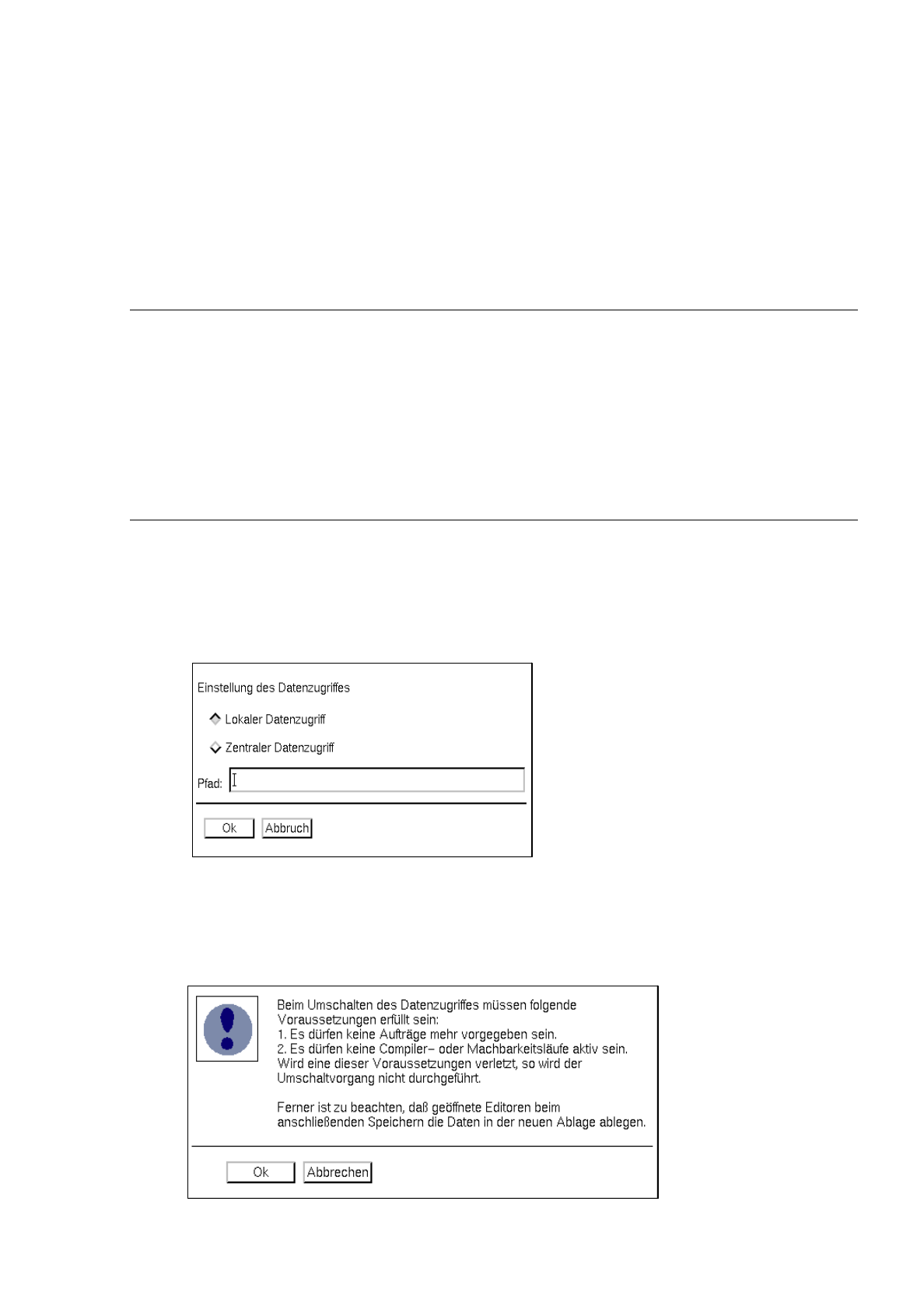
●
Im Desktop-Menü DIENSTE den Menüpunkt Datenhaltung anklicken.
Das Fenster "Datenhaltung" wird geöffnet.
●
Button Lokaler Datenzugriff anklicken.
Der Button ist jetzt grau unterlegt.
●
OK anklicken.
Nachfolgendes Fenster wird geöffnet.
●
Wenn alle in der Dialogbox aufgeführten Voraussetzungen erfüllt sind, den Button Ok anklicken.