00190801-02.pdf - 第447页
Betriebsanleitung Linienrechner UNIX 14 Steuerung / Steuerungsmodule Software-Version 40 2.xx Ausgabe 06/96 14.2 Au ftragssteuerung AST 14 - 13 - Druc ken der Bar code- Zuordnung sliste ● DA T E I --> Drucken in der M…
14 Steuerung / Steuerungsmodule Betriebsanleitung Linienrechner UNIX
14.2 Auftragssteuerung AST Software-Version 402.xx Ausgabe 06/96
14 - 14
14.2.3.4 Optimierungsgrunddaten editieren
Für die Optimierung der Rüstung einer Losdatei werden die Optimierungsgrunddaten benötigt. Diese geben
an, auf welcher Gesamtanlage und Teilanlage die Losdatei gefertigt werden soll und ob eine Festrüstung
verwendet werden soll. Nach Eingabe der Optimierungsgrunddaten kann die Rüstoptimierung gestartet werden.
Der Name der optimierten Rüstdatei setzt sich aus dem Namen der aktuell geladenen Losdatei, dem eine
zweistellige Zahl hinzugefügt wird und der Endung ".ar
"
zusammen.
●
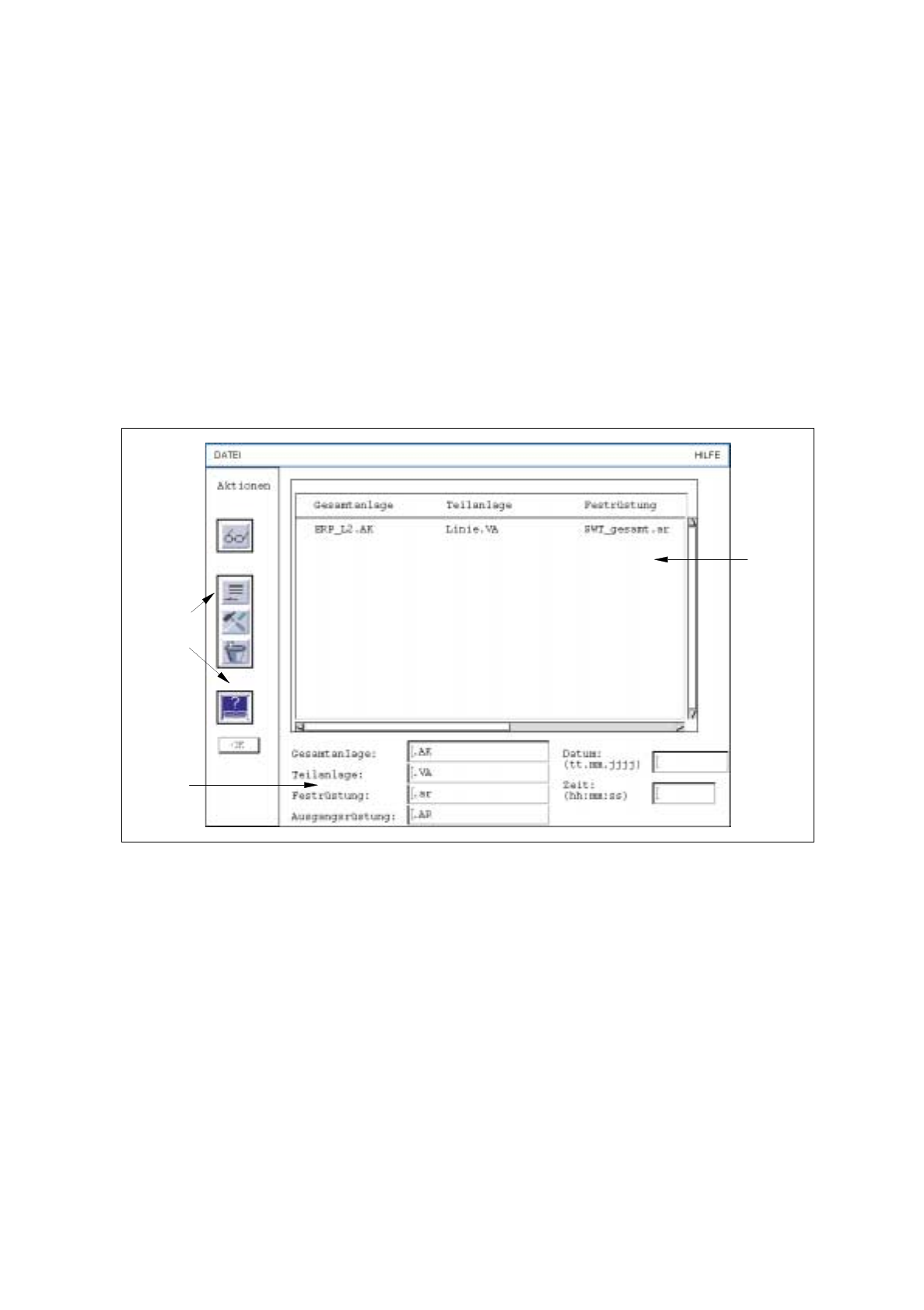
DIENSTE --> Optimierungsgrunddaten... anklicken.
Das Fenster mit den Optimierungsgrunddaten der im Hauptfenster liegenden Losdatei wird ge-
öffnet. Es ist vom Aufbau und der Bedienung ähnlich dem Fenster der Barcode-Zuordnungsliste
(siehe Seiten 14 - 11 bis 14 - 13).
Abb. 14.2.4 Fenster "Optimierungsgrunddaten"
Der Editierbereich enthält Editierfelder für die Optimierungsgrunddaten, die pro Linie eingegeben werden
können.
-
Gesamtanlage / Teilanlage: Gibt die Linie an.
Der jeweilige Name muß immer eingetragen werden.
-
Festrüstung: Rüstung, die nicht verändert werden darf.
-
Ausgangsrüstung: Dies ist die Rüstung, von der die "Optimierung" ausgeht, daß sie
auf der Station vorhanden ist.
-
Datum / Zeit Datum/Zeit gibt an, wann eine Linie keine Aufträge mehr be-
arbeitet und damit für die Aufträge der geladenen Losdatei frei ist.
Auswahl-
bereich
Kommando-
bereich
Editier-
bereich
Betriebsanleitung Linienrechner UNIX 14 Steuerung / Steuerungsmodule
Software-Version 402.xx Ausgabe 06/96 14.2 Auftragssteuerung AST
14 - 13
-
Drucken
der Barcode-Zuordnungsliste
●
DATEI
-->
Drucken
in der Menüzeile anklicken.
Die Dialogbox zur Auswahl des Druckers wird geöffnet.
●
Drucker auswählen und mit
Ok
bestätigen.
Die Barcode-Zuordnungsliste wird auf dem gewählten Drucker ausgegeben.
-
Schließen
des Fensters "Barcode-Zuordnungsliste"
Das Fenster mit der Barcode-Zuordnungsliste kann geschlossen werden, ohne daß die vorgenomme-
nen Änderungen gespeichert werden.
●
DATEI
-->
Ende
in der Menüzeile anklicken.
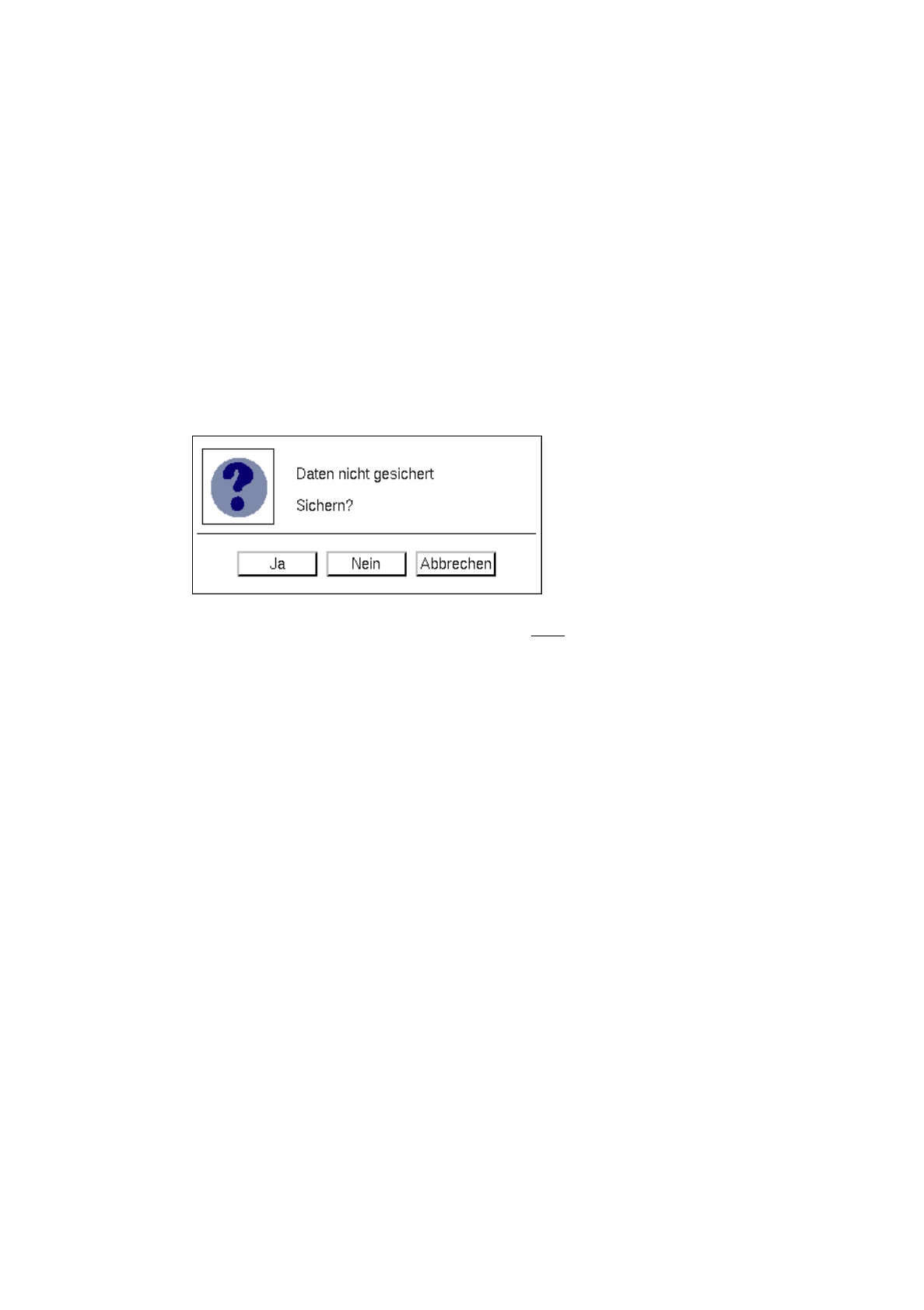
Falls keine Daten editiert wurden, schließt sich das Fenster. Andernfalls wird die nachfolgende
Dialogbox geöffnet.
●
Nein
in der Dialogbox anklicken, wenn die Daten nicht
gesichert werden sollen.
Das Fenster wird geschlossen und die Daten in der Barcode-Zuordnungsliste werden wieder in
ihren ursprünglichen Zustand (vor der Bearbeitung) zurückgesetzt.
Oder:
●
Ja
in der Dialogbox anklicken, wenn die Daten gesichert werden sollen.
Die Dialogbox und das Fenster werden geschlossen. Die geänderte Barcode-Zuordnungsliste
wird gesichert.
14 Steuerung / Steuerungsmodule Betriebsanleitung Linienrechner UNIX
14.2 Auftragssteuerung AST Software-Version 402.xx Ausgabe 06/96
14 - 12
-
Ändern
von Barcode-Zuordnungen
●
Ikone
anklicken.
●
In der Liste die Zuordnung, die geändert werden soll, mit der rechten Maustaste anklicken.
Die Daten werden in die Editierfelder übernommen.
●
Daten entsprechend ändern und mit
OK
in die Liste übernehmen.
-
Löschen
von Barcode-Zuordnungen
●
Ikone
aktivieren.
●
Zuordnungen, die gelöscht werden sollen, aus der Liste wählen.
Die Zuordnungen werden sofort gelöscht, wenn im Hauptfenster die Option "Löschen ohne Nach-
fragen" eingestellt ist.
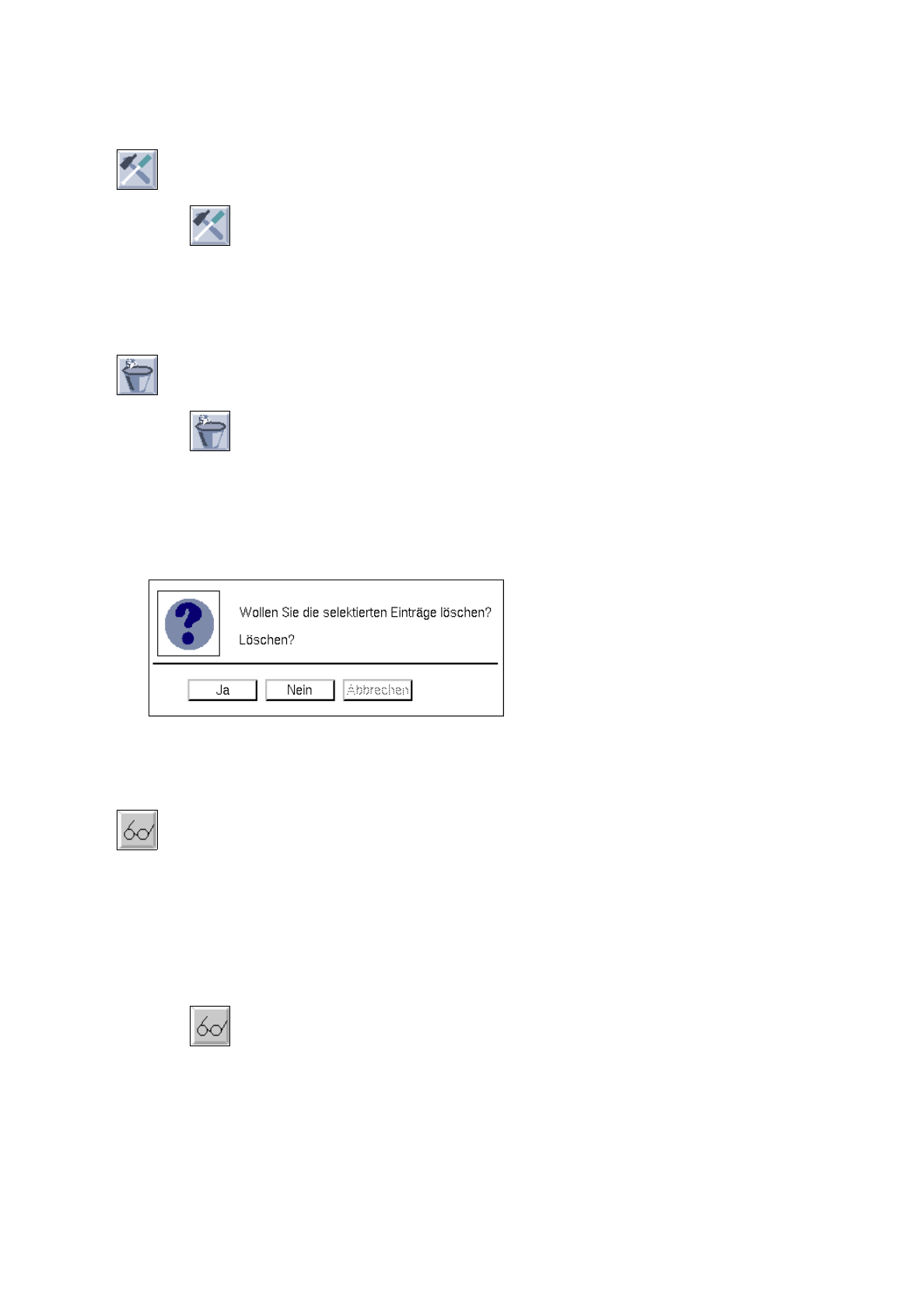
Folgende Dialogbox wird aufgeblendet, wenn im Hauptfenster die Option "Löschen mit Nachfragen"
eingestellt ist.
●
Ja
anklicken.
Die Dialogbox schließt sich, und die selektierten Zuordnungen werden nicht mehr angezeigt.
-
Suchen
Mit Hilfe dieses Kommandos ist es möglich, zur Information bestimmte Einträge zu suchen oder Ein-
träge zu selektieren, die eventuell anschließend gelöscht werden sollen.
Es gibt im Suchfenster zwei Suchkriterien, entweder nach dem "Barcodebereichsanfang" oder dem
"Leiterplattentyp". Die Vorgehensweise ist bei allen Suchvorgängen mit Hilfe eines Suchfensters
gleich (siehe auch Seite 14 - 21).
●
Alle Ikonen im Kommandobereich deaktivieren.
●
Ikone
anklicken.
Das Dialogfenster "Suchbegriffe Barcode-Zuordnung" wird geöffnet.
●
Suchkriterium
Barcodebereichsanfang
oder
Leiterplattentyp
anklicken.
●
Suchbegriff
eingeben.
●
Suchen
oder
Suchen
additiv
wählen.
Das Fenster wird geschlossen und die gesuchten Daten sind im Auswahlbereich markiert.
●
Abbruch
anklicken, wenn der Suchvorgang vorzeitig beendet werden soll.