00190801-02.pdf - 第527页
17.2 Beschreibung der Bauelemente und Leiterplatten Betriebsanleitung Linienrechn er UNIX 17.2.2 Leiterplatte 2: Schwerpunk t Gehäusef orm-B eschreibung Software-V ersion 402.xx A u sgabe 06/96 17 - 24 Die DM-B eschreib …

Betriebsanleitung Linienrechner UNIX 17.2 Beschreibung der Bauelemente und Leiterplatten
Software-Version 402.xx Ausgabe 06/96 17.2.2 Leiterplatte 2: Schwerpunkt Gehäuseform-Beschreibung
17 - 23
93. Den Sensortyp
anklicken
,
hier:
9
.
Das Auswahlfenster wird geschlossen, der Sensortyp wird übernommen.
94. Im Auswahlbereich Zentrieren die entsprechenden Buttons aktivieren, hier:
Zentrieren im Kopf
.
95. In diesem Beispiel können die Vorgaben der Editierbereiche Handlingswerte, Handlingsvorschriften und
Reduzierte Beschleunigung übernommen werden, es sind keine Eingaben erforderlich.
So wird der Gehäuseform 1503 ein Förderer zugeordnet:
96. Im Menü
DIENSTE
die Option
Förderer-Editor starten
anklicken.
Der Förderer-Editor wird geöffnet.
97. Die Ikone
Zuordnen
aktivieren.
98. Den Button
Linie
anklicken.
Die gesamte Linie wird hellgrün markiert.
99. In der Liste der stellbaren Förderer den entsprechenden Förderer anklicken, hier:
FD~S_G_12
.
Der Förderer wird in das Auswahlfeld Förderer übernommen.
100.Im Förderer-Editor im Menü
DATEI
die Option
Sichern
anklicken.
Die Daten werden gesichert.
101.Im Menü
DATEI
die Option
Ende
anklicken.
Der Förderer-Editor wird geschlossen.
102.Im Gehäuseform-Editor im Menü
DATEI
die Option
Sichern
anklicken.
Die Daten werden gesichert.
103.Im Menü
DATEI
die Option
Ende
anklicken.
Der Gehäuseform-Editor wird geschlossen.
So können in der Standard GF-Bibliothek zu jeder Gehäuseformdatei Zusatzinformationen eingegeben
werden:
104.Im Desktop im Menü
DATEI
die Option
Datenmanager
anklicken.
Der Datenmanager wird geöffnet.
105.Die Ikone
Stammdaten
mit Doppelklick anklicken.
Die Stammdatenhaltung wird geöffnet.
106.Die Ikone
GF-Bibliothek
mit Doppelklick anklicken.
Die Gehäuseform-Bibliothek wird geöffnet.
107.Im Kommandobereich Anzeige den Button
Text
aktivieren.
Die Gehäuseformdateien werden nun in Textform angezeigt.
108.Im Menü
ANZEIGE
die Option
Anzeige
, dann
Alles an
anklicken.
Es werden alle Zusatzinformationen für alle Gehäuseformdateien angezeigt.
109.Eine Gehäuseformdatei anklicken, hier:
1501.gf
.
110.Im Menü
DIENSTE
die Option
Zusatzinformation
, dann die Option
Ändern
anklicken.
Eine Dialogbox wird geöffnet.
111.Im Editierfeld
Kommentar
den Kommentar eingeben, der im Gehäuseform-Editor eingegeben wurde.
112.In den Editierfeldern
Autor
und
Dienststelle
evtl. die entsprechenden Daten eingeben.
113.Den Button
OK
anklicken.
Die Dialogbox wird geschlossen.
114.Die Zusatzinformationen entsprechend für die Gehäuseformdateien
1502.gf
und
1503.gf
ändern.
115.Im Datenmanager im Menü
DATEI
die Option
Ende
anklicken.
Der Datenmanager wird geschlossen.
17.2 Beschreibung der Bauelemente und Leiterplatten Betriebsanleitung Linienrechner UNIX
17.2.2 Leiterplatte 2: Schwerpunkt Gehäuseform-Beschreibung Software-Version 402.xx Ausgabe 06/96
17 - 24
Die DM-Beschreibung entfällt.
Bauelemente-Editor
für ein Bauelement
öffnen
Bauelemente-Daten
eingeben
BE-Beschreibung
DM-Beschreibung
Leiterplatten-Editor
für eine Leiterplatte
starten
Lage der Leiterplatte
in der Maschine ein-
geben
LP-Beschreibung
Fortsetzung auf Seite 17-26
Fortsetzung von Seite 17-22
Betriebsanleitung Linienrechner UNIX 17.2 Beschreibung der Bauelemente und Leiterplatten
Software-Version 402.xx Ausgabe 06/96 17.2.2 Leiterplatte 2: Schwerpunkt Gehäuseform-Beschreibung
17 - 25
17.2.2.2 Bauelemente(BE)-Beschreibung
So wird der Bauelemente-Editor für ein Bauelement geöffnet:
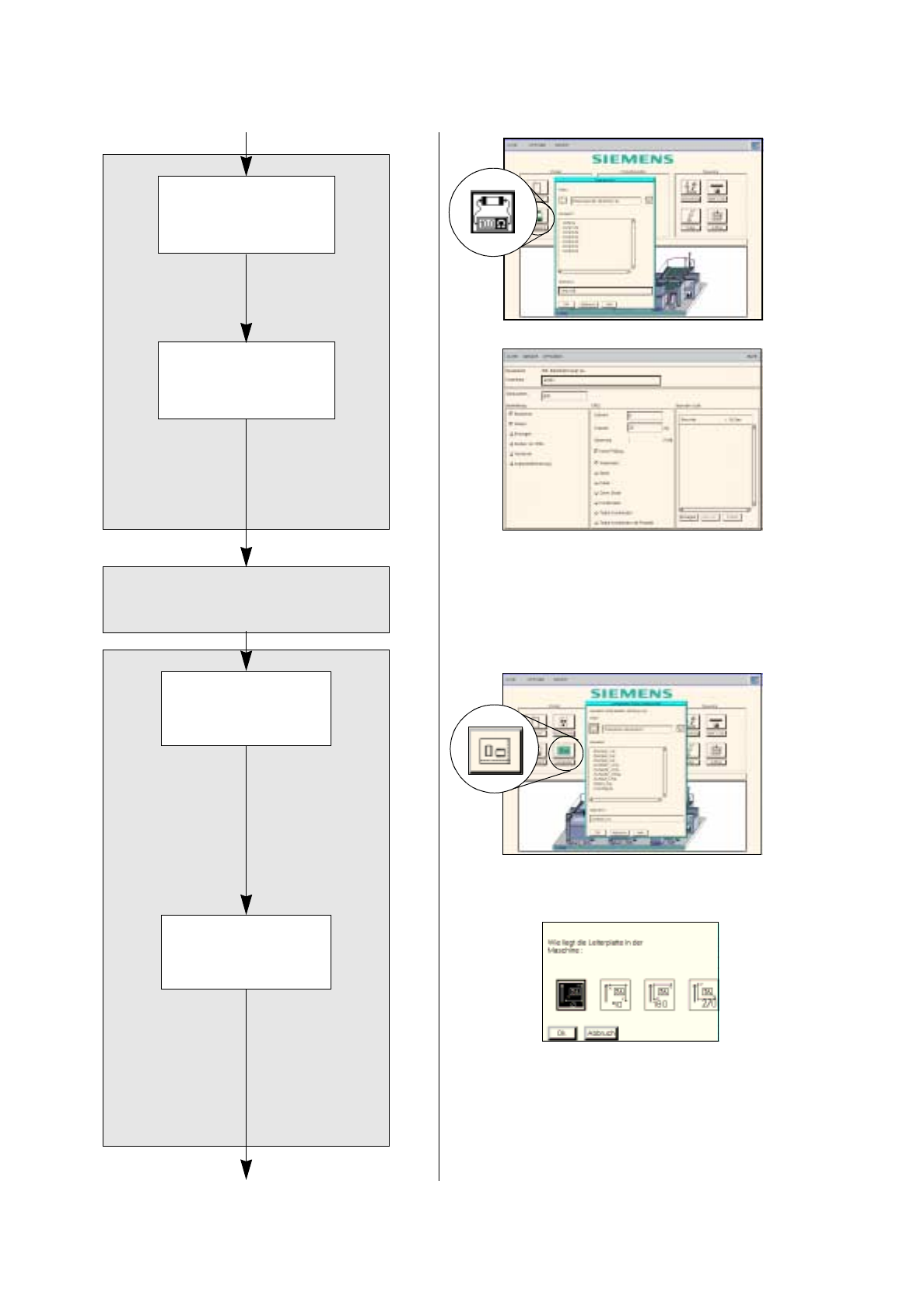
116.Im Desktop die Ikone des Bauelemente-Editors anklicken.
Das Dateiauswahlfenster wird geöffnet.
117.Das Editierfeld
Selection
anklicken.
118.Den Namen des Bauelements eingeben, hier:
Comp4.be
, den Button
OK
anklicken.
Der Bauelemente-Editor wird geöffnet.
So werden die Bauelemente-Daten eingegeben:
119.Das Editierfeld
Kommentar
anklicken, einen Kommentar eingeben, der das Bauelement eindeutig
beschreibt, hier:
Chip 2220
.
120.Das Editierfeld
Gehäuseform
anklicken, die Gehäuseform-Nummer
eingeben, hier:
1501
.
121.Im Auswahlbereich Bearbeitung die entsprechenden Buttons aktivieren
,
hier:
Bestücken
.
122.Im Auswahlbereich CRDL die entsprechenden Buttons aktivieren, hier:
Keine Prüfung
.
123.Im Menü
DATEI
die Option
Sichern
anklicken.
Die Bauelemente-Daten werden gesichert.
124.Im Menü
DATEI
die Option
Ende
anklicken.
Der Bauelemente-Editor wird geschlossen.
125.Die Bauelemente-Beschreibung für die übrigen Bauelemente, hier:
Comp5.be
und
Comp6.be
entspre-
chend durchführen.
17.2.2.3 Dosiermuster(DM)-Beschreibung
Für die neuen Gehäuseformen wird automatisch ein Dosiermuster aus der DM-Bibliothek übernommen.
17.2.2.4 Leiterplatten(LP)-Beschreibung
So wird der LP-Editor geöffnet:
126.Im Desktop die Ikone des Leiterplatten-Editors anklicken.
Das Dateiauswahlfenster wird geöffnet.
127.Das Editierfeld
Selection
anklicken.
128.Den Namen der Leiterplatte
eingeben
,
hier:
Example_2.la
und den Button
OK
anklicken.
Eine Dialogbox wird geöffnet.
129.Das Editierfeld
TYP
anklicken.
130.Eine Typ-Bezeichnung eingeben hier:
board_1
und den Button
OK
anklicken.
Der Leiterplatten-Editor wird geöffnet. Die Leiterplatte ist als Rechteck dargestellt.
So wird die Lage der Leiterplatte in der Maschine angegeben:
131.Die Ikone Koordinatensystem anklicken.
132.Die Leiterplatte (Rechteck) anklicken.
Eine Dialogbox mit der Darstellung von vier Koordinatensystemen wird geöffnet.
133.Ein Koordinatensystem anklicken, hier:
0°
.
134.Den Button
OK
anklicken.
Die Dialogbox wird geschlossen.