00190801-02.pdf - 第33页
1 Hardware- / Software-Installation Betriebsanleitung Linienrechner UNIX 1.2 Hardware-Installation Software-Version 40 2.xx Ausgabe 06/9 6 1 - 12 1.2. 5 Monitor - T yp MCM 1754 (ND) 17" MUL TISCAN 1.2.5.1 Anschlüsse…
Betriebsanleitung Linienrechner UNIX 1 Hardware- / Software-Installation
Software-Version 402.xx Ausgabe 06/96 1.2 Hardware-Installation
1 - 13
☞
HINWEIS
Die Lebensdauer des Bildschirms wird verlängert, wenn Helligkeit und Kontrast auf niedrige bis
mittlere Werte eingestellt werden.
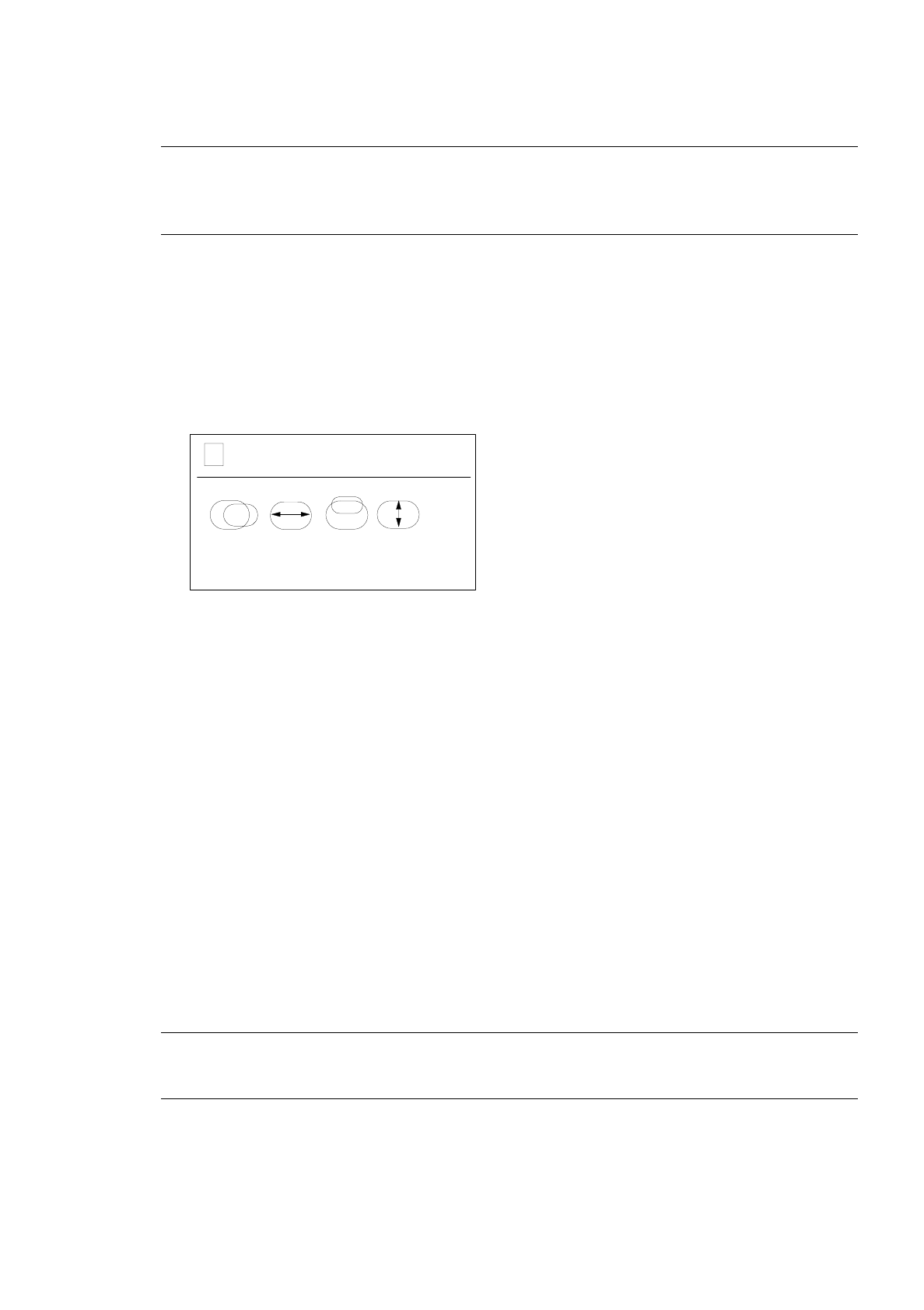
Bildschirmanzeige ändern mit dem OSD-Menü
Vorgehensweise:
●
Taste MENÜ (1) drücken.
Am Bildschirm erscheint das OSD-Fenster mit der ersten Ebene des OSD-Menüs.
Die Ziffer in der linken Ecke zeigt die aktuelle Ebene des OSD-Menüs an. Es gibt drei Ebenen.
Neben der Nummer der Ebene wird angezeigt, in welcher Betriebsart (Auflösung und Bildwieder-
holfrequenz) sich der Bildschirm gerade befindet (abhängig von Einstellung der Grafikkarte).
In der zweiten und dritten Zeile werden die Symbole und Kürzel für die verschiedenen Einstell-
funktionen dargestellt. Das erste Symbol ist farbig markiert.
●
Mit Hilfe der Tasten MINUS (2) oder PLUS (3) das Smbol bzw. Kürzel der Funktion wählen, die
eingestellt werden soll.
Das gewählte Symbol oder Kürzel ist farbig markiert.
●
Taste BESTÄTIGUNG (4) drücken.
Je nach ausgewählter Funktion erscheint im OSD-Fenster eine Skala (für den Einstellbereich)
oder ein Untermenü (zweite Ebene).
●
Gegebenenfalls im Untermenü mit den Tasten MINUS oder PLUS das Smbol bzw. Kürzel der
Funktion wählen, die eingestellt werden soll.
●
Taste BESTÄTIGUNG drücken, um die gewählte Funktion zu aktivieren.
●
Taste MINUS oder PLUS so oft drücken, bis das gewünschte Ergebnis erreicht ist.
☞
HINWEIS
Die Einstellung kann durch Betätigen der Taste MENÜ abgebrochen werden.
●
Zur Übernahme der Einstellung Taste BESTÄTIGUNG drücken.
●
Zum Verlassen des OSD-Menüs Taste MENÜ gegebenfalls mehrmals betätigen.
Alle mit der Taste BESTÄTIGUNG quittierten Einstellungen werden beim Verlassen des Menüs
automatisch gespeichert.
1 1024 x 768 / 75Hz
➩➪
GC CA DG IS
1 Hardware- / Software-Installation Betriebsanleitung Linienrechner UNIX
1.2 Hardware-Installation Software-Version 402.xx Ausgabe 06/96
1 - 12
1.2.5 Monitor - Typ MCM 1754 (ND) 17" MULTISCAN
1.2.5.1 Anschlüsse und Einstellmöglichkeiten
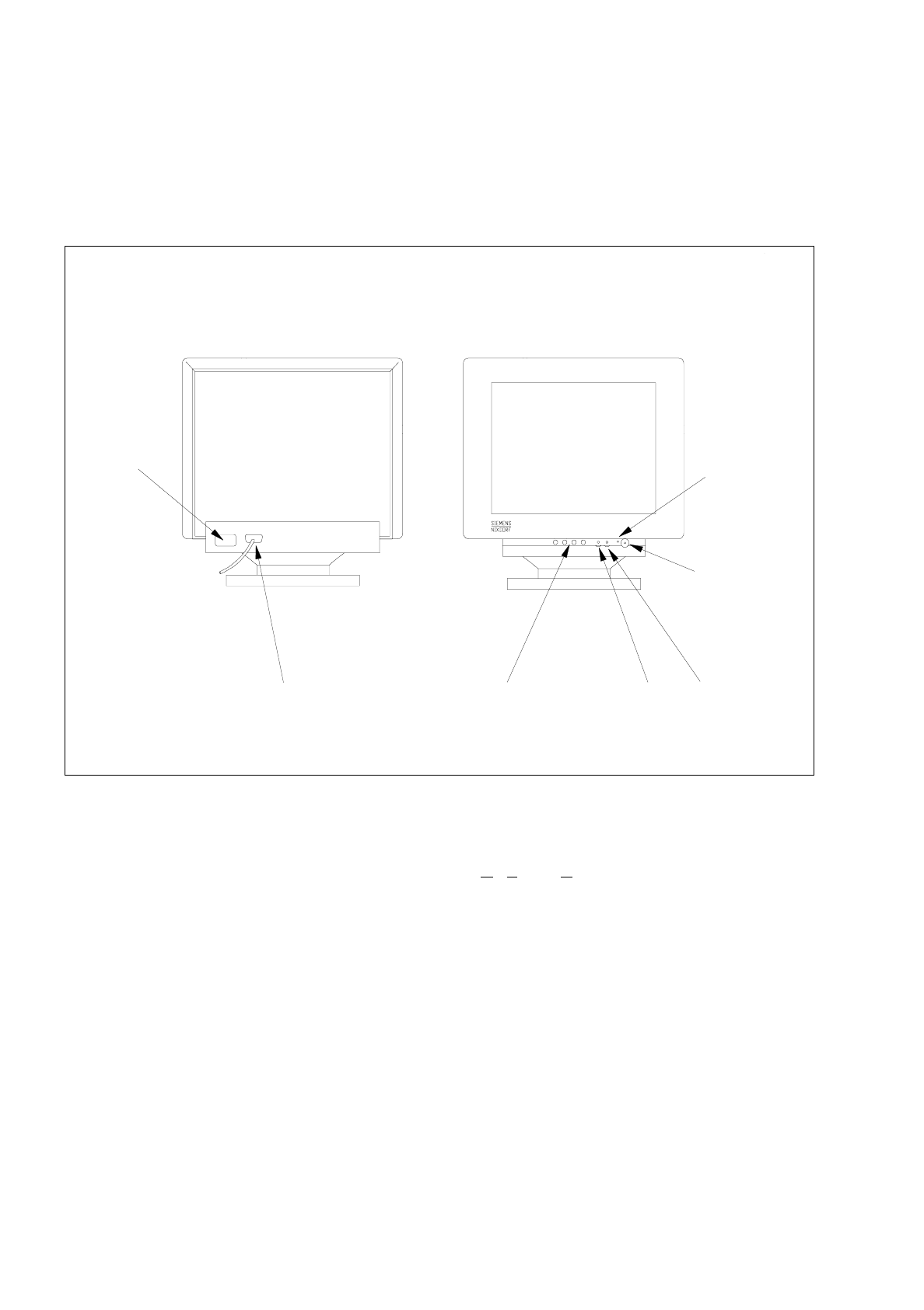
Abb. 1.2.5 Monitor - Anschlüsse, Bedienelemente, Einstellelemente
Der Monitor kann mit Hilfe der Funktionen des OSD-Menüs (On-Screen-Display) eingestellt werden.
Das OSD-Menü wird mit den Tasten des Bedienfeldes aufgerufen und bedient.
Die Einstellung der Helligkeit und des Kontrastes erfolgt mittels Regler, die sich rechts neben den Tasten des
Bedienfeldes befinden. Die jeweilige Funktion ist oberhalb des Reglers durch ein Symbol gekennzeichnet.
Helligkeit einstellen
●
Bild heller einstellen = Regler im Uhrzeigersinn drehen.
●
Bild dunkler einstellen = Regler gegen den Uhrzeigersinn drehen.
Kontrast einstellen
●
Kontrast stärker einstellen = Regler im Uhrzeigersinn drehen.
●
Kontrast schwächer einstellen = Regler gegen den Uhrzeigersinn drehen.
Monitor-Rückseite
Monitor-Vorderseite
Video-Schnittstelle
(Verbindung zum Rechner)
Bedienfeld
(OSD-Menü)
Netzanschluß
Netzanzeige
Netzschalter
Helligkeits-
regler
Kontrast-
regler

Betriebsanleitung Linienrechner UNIX 1 Hardware- / Software-Installation
Software-Version 402.xx Ausgabe 06/96 1.2 Hardware-Installation
1 - 11
8
Bild drehen (Modusanzeige muß leuchten)
●
Bild im Uhrzeigersinn drehen =
rechte
Seite der Taste drücken.
●
Bild gegen den Uhrzeigersinn drehen =
linke
Seite der Taste drücken.
Helligkeit einstellen (Modusanzeige muß aus sein)
●
Bild heller einstellen =
rechte
Seite der Taste drücken.
●
Bild dunkler einstellen =
linke
Seite der Taste drücken.
9
Trapezverzerrung korrigieren (Modusanzeige muß leuchten)
●
Bild unten verbreitern =
rechte
Seite der Taste drücken.
●
Bild oben verbreitern =
linke
Seite der Taste drücken.
Kontrast einstellen (Modusanzeige muß aus sein)
●
Kontrast stärker einstellen =
rechte
Seite der Taste drücken.
●
Kontrast schwächer einstellen =
linke
Seite der Taste drücken.
☞
HINWEIS
Zum Speichern der vorgenommenen Einstellungen muß die rechte Seite der Taste
RELOAD/SAVE
gedrückt werden.