00190801-02.pdf - 第254页
8 Produkt / Leiterplatte Betriebsanleitung Linienrechner UNIX 8.1 Leiterplatten-Editor Software-Version 402.xx Ausgabe 06/96 8 - 36 - BP-P ositionen an der x -Achse spiegeln Alle im Ed itierber eich un ter "Y" …
Betriebsanleitung Linienrechner UNIX 8 Produkt / Leiterplatte
Software-Version 402.xx Ausgabe 06/96 8.1 Leiterplatten-Editor
8 - 35
8.1.6.1 Menü EDITIEREN
-
Zurücksetzen der BP-Daten
Die für den entsprechenden LP-Typ schon vorhandenen Eintragungen können aus dem Editierbe-
reich gelöscht werden.
●
EDITIEREN --> Reset BP anklicken.
Alle
Eintragungen werden aus dem Editierbereich gelöscht, und es können neue Eintragungen
vorgenommen werden.
☞
HINWEIS
Wird der LP-Editor ohne "Sichern" (im Struktur-Editor) beendet, werden bei einem erneuten Aufrufen
des (LP)BP-Editors die alten Daten wieder angezeigt.
-
BP laden von einem vorhandenen LP-Typ
Mit dieser Funktion kann ein Bestückprogramm von einem anderen LP-Typ in den BP-Editor des
aktuellen LP-Typs geladen werden.
●
Ikone im Kommandobereich des aktuellen Struktur-Editors aktivieren.
●
LP-Teilstruktur (Ziel) selektieren.
●
DIENSTE --> BP-Editor anklicken.
Der BP-Editor wird geöffnet.
●
DIENSTE --> Struktur-Editor... anklicken.
Die FSB zur Auswahl der (Quell)Leiterplatte wird geöffnet (siehe Seite Seite 6).
●
Leiterplatte mit Doppelklick auswählen.
Das Hauptfenster des neuen Struktur-Editors wird geöffnet.
●
LP-Teilstruktur, welche die zu kopierenden BP-Daten enthält, anklicken (Quelle).
●
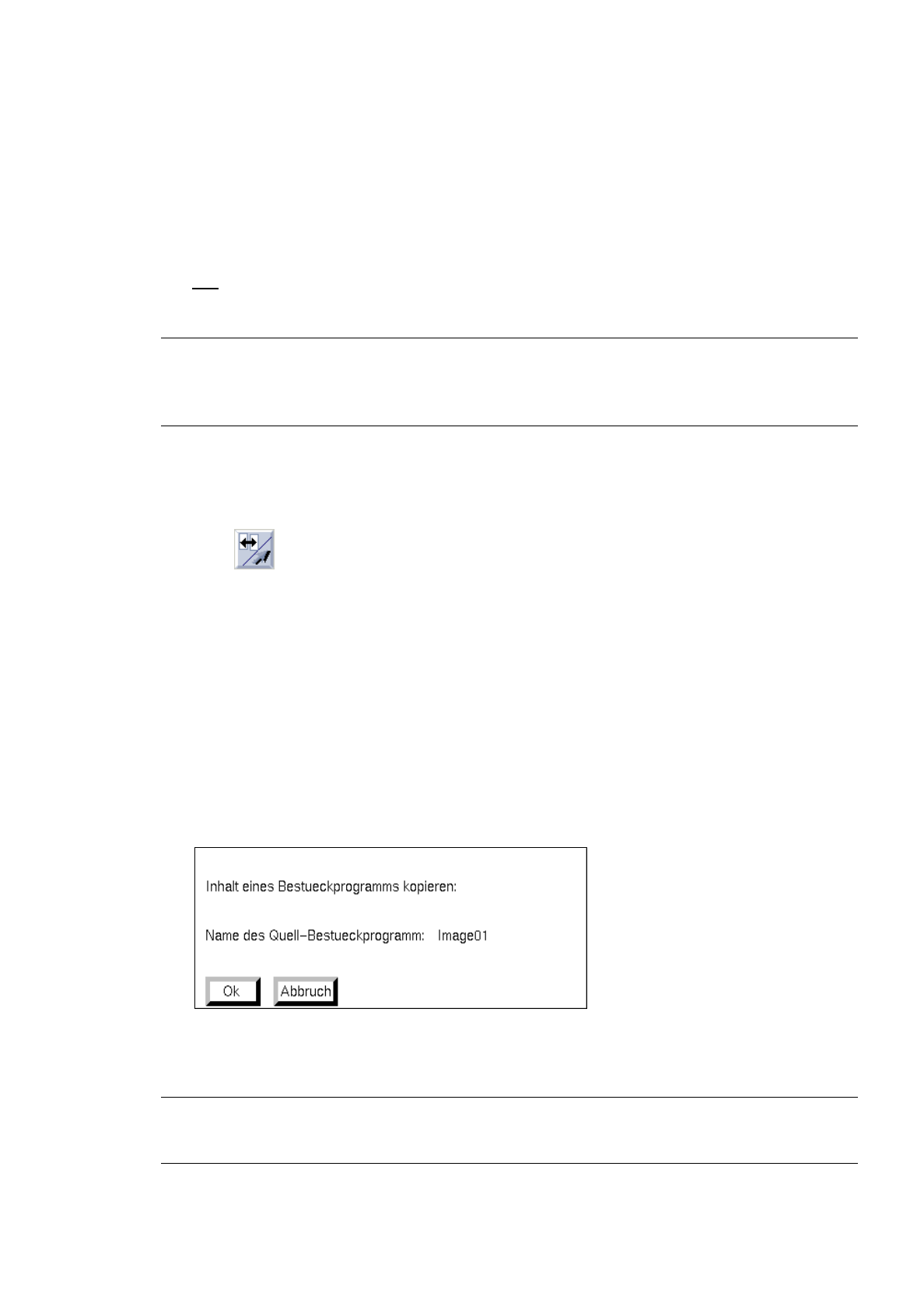
EDITIEREN --> BP laden von im aktuellen BP-Editor (Ziel) aktivieren.
Es erscheint folgende Dialogbox:
●
Dialogbox mit Ok bestätigen.
Das geladene Bestückprogramm wird im Fenster des BP-Editors angezeigt.
☞
HINWEIS
Waren bereits Daten im Editierbereich eingetragen, werden diese durch die kopierten Daten ersetzt.

8 Produkt / Leiterplatte Betriebsanleitung Linienrechner UNIX
8.1 Leiterplatten-Editor Software-Version 402.xx Ausgabe 06/96
8 - 36
-
BP-Positionen an der x-Achse spiegeln
Alle im Editierbereich unter "Y" eingetragenen Werte (Bestückposition in y-Richtung) werden in ihrem
Vorzeichen invertiert.
●
EDITIEREN
-->
BP-Positionen Spiegeln an X-Achse
anklicken.
Alle (vor dem Anklicken) unter "Y" eingetragenen Plus-Werte werden jetzt mit einem Minus-
zeichen vor ihrem Eintrag angezeigt, alle vorherigen Minus-Werte werden als Plus-Werte angezeigt.
-
BP-Positionen an der y-Achse spiegeln
Alle im Editierbereich unter "X" eingetragenen Werte (Bestückposition in x-Richtung) werden in ihrem
Vorzeichen invertiert.
●
EDITIEREN
-->
BP-Positionen Spiegeln an Y-Achse
anklicken.
8.1.6.2 Menü DIENSTE
-
NU-Editor
öffnen
●
DIENSTE
-->
NU-Editor
anklicken.
Das Fenster des NU-Editors wird geöffnet (siehe Abb. 8.1.8).
-
Neuen
Struktur-Editor
öffnen
●
DIENSTE
-->
Struktur-Editor...
anklicken.
Die FSB zur Auswahl einer neuen LP wird geöffnet (siehe Seite 8 - 6).
●
LP selektieren und mit
Ok
bestätigen.
Die Struktur der gewählten LP wird im Anzeigebereich des neuen Fensters dargestellt.
8.1.6.3 Editierbereich BP-Editor
Eingabemöglichkeiten:
-
BE-Name
Name des Bauteils (max. 17 Zeichen)
-
X, Y
Bestückposition in x- und y-Richtung (bezogen auf den LP-Nullpunkt);
möglich sind 3 Vorkomma- und 3 Nachkomma-Stellen.
-
Winkel
BE-Aufsetzwinkel bei der Bestückung (-360° bis +360°) bezogen auf
das LP-Koordinatensystem; möglich sind 3 Vorkomma- und 2 Nach-
komma-Stellen.
-
bkdns
Vorgabe des Bearbeitungsablaufes (Ablaufdaten);
b = bestücken, k = kleben, d = dispensen (Lotpastendosierung),
n = nachbearbeiten, s = sperren (für Bestückung)

Betriebsanleitung Linienrechner UNIX 8 Produkt / Leiterplatte
Software-Version 402.xx Ausgabe 06/96 8.1 Leiterplatten-Editor
8 - 37
-
PM-Set
Name des Paßmarken-Sets (max. 17 Zeichen; # = kein Paßmarken-Set)
-
Kommentar
frei wählbar, z.B. Bauteilart
Vorgehensweise beimEditieren:
-
Editieren
●
Mauscursor im Editierbereich positionieren und über die Tastatur die Eingaben vornehmen.
Zwischen jedem einzelnen Spalten-Eintrag muß ein Leerzeichen eingefügt werden.
●
Die gesamte Eingabezeile mit
RETURN
abschließen.
●
Nach Beenden der Eintragungen den Button
Check BP
im Kommandobereich (siehe Abb. 8.1.11)
anklicken.
Die einzelnen Einträge werden geprüft und in der dafür vorgesehenen Spalte angeordnet.
Wurde eine fehlerhafte Eingabe vorgenommen, ist der gesamte Editierbereich rot umrandet,
und es erscheint eine Fehlermeldung am Bildschirm.
●
Evtl. Fehlermeldung mit
Ok
bestätigen.
Die Dialogbox schließt sich, und der Cursor ist im Editierbereich automatisch an der fehler-
haften Eingabestelle positioniert.
-
Kopieren von Einträgen
im BP-Editor im selben Fenster oder in ein anderes geöffnetes
BP-Editor-Fenster
●
Mit gedrückter linker Maustaste den Mauscursor über die zu kopierenden Einträge ziehen
(exakt bis zum Ende des letzten Zeichens) und dann die Maustaste loslassen.
Die entsprechenden Zeilen sind jetzt dunkel markiert.
●
Mit gedrückter mittlerer Maustaste Cursor an die Stelle im Editierbereich des jeweiligen BP-
Editor-Fensters setzen, wo die Zeilen eingefügt werden sollen und die Maustaste loslassen.
Die kopierten Einträge werden jetzt angezeigt.
8.1.6.4 Kommandobereich BP-Editor
-
Button
Check BP
Wird dieser Button nach dem Editieren der BP-Daten angeklickt, werden alle im Editierbereich ein-
gegebenen Daten auf ihre Richtigkeit (z.B. Anzahl der Stellen vor und nach dem Komma, Anzahl der
Zeichen usw.) überprüft.
-
Button
Suchen/Ersetzen
Hiermit wird das Fenster zur Eingabe von Such- und Ersatztexten geöffnet. In den Editierfeldern
dieses Fensters können beliebige Zeichenfolgen eingegeben werden, die dann im Editierbereich
gesucht, bzw. ersetzt werden.