00190801-02.pdf - 第94页
Betriebsanleitung Linienrechner UNIX 3 Desktop (Stammfenster) Software-Version 40 2.xx A usgabe 03/97 3.2 Bedienoberfläche Desktop 3 - 11 ● K ennzahl für di e gewünsch te Option eingeben , z.B. 3 , wenn der L AN-Anschluß…
3 Desktop (Stammfenster) Betriebsanleitung Linienrechner UNIX
3.2 Bedienoberfläche Desktop Software-Version 402.xx Ausgabe 03/97
3 - 12
-
GF-Bibliothek installieren
Mit Hilfe dieser Menüoption ist es möglich, eine neue GF-Bibliothek von Diskette im Verzeichnis
"Stammdaten" zu installieren. Dabei werden alle bereits im Verzeichnis "Stammdaten/GF-Bibliothek"
vorhandenen Standard-Gehäuseformen (Bereich 1 ... 1500) ersetzt.
●
OPTIONEN
-->
GF-Bibliothek installieren
anklicken.
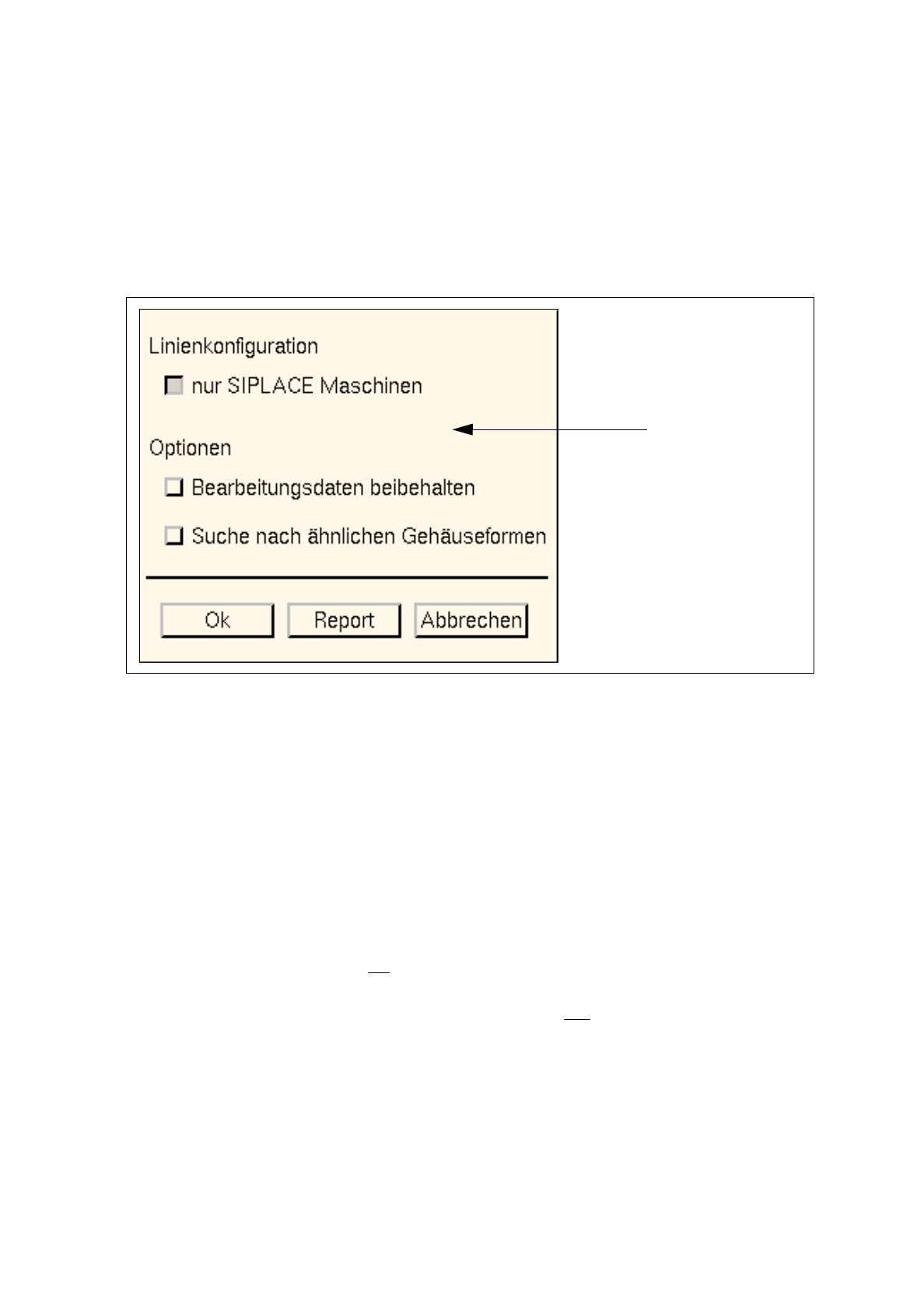
Das nachfolgende Dialogfenster wird geöffnet.
Einstellmöglichkeiten vor dem Installieren der neuen GF-Bibliothek
Linienkonfiguration
-
nur SIPLACE Maschinen
Als Defaulteinstellung ist der Button
nur SIPLACE Maschinen
aktiviert. Diese Einstellung wird beibe-
halten, wenn sich in der aktiven Linie ausschließlich SIPLACE-Automaten befinden.
Besteht die Linie aus einem oder mehreren HS-180-Automaten, muß der Button
nur SIPLACE
Maschinen
deaktiviert werden.
Optionen
-
Bearbeitungsdaten beibehalten
Wird dieser Button aktiviert, werden nur
die Visiondaten der Standard-Gehäuseformen über-
schrieben.
Ist der Button deaktiviert (Defaulteinstellung), werden die Vision- und
die Bearbeitungsdaten der
Standard-Gehäuseformen überschrieben.
-
Suche nach ähnlichen Gehäuseformen
Wird dieser Button aktiviert, werden nach dem Installieren der neuen GF-Bibliothek alle kunden-
spezifischen Gehäuseformen im Bereich 1501 ... 2047 automatisch auf Ähnlichkeit mit den neuen
Standard-Gehäuseformen verglichen.
Ist der Button deaktiviert (Defaulteinstellung), wird kein Ähnlichkeitsvergleich durchgeführt.
Einstellbereich

Betriebsanleitung Linienrechner UNIX 3 Desktop (Stammfenster)
Software-Version 402.xx Ausgabe 03/97 3.2 Bedienoberfläche Desktop
3 - 11
●
Kennzahl für die gewünschte Option eingeben, z.B.
3
, wenn der LAN-Anschluß (Ausgang der
LAN-Karte) konfiguriert werden soll.
In den nachfolgenden Beispielen wird die Vorgehensweise für die Konfiguration des LAN-Anschlußes
erläutert.
Um den Ausgang der LAN-Karte auf BNC-Anschluß umzuschalten, sind die unten aufgelisteten
Eingaben (Kennziffer der Option oder "y" bzw. "n") vorzunehmen. Nach jeder Eingabe muß die
RETURN-Taste betätigt werden.
●
3
: (Reconfigure)
●
4
: (sco_tcp ->e3E0)
●
2
: (e3E0)
●
y
: (reconfigure)
●
n
: (EISA-Bus)
●
n
: (automat. Configur.)
●
15
: (IRQ)
●
300
: (I/O Base address)
●
y
: (combo adapter)
●
y
: (BNC-Buchse)
●
q
: (Option auswählen)
●
y
: (Relink)
●
Die beiden jetzt angezeigten Abfragen mit
y
und RETURN beantworten.
Um auf "Twisted Pair" umzuschalten, muß statt "y" bei "BNC-Buchse" folgendes eingegeben werden:
●
n
: (BNC-Buchse)
●
y
: (OnBoard TP transceiver)
Um auf "AUI" umzuschalten, muß statt "y" bei "BNC-Buchse" folgendes eingegeben werden:
●
n
: (BNC-Buchse)
●
n
: (OnBoard TP transceiver)
☞
HINWEIS
Die Abfrage nach ‘OnBoard TP transceiver’ erscheint nur, wenn die Abfrage ’BNC-Buchse’ mit ‘
n
’
beantwortet wird.
●
Wenn die Netzwerkkonfiguration entsprechend oben aufgelisteter Vorgaben durchgeführt wurde,
das UNIX-Fenster mit
q
(Quit) und RETURN verlassen.
●
Das Rechnersystem mit Hilfe der Hauptmenüfunktion
Shutdown
"runterfahren" und an-
schließend wieder "hochfahren".
Das Linienrechnersystem wird mit der neuen Netzwerkkonfiguration gestartet.

3 Desktop (Stammfenster) Betriebsanleitung Linienrechner UNIX
3.2 Bedienoberfläche Desktop Software-Version 402.xx Ausgabe 03/97
3 - 10
●
Die Netmask ändern oder Vorgabewert mit RETURN übernehmen.
●
Die Korrektheit der Netmask mit
y
und RETURN bestätigen.
●
Die Broadcast-Adresse ändern oder Vorgabewert mit RETURN übernehmen.
●
Die Korrektheit der Adresse mit
y
und RETURN bestätigen.
●
Den Domain-Namen ändern oder Vorgabewert mit RETURN übernehmen.
●
Die Korrektheit des Namens mit
y
und RETURN bestätigen.
Die Daten werden übernommen und das UNIX-Fenster wird geschlossen.
●
Das Rechnersystem mit Hilfe der Hauptmenüfunktion
Shutdown
"runterfahren" und an-
schließend wieder "hochfahren".
Das Linienrechnersystem wird mit den neuen Netzwerkeinstellungen gestartet.
-
Fremdrechner bekanntmachen
Mit dieser Menüoption ist es möglich, Fremdrechner aus dem Kundennetz im Rechnersystem anzu-
melden. Diese sogenannten Fremdrechner können andere Linienrechner oder Host-Rechner vom
Kunden sein.
●
OPTIONEN
-->
Fremdrechner bekanntmachen
anklicken.
Das UNIX-Fenster "Change hosts & automount configuration" wird geöffnet.
●
An der Cursorposition das Root-Passwort eingeben und danach die RETURN-Taste betätigen.
●
Die Abfrage, ob Änderungen vorgenommen werden sollen, mit
y
und RETURN bestätigen.
●
Den Host-Namen (Name des Fremdrechners) eingeben und mit RETURN bestätigen.
●
Die folgende Abfrage nach der Korrektheit des Namens mit
y
und RETURN bestätigen.
●
Die IP-Adresse eingeben und mit RETURN bestätigen.
●
Die Korrektheit der Adresse mit
y
und RETURN bestätigen.
●
Die Abfrage, ob eine NFS-Verbindung gelegt werden soll, mit
y
oder
n
und RETURN bestätigen.
Wurde
y
eingegeben,
●
den Mount-Pfad eingeben und mit
y
und RETURN bestätigen.
●
Die Korrektheit des Mount-Pfades mit
y
und RETURN bestätigen.
●
Die Abfrage, ob noch Änderungen vorgenommen werden sollen, mit
n
beantworten und mit
RETURN bestätigen. Das UNIX-Fenster wird geschlossen.
-
Netzwerkkonfiguration ändern
Mit dieser Menüoption wird das Programm ‘netconfig’ zur Konfiguration des Netzwerks direkt gestar-
tet. Darum verlangt die Auswahl dieser Option besondere Vorsicht. Der Bediener sollte vor dem Star-
ten des Programms wissen, welche Optionen er für die richtige Konfiguration auswählen muß.
Hauptsächlich wird das Programm ’netconfig’ für die Konfiguration des LAN-Anschlußes (Ausgang
der LAN-Karte) verwendet.
●
OPTIONEN
-->
Netzwerkkonfiguration ändern
anklicken.
Das UNIX-Fenster "Change network configuration" wird geöffnet.
●
An der Cursorposition das Root-Passwort eingeben und danach die RETURN-Taste betätigen.
Es werden folgende Netzwerk-Konfigurationsmöglichkeiten angeboten:
1. Add a chain
2. Remove a chain
3. Reconfigure an element in a chain
q. Quit