00190801-02.pdf - 第89页
3 Desktop (Stammfenster) Betriebsanleitung Linienrechner UNIX 3.2 Bedienoberfläche Desktop Software-Version 402.xx Ausgabe 03/97 3 - 16 3.2.1.3 Menü D IENSTE - A usstattung Hier mit wi rd die B edienober fläche des Dr uc…

Betriebsanleitung Linienrechner UNIX 3 Desktop (Stammfenster)
Software-Version 402.xx Ausgabe 03/97 3.2 Bedienoberfläche Desktop
3 - 17
3.2.1.4 Menü PRODUKT
-
Bauelementeeditor
Hiermit wird die Bedienoberfläche des Bauelemente-Editors geöffnet. Mit dem Bauelemente-Editor
wird dem Anwender die Möglichkeit gegeben, Bauelemente in ihren elektrischen Eigenschaften voll-
ständig zu beschreiben.
●
PRODUKT --> Bauelementeeditor anklicken.
Die FSB mit der Dateiauswahl aller bereits definierten Bauelemente wird geöffnet.
☞
HINWEIS Die weitere Vorgehensweise ist in Kap. 5 beschrieben.
-
Gehäuseformeditor
Hiermit wird die Bedienoberfläche des Gehäuseform-Editors geöffnet. Mit dem Gehäuseform-Editor
wird dem Anwender die Möglichkeit gegeben, Bauelemente in ihren geometrischen Eigenschaften
vollständig zu beschreiben.
●
PRODUKT --> Gehäuseformeditor anklicken.
Die FSB mit der Dateiauswahl aller bereits definierten Gehäuseformen wird geöffnet.
☞
HINWEIS Die weitere Vorgehensweise ist in Kap. 6 beschrieben.
-
Dosiermustereditor
Hiermit wird die Bedienoberfläche des Dosiermuster-Editors geöffnet. Mit dem Dosiermuster-Editor
werden die Koordinaten von Klebepunkten für Dosiermuster definiert. Durch die unterschiedlichen
Dosiermuster wird eine sichere Fixierung von verschieden großen Bauelementen auf der Leiterplatte
bei der Produktion gewährleistet.
●
PRODUKT --> Dosiermustereditor anklicken.
Die FSB mit der Datei ".dm" wird geöffnet. Diese Datei enthält alle bereits definierten Dosiermuster.
●
Dosiermuster-Datei .dm mit Doppelklick selektieren.
Der Inhalt der Dosiermuster-Datei ".dm" wird in einer FSB aufgeblendet.
☞
HINWEIS Die weitere Vorgehensweise ist in Kap. 7 beschrieben.
-
Leiterplatteneditor
Hiermit wird die Bedienoberfläche des Leiterplatten-Editors geöffnet. Mit Hilfe des Leiterplatten-
Editors kann der Anwender eine zu bearbeitende Leiterplatte vollständig beschreiben.
●
PRODUKT --> Leiterplatteneditor anklicken.
Die FSB mit der Dateiauswahl aller bereits definierten Leiterplatten wird geöffnet.
☞
HINWEIS Die weitere Vorgehensweise ist in Kap. 8 beschrieben.
-
CAD-Import
Hiermit wird die Bedienoberfläche des CAD-Imports geöffnet. Sie ermöglicht dem Bediener, Bestück-
dateien, die auf externen Systemen erstellt wurden, auf einfache Weise an das SIPLACE-Format
anzupassen.
●
PRODUKT --> CAD-Import anklicken.
Die FSB mit der Dateiauswahl aller in der CAD-Bibliothek enthaltenen ".cad"-Dateien wird geöffnet.
☞
HINWEIS Die weitere Vorgehensweise ist in Kap. 4, Abschn. 4.6 beschrieben.

3 Desktop (Stammfenster) Betriebsanleitung Linienrechner UNIX
3.2 Bedienoberfläche Desktop Software-Version 402.xx Ausgabe 03/97
3 - 16
3.2.1.3 Menü DIENSTE
-
Ausstattung
Hiermit wird die Bedienoberfläche des Druck- und Update-Servers geöffnet. Sie dient im Wesentli-
chen der Geräteverwaltung. Es können die im LR-System vorhandenen Geräte, wie Drucker, Disket-
ten- und Bandlaufwerke angemeldet (aktiviert) oder abgemeldet (deaktiviert) werden. Außerdem kann
von der Bedienoberfläche aus die Formatierung von Datenträgern angestoßen werden.
●
DIENSTE --> Ausstattung anklicken.
Die Bedienoberfläche des Druck- und Update-Servers wird geöffnet (siehe Kap. 4).
-
Stationskonfiguration
Hiermit wird die Bedienoberfläche der Konfigurations-Editors geöffnet. Mit Hilfe des Editors kann die
Konfiguration einer ausgewählten Station definiert werden.
●
DIENSTE --> Stationskonfiguration anklicken.
Die FSB mit dem Verzeichnis "Stammdaten: Stationen" wird geöffnet.
●
Verzeichnis "Stammdaten: Stationen" mit Doppelklick öffnen.
In der FSB wird die Liste der konfigurierten Stationen angezeigt.
●
Gewünschte Station mit Doppelklick auswählen.
Die Bedienoberfläche des Konfigurations-Editors wird geöffnet (siehe Kap. 12, Abschn. 12.1).
-
Datenhaltung
Hiermit wird das Fenster zur Umschaltung des Dateizugriffs auf die zentrale oder lokale Datenhaltung
geöffnet.
●
DIENSTE --> Datenhaltung anklicken.
Das Fenster zur Umschaltung des Dateizugriffs wird geöffnet (siehe Kap. 4).
-
Linienkonfiguration
Hiermit wird das Auswahlfenster zur Linienkonfiguration geöffnet. Mit Hilfe der entsprechenden
Schaltflächen in diesem Fenster kann der Anlagen-Editor zur Konfiguration einer Gesamtanlage oder
Teilanlage geöffnet werden, oder die FSB zur Auswahl einer neuen Fertigungslinie.
●
DIENSTE --> Linienkonfiguration anklicken.
Das Auswahlfenster "Linienkonfiguration" wird geöffnet.
●
Z.B. die Schaltfläche Gesamtanlagenkonfiguration anklicken.
Die FSB mit dem Verzeichnis "Stammdaten: Anlagen" wird geöffnet.
Gewünschte Gesamtanlage mit Doppelklick auswählen.
Die Bedienoberfläche des Anlagen-Editors zur Konfiguration der Gesamtanlage wird geöffnet
(siehe Kap. 12, Abschn. 12.2).
-
Liniensteuerung
Hiermit wird die Bedienoberfläche der Liniensteuerung geöffnet. Sie ermöglicht dem Bediener die
Steuerung der gesamten Linie. Er kann die Linie starten und stoppen, das Eingabeband sperren oder
freigeben, die Transportbreite eingeben, die gesamte Linie in den Anfangszustand zurücksetzen
(Reset), Barcode- und Fertigungsstrategien festlegen.
●
DIENSTE --> Liniensteuerung anklicken.
Die Bedienoberfläche der Liniensteuerung wird geöffnet (siehe Kap. 14).
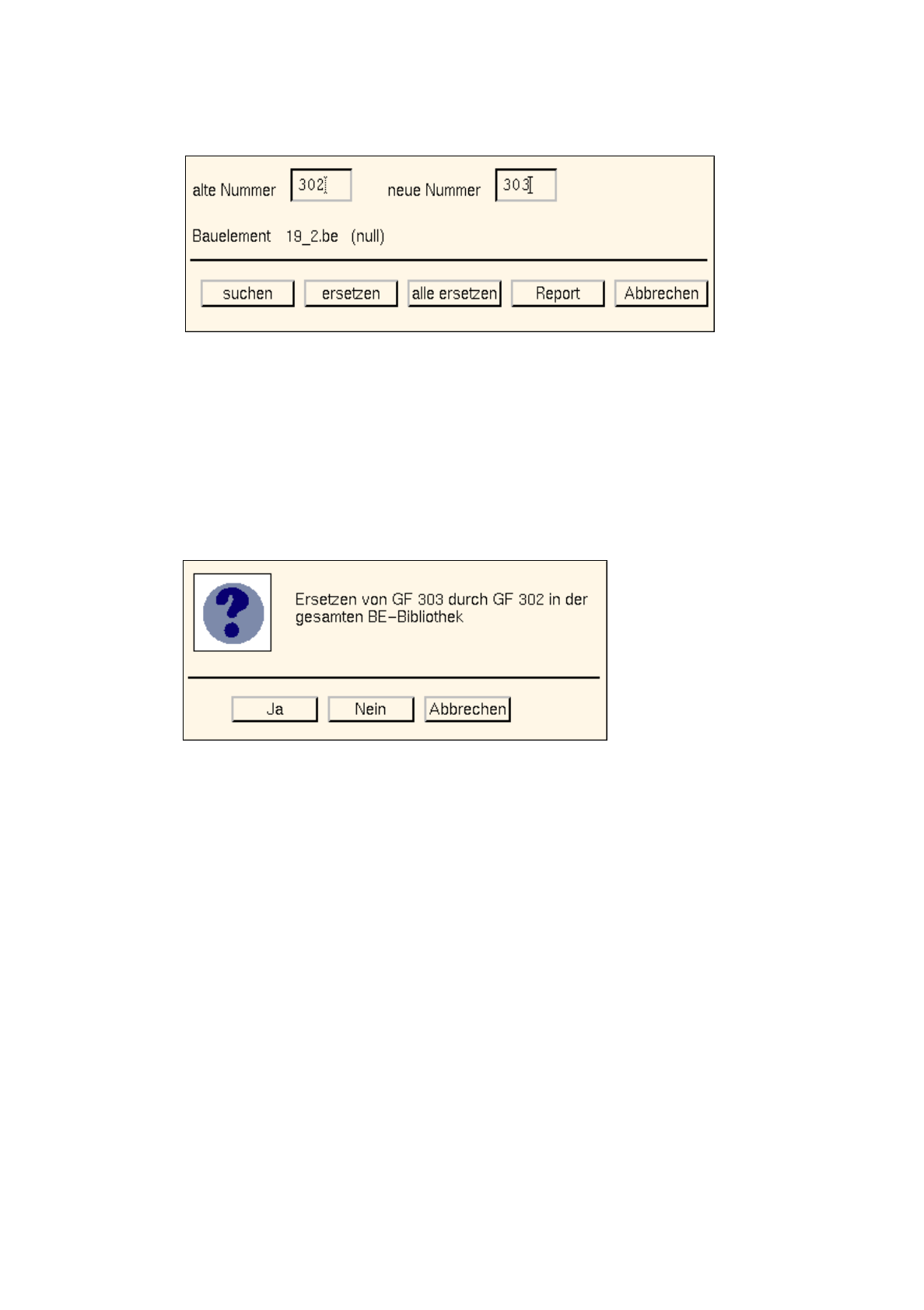
Betriebsanleitung Linienrechner UNIX 3 Desktop (Stammfenster)
Software-Version 402.xx Ausgabe 03/97 3.2 Bedienoberfläche Desktop
3 - 15
●
Button
ersetzen
anklicken.
Die alte GF-Nummer wird durch die neue GF-Nummer in der angezeigten BE-Datei ersetzt und
es wird nach dem nächsten Bauelement gesucht.
Oder:
●
Button
alle
ersetzen
anklicken.
Die nachfolgende Dialogbox wird geöffnet.
●
Nein
oder
Abbrechen
anklicken, wenn der in der Dialogbox angezeigte Vorgang nicht durchge-
führt werden soll.
●
Ja
anklicken, wenn der in der Dialogbox angezeigte Vorgang durchgeführt werden soll.
Ab dem aktuell gefundenen Bauelement (BE-Datei) wird auch in allen nachfolgend gefundenen
Bauelementen (BE-Dateien) die alte GF-Nummer durch die neue GF-Nummer ersetzt.
Mit Hilfe des Buttons
Report
im Dialogfenster kann das Ergebnis der Aktion zur Anzeige gebracht
werden.
●
Report
im Dialogfenster anklicken.
Das Hauptfenster der Dateianzeige öffnet sich.
●
Weitere Vorgehensweise siehe Seite 3 - 13.
●
Wurden alle gewünschten Ersetzungen durchgeführt,
Abbrechen
im Dialogfenster anklicken.
Das Fenster wird geschlossen.