00190801-02.pdf - 第532页
Betriebsanleitung Linienrechner U NIX 17.2 Beschreibung der Bauelemente und Leiterplatten Software-V ers ion 402.xx Ausgabe 06/96 17.2.2 Leiter platte 2: Schwer punkt Gehäuseform-Beschreibung 17 - 2 9 So wird der Inkpunk…
17.2 Beschreibung der Bauelemente und Leiterplatten Betriebsanleitung Linienrechner UNIX
17.2.2 Leiterplatte 2: Schwerpunkt Gehäuseform-Beschreibung Software-Version 402.xx Ausgabe 06/96
17 - 28
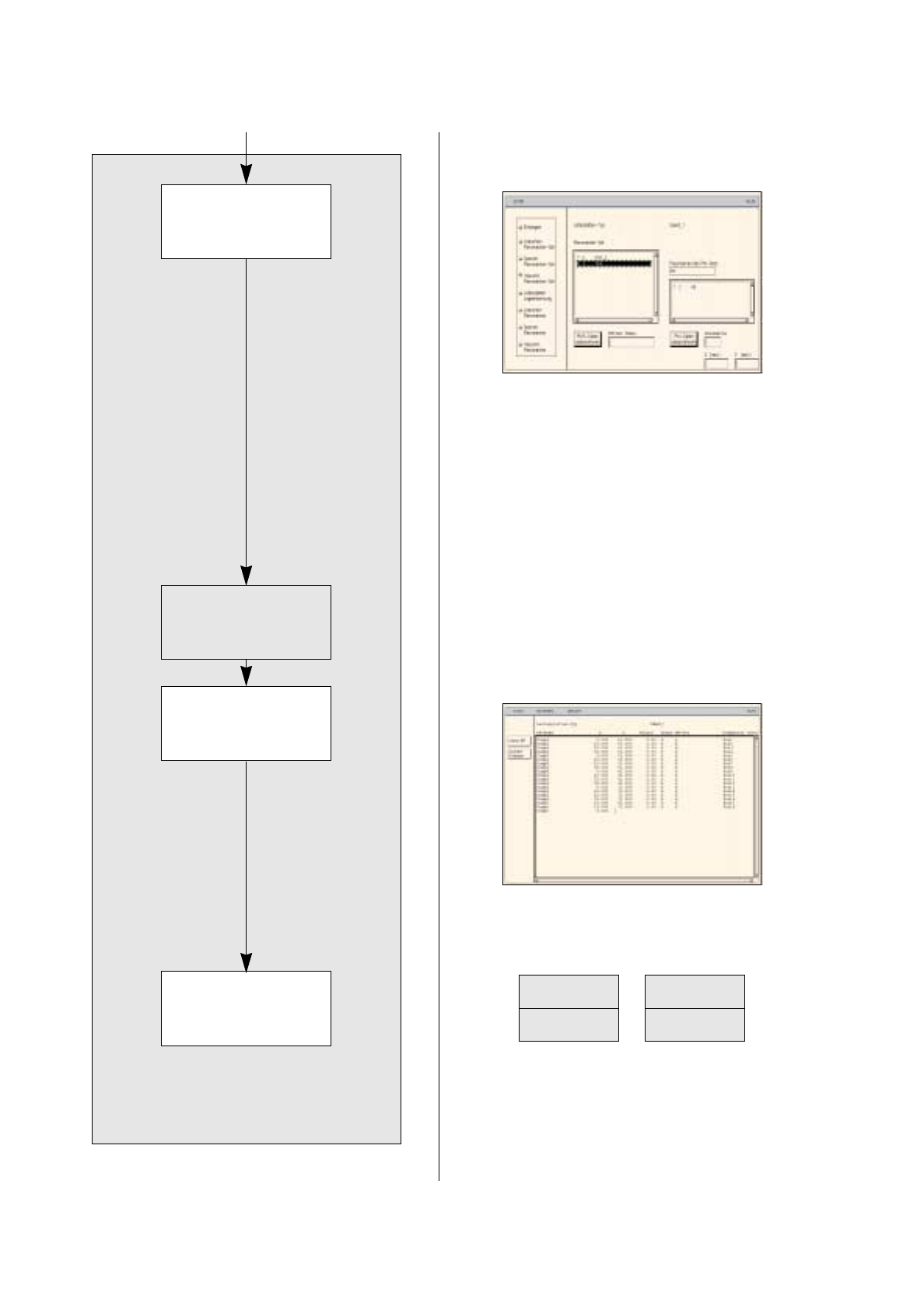
Es sind keine Nutzen und Einzelschaltungen
vorhanden.
DATEI
Sichern
DATEI
Ende
Leiterplatten-Daten
sichern
Fortsetzung von Seite 17-26
Bestückpositionen
eingeben
Inkpunkt definieren
Nutzen und
Einzelschaltungen
erzeugen
LP-Beschreibung
Betriebsanleitung Linienrechner UNIX 17.2 Beschreibung der Bauelemente und Leiterplatten
Software-Version 402.xx Ausgabe 06/96 17.2.2 Leiterplatte 2: Schwerpunkt Gehäuseform-Beschreibung
17 - 29
So wird der Inkpunkt definiert:
152.Im Paßmarken-Editor den Button
Einfuegen
aktivieren.
153.Das Editierfeld
PM-Set Name
anklicken.
154.Einen Namen für das neue Paßmarken-Set (Inkpunkt) eingeben, hier:
ink
.
155.Den Button
PMS-Daten uebernehmen
anklicken.
Das PM-Set ink
erscheint in der Paßmarken-Liste.
156.Das PM-Set ink
in der Paßmarken-Liste anklicken.
157.Das Editierfeld
Passmarke
anklicken.
158.Die Paßmarken-Nummer eingeben, hier:
48
.
159.Die einzelnen Editierfelder für die Koordinaten anklicken und die
Koordinaten eingeben (nicht mit der Eingabetaste bestätigen), hier siehe Tabelle:
160.Den Button
PM-Daten uebernehmen
anklicken.
Die Daten des Inkpunkts werden in die Liste der Paßmarken des PM-Sets übernommen
161.Den Button
Inkpunkt Passmarken-Set
aktivieren.
162.Das PM-Set ink in der Paßmarken-Liste anklicken.
Dem PM-Set Namen ink wird ein
I
für Inkpunkt vorangestellt.
163.Im Menü
DATEI
die Option
Ende
anklicken.
Der Paßmarken-Editor wird geschlossen.
164.Im Nutzen-Editor im Menü
DATEI
die Option
Ende
anklicken.
Der Nutzen-Editor wird geschlossen.
Nutzen und Einzelschaltungen erzeugen:
es sind keine Nutzen und Einzelschaltungen vorhanden.
So werden die Bestückpositionen eingegeben:
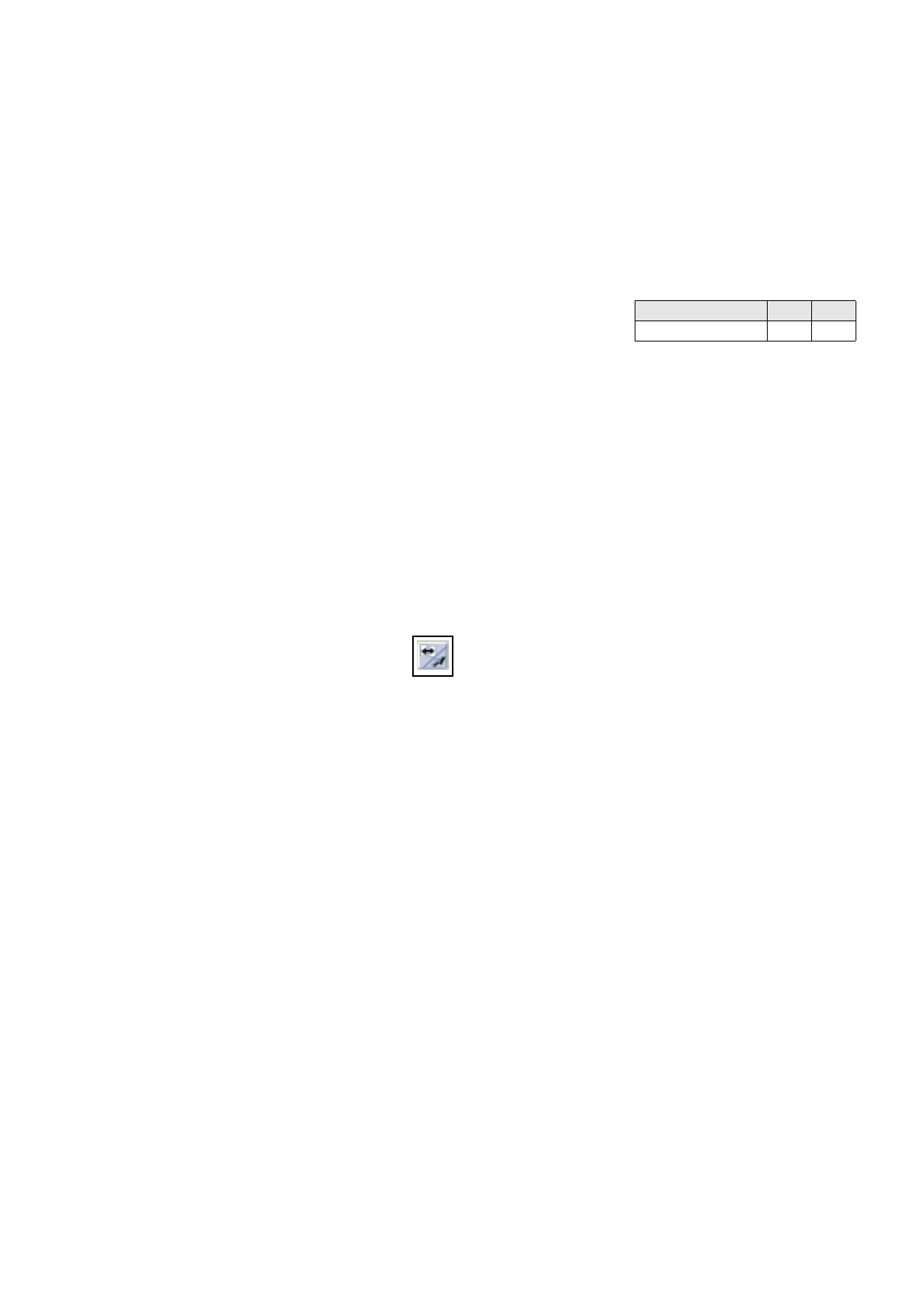
165.Im Bauelemente-Editor die Ikone Menü anklicken.
166.Die Leiterplatte (Rechteck) anklicken.
167.Im Menü
DIENSTE
die Option
BP-Editor
anklicken.
Der Bestückpositions-Editor wird geöffnet.
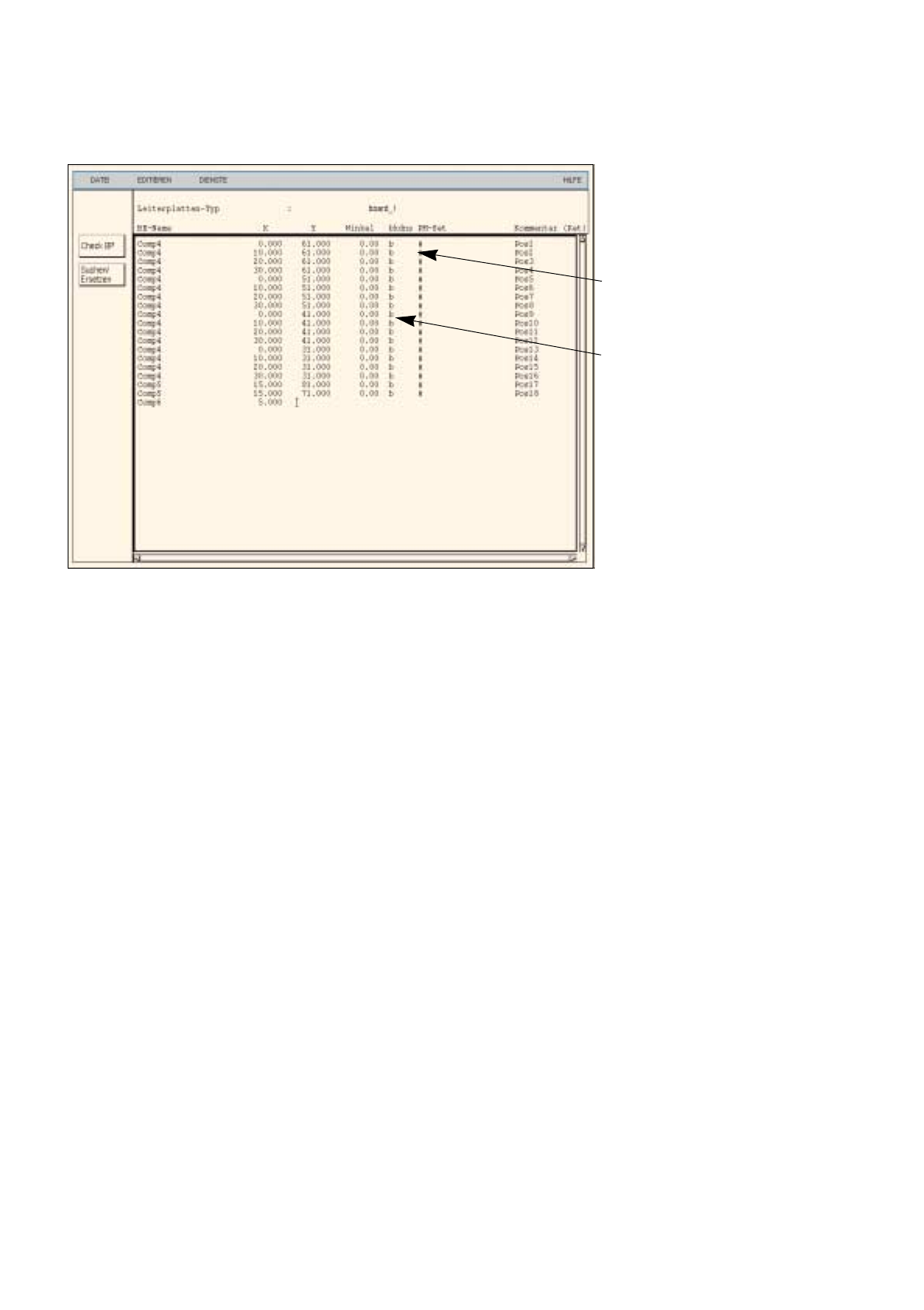
168.Den Cursor im Eingabefeld positionieren und die Bestückpositionen laut Tab. 17.2-3 auf Seite 17-10 ein-
geben. Die einzelnen Angaben durch ein Leerzeichen trennen. Jede Zeile mit der Eingabetaste bestäti-
gen. Siehe auch Abb. 17.2.6 auf Seite 17-30.
169.Nach Beendigung der Eingabe den Button
Check BP
anklicken.
Die eingegebenen Werte werden geprüft und in den Spalten angeordnet.
170.Im Menü
DATEI
die Option
Ende
anklicken.
Der Bestückpositions-Editor wird geschlossen.
So werden die Leiterplatten-Daten gesichert:
171.Im Leiterplatten-Editor im Menü
DATEI
die Option
Sichern
anklicken.
Die Leiterplatten-Daten werden gesichert.
172.Im Menü
DATEI
die Option
Ende
anklicken.
Der Leiterplatten-Editor wird geschlossen. Die Beschreibung der Leiterplatte 2 ist beendet.
Paßmarken-Nummer X Y
48 15 0
17.2 Beschreibung der Bauelemente und Leiterplatten Betriebsanleitung Linienrechner UNIX
17.2.2 Leiterplatte 2: Schwerpunkt Gehäuseform-Beschreibung Software-Version 402.xx Ausgabe 06/96
17 - 30
Abb. 17.2.6 Bestückpositions-Editor für Leiterplatte 2
Name
des PM-Sets eingeben;
# = keine Paßmarken für die
Bestückposition definiert
b = Bestücken
k = Kleben
d = Dispensen (Lotpaste)
n = Nachbearbeiten
s = Sperren (für Bestückung)