00190801-02.pdf - 第332页
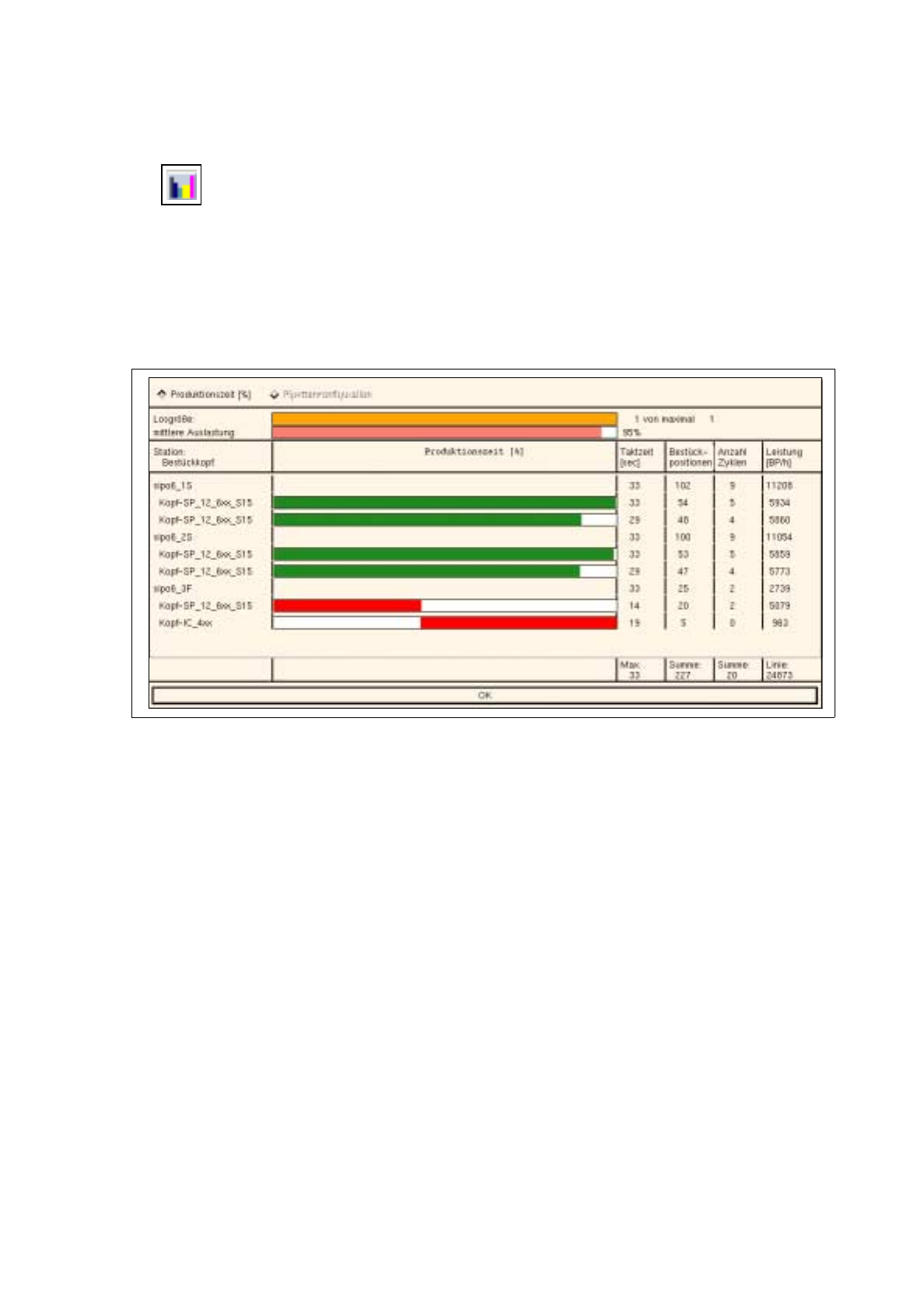
Betriebsanleitung Linienrechner UNIX 11. Produktionsmittel / Opt imierung Software-Version 402.xx Ausgabe 06/96 11.4 Optimierungs-Dialog 11 - 34 Auslastungstabelle Für jede S tation , jeden Bestü ckkopf und für die g esa…
Betriebsanleitung Linienrechner UNIX 11. Produktionsmittel / Optimierung
Software-Version 402.xx Ausgabe 06/96 11.4 Optimierungs-Dialog
11 - 33
Optimierungsergebnisse für einzelne Aufträge darstellen:
●
anklicken.
●
Losdatei anklicken, die den Auftrag enthält, dessen Ergebnisse dargestellt werden sollen.
Die Ergebnisse der Optimierung werden im Fenster „Optimierungsergebnisse für xx.lose“ dargestellt
(siehe Abb. 11.4.3).
●
In dem Diagramm den grünen Balken des Auftrags anklicken.
Die Ergebnisse der Optimierung werden im Fenster „Optimierungsergebnisse für xx.la“ dargestellt
(siehe Abb. 11.4.4).
Abb. 11.4.4 Fenster „Optimierungsergebnisse xx.la“ für einen Auftrag“
Im Fenster „Optimierungsergebnisse für xx.la“ können folgende Ergebnisse aufgerufen werden:
Allgemeine Ergebnisse
-
Losgröße:
gibt das Verhältnis der Losgröße der angewählten Leiterplatte zur maximalen Losgröße
innerhalb der Losdatei an. Damit wird angezeigt, wie wichtig dieses Los gegenüber dem größten Los
ist.
-
mittlere Auslastung:
gibt den Mittelwert der Bestückzeiten pro Kopf an, bezogen auf die Bestückzeit
des langsamsten Bestückkopfes.

Betriebsanleitung Linienrechner UNIX 11. Produktionsmittel / Optimierung
Software-Version 402.xx Ausgabe 06/96 11.4 Optimierungs-Dialog
11 - 34
Auslastungstabelle
Für jede Station, jeden Bestückkopf und für die gesamte Linie sind die Ergebnisse der Optimierung in
folgenden Spalten dargestellt:
-
Produktionszeit [%]:
gibt die Produktionszeit für jeden Bestückkopf als Balken an. Der rote Balken
zeigt an, welche Bestückköpfe die längste Produktionszeit haben.
-
Taktzeit [sec]:
gibt die Taktzeit (Produktionszeit) für jeden Bestückkopf und die Gesamttaktzeit für
jede Station in Sekunden an. Die Gesamttaktzeit der Linie beinhaltet zusätzlich sämtliche Wartezeiten
und Transportzeiten.
-
Bestückpositionen:
gibt die Anzahl der Bestückpositionen pro Bestückkopf und die Gesamtanzahl
der Bestückpositionen für jede Station und für die gesamte Linie an.
-
Anzahl Zyklen:
gibt die Anzahl der Zyklen pro Bestückkopf und die Gesamtanzahl der Zyklen für jede
Station und für die gesamte Linie an.
-
Leistung [BP/h]:
gibt die Bestückleistung für jeden Bestückkopf und für jede Station an. Die Gesamt-
bestückleistung der Linie beinhaltet zusätzlich sämtliche Wartezeiten und Transportzeiten.
Kommandofeld „OK“
Durch Anklicken des Kommandofelds „OK“ wird das Fenster geschlossen.
Machbarkeitsergebnisse für einzelne Aufträge darstellen:
●
anklicken.
●
Die Losdatei anklicken, die den Auftrag enthält, dessen Ergebnisse dargestellt werden sollen.
Die Ergebnisse der Optimierung werden im Fenster „Optimierungsergebnisse für xx.lose“ dargestellt.
●
Den Auftrag im Auswahlfeld „Aufträge“ anklicken.
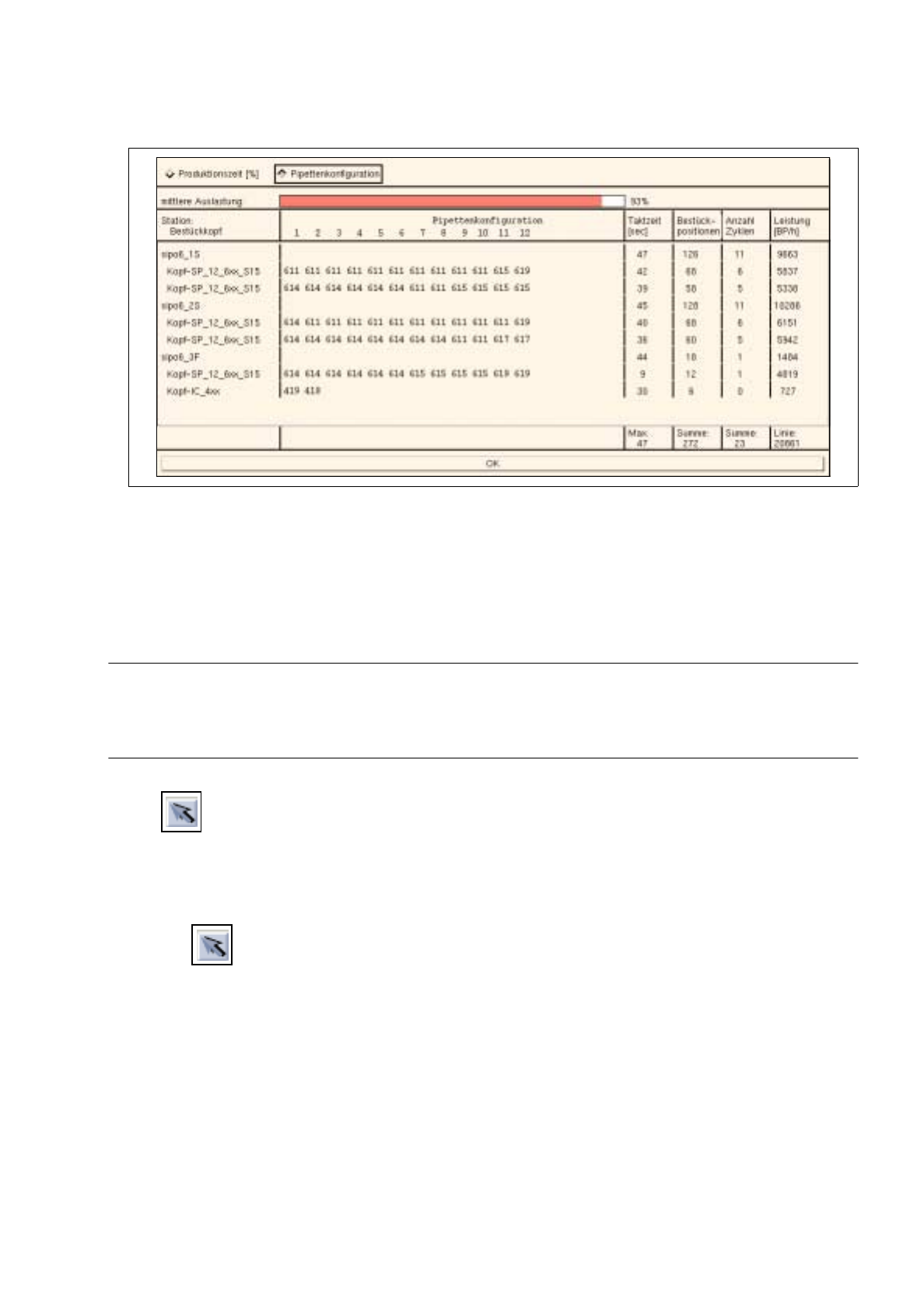
Die Ergebnisse des Machbarkeitstests werden im Fenster „Machbarkeitsergebnisse für xx.la“ darge-
stellt (siehe Abb. 11.4.5).
Der Aufbau des Fensters „Machbarkeitsergebnisse für xx.la“ ist identisch mit dem Fenster „Optimierungs-
ergebnisse für xx.la“, das weiter oben beschrieben ist.
Beim Machbarkeitstest wird die Pipettenkonfiguration festgelegt und kann in diesem Fenster für den
aktuellen Auftrag angezeigt werden. Durch Anklicken des Schaltkopfes „Pipettenkonfiguration“ wird für
jeden Kopf und für jedes Segment die benötigte Pipette angezeigt.
Betriebsanleitung Linienrechner UNIX 11. Produktionsmittel / Optimierung
Software-Version 402.xx Ausgabe 06/96 11.4 Optimierungs-Dialog
11 - 35
Abb. 11.4.5 Fenster „Machbarkeitsergebnisse für xx.la“ für einen Auftrag
11.4.5 Kommandobereich „Editieren“
Im Kommandobereich sind die Ikonen dargestellt, mit deren Hilfe Losdateien selektiert, erzeugt, geändert und
angezeigt werden können.
☞
HINWEIS
Beim Öffnen des Optimierungsdialogs ist zuerst die Ikone „Selektieren“ aktiv. Diese bleibt so lange aktiv, bis
eine andere Ikone angeklickt wird.
-
Selektieren
Mit dieser Ikone können die Aufträge und die Optimierungsgrunddaten für eine Losdatei angezeigt
werden. Außerdem können für die selektierte Losdatei die Optionen des Menüs DIENSTE aufgerufen
werden.
●
anklicken.
●
Losdatei im Anzeigebereich „Losdatei“ anklicken.
Im Anzeigebereich „Aufträge“ werden die Aufträge aufgelistet, die in der angeklickten Losdatei
enthalten sind.
Im Feld „Optimierungsgrunddaten“ sind die dazu gehörenden Optimierungsgrunddaten ange-
zeigt.
●
Im Menü DIENSTE eine Option für die selektierte Losdatei anklicken.
Die entsprechenden Fenster werden geöffnet.