RX-6_FCS使用说明书.pdf - 第17页
FCS 使用说明书 ( 6 ) 基板的标记坐标 数据文件的保存处 实施 FCS 前,请将附属品的 CD-R 中已 有的数据保存在 RX-6 主体的指定文件夹中。 RX-6 主体没有 CD 驱动器 时,请将 CD-R 中 已有的数据移动至 US B 存储器中,再从 USB 存储器保存到 RX-6 主体的指定文件夹中。 表 1-4 FCS 基板数据文件 的保存处 数据文件名 指定文件夹 CD:\FCS_XX_xxxxx\J MM_FCS_B…

FCS使用说明书
(5) 使用模具时的注意事项
使用各个模具时,请注意以下事项。
粘贴标签时的注意事项
• 如玻璃面上有脏污,请用镜片布等将其擦除。
• 黏贴时不要有气泡、灰尘、垃圾进入。
• 硅胶片要贴在图形中央部分。
• 粘贴标签属于损耗品。当受到污染或剥离时,请更换之。
使用FCS模具芯片B 时的注意事项
• 赤手触摸会导致其表面污染,从而生锈。
• 如零件污染,会导致发生误差。请擦拭干净之后再使用。
• 如有缺角、生锈者,请换用新品。
使用裸片时的注意事项
• 附着了指纹或沾污时,请使用镜头布等擦拭干净。
• 请不要使用带划痕的,而更换为新的物品。
使用校准片G 时的注意事项
• 如有指纹或垃圾附着,请用镜片布等擦拭之后再使用。
• 如校准片带有伤痕,则请勿使用,应换用新品。
使用模具托盘时的注意事项
• 带有玻璃基板时,请不要仅抓持模具托盘,应抓持玻璃基板和模具托盘的两端。
使用模具基板时,请绝对不要使用
基准销、从动销、支承销。如使用这些销类,有可能造成模
具基板裂开。
FCS实施前,请确认搬送轨道的基板按压部分是否夹入了芯片等。
如果夹入,夹紧时模具基板可能会裂开
。
实施FCS之前,请检查粘贴标签上有无元件附着。如有元件附着,会影响到贴装精度,故请将其除
去。
注意
预热
在刚接通电源等情况下,装置温度尚未稳定,在这种状态下不能取得正确的贴装精度。
请用温度指定预热功能事先进行预热,直至监控器温度达到30℃,放置30分钟左右后再实施FCS。
8
FCS使用说明书
(6) 基板的标记坐标数据文件的保存处
实施 FCS 前,请将附属品的 CD-R 中已有的数据保存在 RX-6 主体的指定文件夹中。
RX-6 主体没有 CD 驱动器时,请将 CD-R 中已有的数据移动至 USB 存储器中,再从 USB 存储器保存到
RX-6 主体的指定文件夹中。
表 1-4 FCS 基板数据文件的保存处
数据文件名 指定文件夹
CD:\FCS_XX_xxxxx\JMM_FCS_BOC_MARK.txt D:\JUKI\DATA\FCS
CD:\FCS_XX_xxxxx\JMM_MARK_CORR.TXT D:\JUKI\DATA\FCS
※「FCS_XX_xxxxx」编号的含义如下所示。
XX:玻璃基板的改订号以 2 位进行表示
xxxxx:玻璃基板的系列号以 5 位进行表示。
请不要改动数据文件,保存在指定文件夹中。
改动数据文件时,或者没有保存在指定文件夹中时,
无法确保测量・调整等所有的 FCS 的功能。
注意
9
FCS使用说明书
第 2 章 操作说明
安装FCS后,即可从桌面画面启动FCS功能。
本章介绍从桌面启动FCS的方法,以及利用FCS执行各种功能的操作步骤。
2-1 FCS的操作
(1) 刚启动后
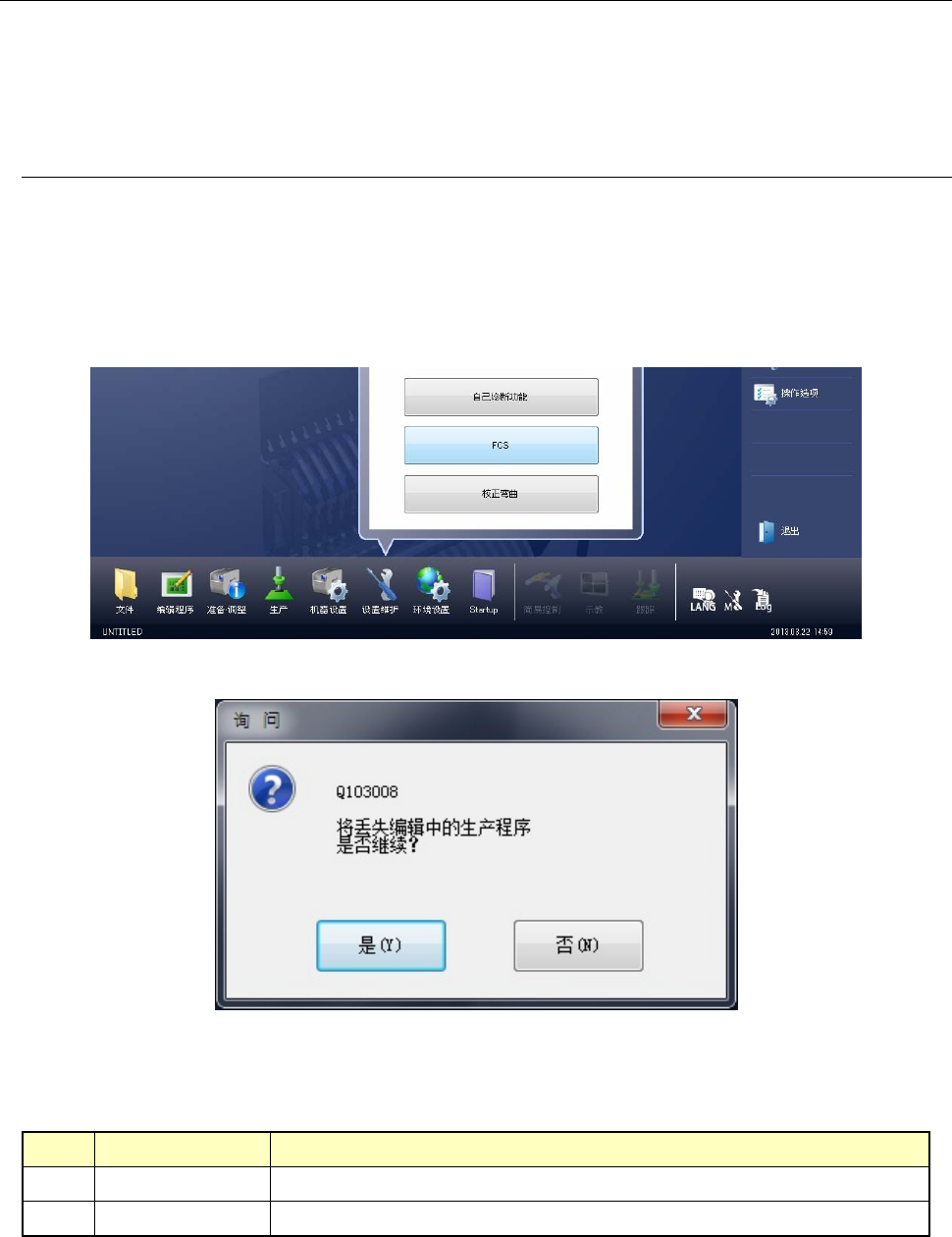
在桌面画面的菜单上选择[生产]-[FCS]后,会显示[FCS设置]画面。
这时,会根据传送方向、基准位置自动读入FCS用生产程序。
如已经打开的生产程序中发生过变更,会进行询问。(参见图2-2)
图2-1 菜单
图2-2 放弃文件时的询问
表2-1 询问对话框中的项目
No.
按钮选择 处理
1
是 不保存已打开的生产程序,读入FCS用生产程序。
2
否 不读入FCS生产程序,回到桌面画面。
10