RX-6_FCS使用说明书.pdf - 第19页
FCS 使用说明书 2-1-1 FCS 生产时的生产程序 FCS 生产时的生产程序,在打开 [FC S 设置 ] 画面时会根据前后贴片头的 吸嘴个数、传送方向自 动 读入。 各程序的保存位置和生产程序名如下所示。 表 2-2 FCS 生产时的生产程序 传送基准 保存位置 生产程序名 以前侧为基准, 左→右传送 用 (F6/R6 规格 ) D:\JUKI\DATA\FCS\Flr JMM-FCS_Flr_F6R6.x01 以前侧为基准, …
FCS使用说明书
第 2 章 操作说明
安装FCS后,即可从桌面画面启动FCS功能。
本章介绍从桌面启动FCS的方法,以及利用FCS执行各种功能的操作步骤。
2-1 FCS的操作
(1) 刚启动后
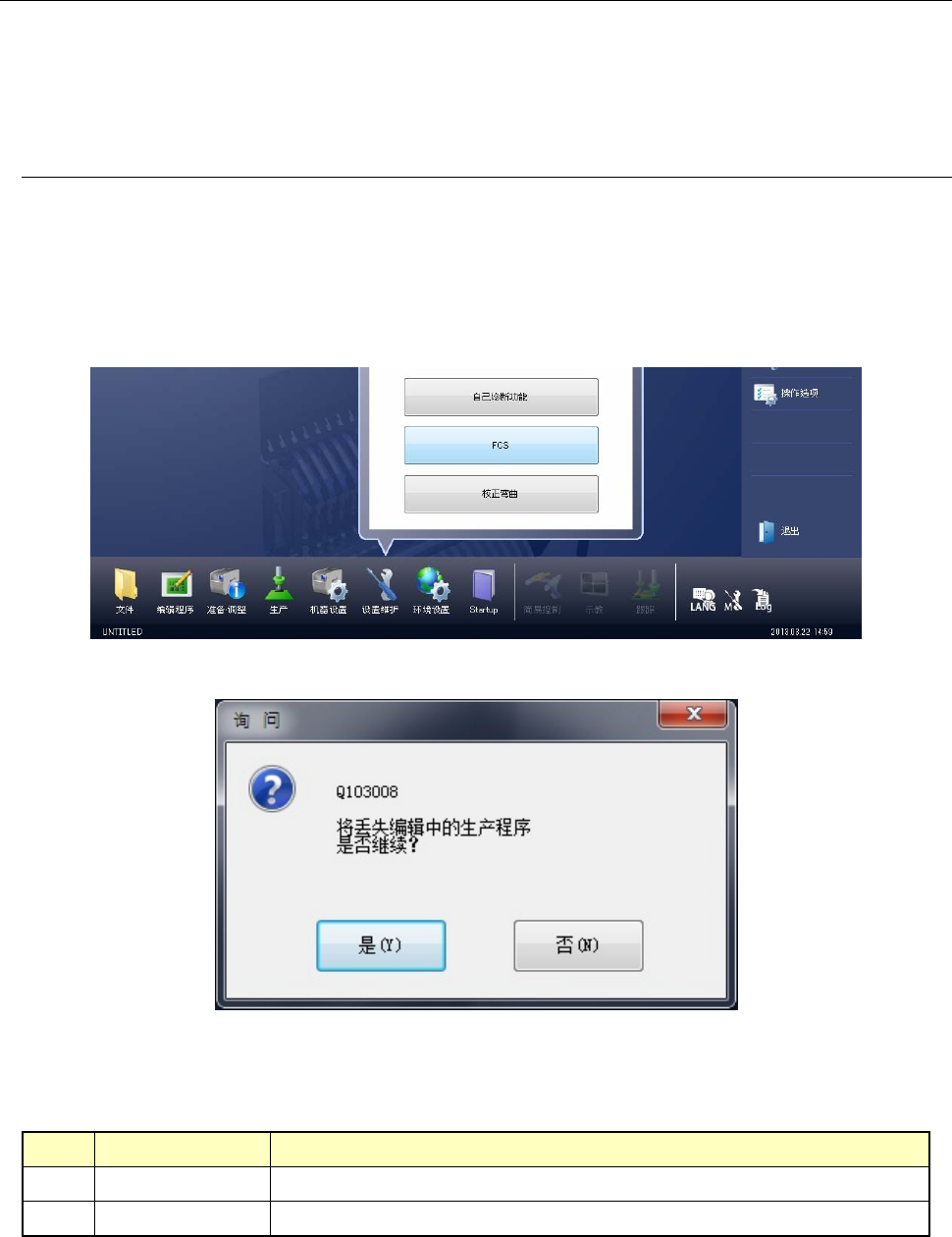
在桌面画面的菜单上选择[生产]-[FCS]后,会显示[FCS设置]画面。
这时,会根据传送方向、基准位置自动读入FCS用生产程序。
如已经打开的生产程序中发生过变更,会进行询问。(参见图2-2)
图2-1 菜单
图2-2 放弃文件时的询问
表2-1 询问对话框中的项目
No.
按钮选择 处理
1
是 不保存已打开的生产程序,读入FCS用生产程序。
2
否 不读入FCS生产程序,回到桌面画面。
10
FCS使用说明书
2-1-1 FCS 生产时的生产程序
FCS生产时的生产程序,在打开[FCS设置]画面时会根据前后贴片头的吸嘴个数、传送方向自动
读入。
各程序的保存位置和生产程序名如下所示。
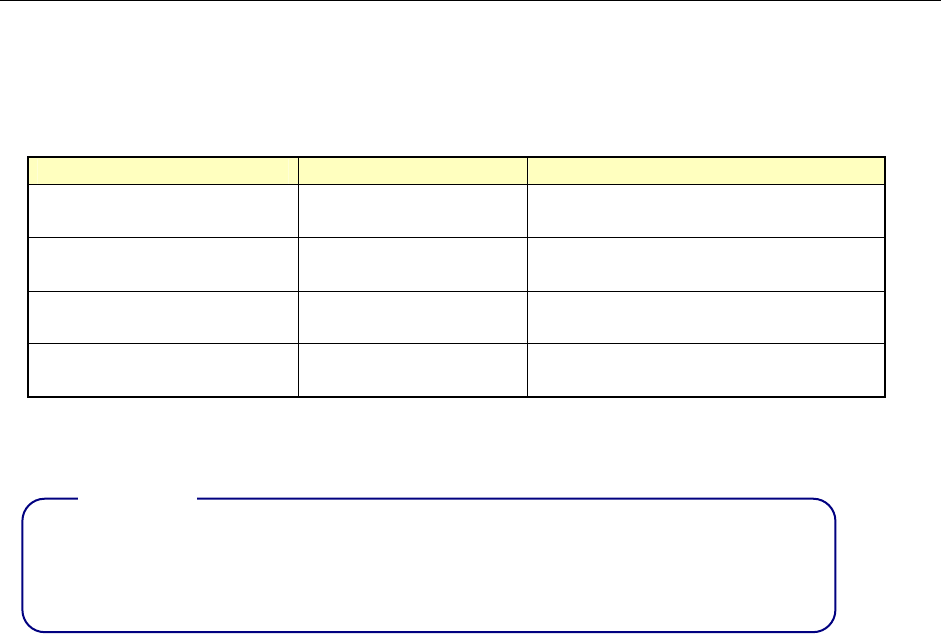
表2-2 FCS生产时的生产程序
传送基准 保存位置 生产程序名
以前侧为基准,左→右传送用
(F6/R6 规格)
D:\JUKI\DATA\FCS\Flr JMM-FCS_Flr_F6R6.x01
以前侧为基准,左→右传送用
(F6/R3 规格)
D:\JUKI\DATA\FCS\Flr JMM-FCS_Flr_F6R3.x01
以前侧为基准,右→左传送用
(F6/R6 规格)
D:\JUKI\DATA\FCS\Frl JMM-FCS_Flr_F6R6.x01
以前侧为基准,右→左传送用
(F6/R3 规格)
D:\JUKI\DATA\FCS\Frl JMM-FCS_Flr_F6R3.x01
吸取位置的示教,应根据必要在 FCS 生产开始时进行。
FCS生产用的程序请勿改动。
如有改动,则测定、调整等,则FCS的所有功能均不能保证。
注意
11
FCS使用说明书
2-1-2 FCS设置画面
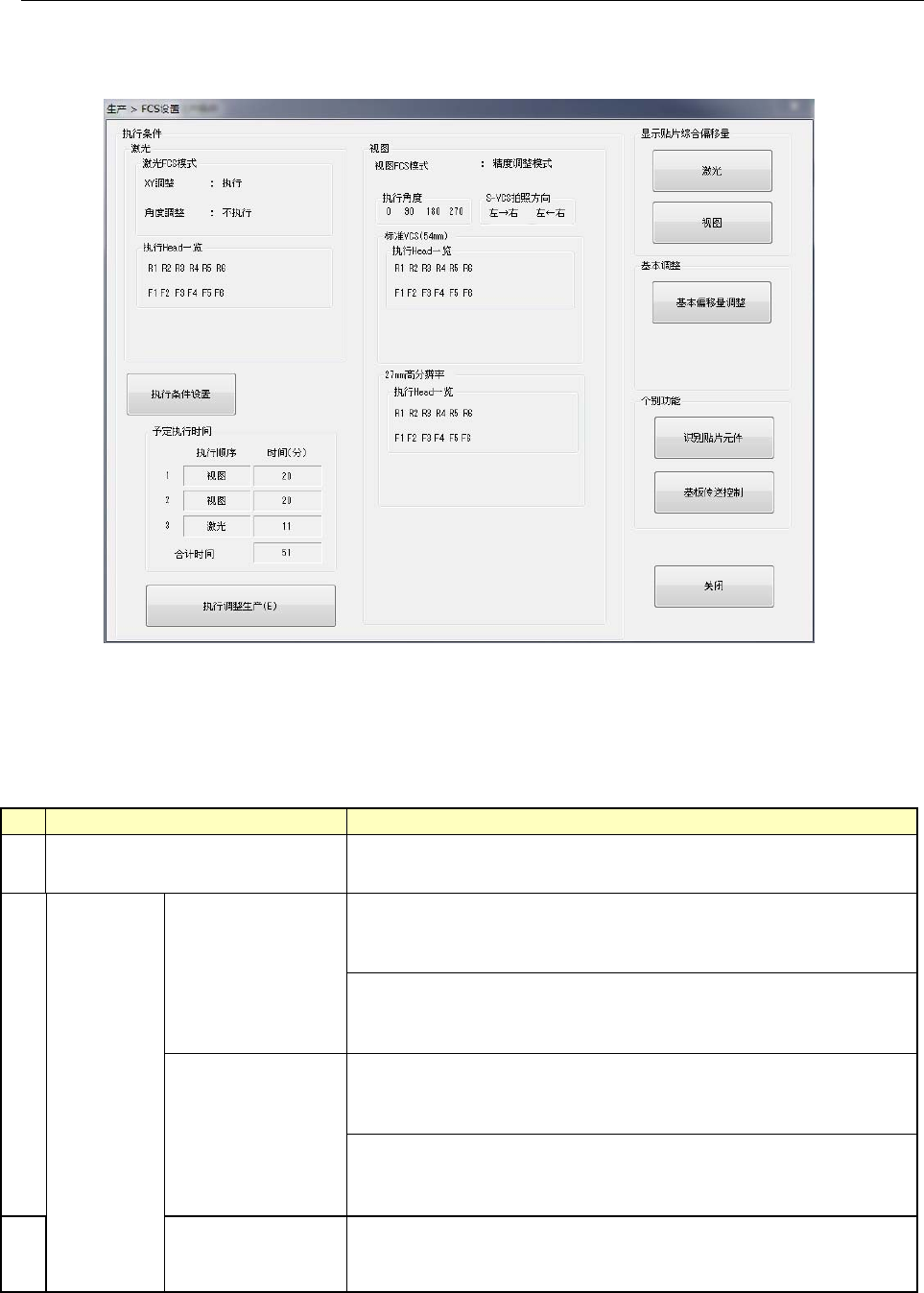
在桌面画面的菜单上选择[维护]-[ FCS]后,会显示下图所示的[FCS设置]画面。
在这一画面上,进行取得贴片综合偏移量(X,Y,θ)的设置、基本偏移量调整以及结果显示等。
图2-3 FCS设置画面
[FCS设置]画面的各项设置如下表所示。
表2-3 FCS设置画面的设置项目
№ 项目 処理
1
设置运行条件 选择FCS生产时的执行Head。仅限对所选择的Head进行调整。
另外,也可进行FCS生产模式的设置。
在[执行 XY 调整]为勾选的状态下,显示出[执行],按下[执行调
整生产]按钮,则利用现在设定的 XY 贴片综合偏移量,执行 XY
偏移量取得用贴片。
XY 调整
在[初始化后执行 XY 调整]为勾选的状态下,显示[偏移量初始化
后执行],按 下 [执行调整生产]按钮,则清除现在设定的 XY 贴片
综合偏移量,执行 XY 偏移量取得用贴片。
在[执行角度调整]为勾选的状态下,显示[执行],按下[执行调整
生产]按钮,则通过现在设定的 θ 贴片综合偏移量,进行角度偏
移量取得用贴片和识别。
2
角度调整
在[初始化后执行 XY 调整]为勾选的状态下,显示[偏移量初始化
后执行],按下[执行调整生产]按钮,则清除现在设定的 θ 贴片
综合偏移量,执行角度偏移量取得用贴片和识别。
3
激光
FCS 模式
执行贴片头一览
显示出测定 XY 贴片综合偏移量与角度偏移量的贴片头。
12