00198768-02_GS_SIPLACE-Pro-17.1-R20-1_DE.pdf - 第16页
2 Die Programmübersicht Erste Schritte mit SIPLACE Pro 17.1 (R20 -1) 2.2 Die Bedienoberfläche Ausgabe 04/2020 16 Durch Klicken auf die Symb ole gelangen Sie zu den entspr echende n Betriebs mittel-Objekten. 2 Symbol Betr…
Erste Schritte mit SIPLACE Pro 17.1 (R20-1) 2 Die Programmübersicht
Ausgabe 04/2020 2.2 Die Bedienoberfläche
15
2.2.3.2 Betriebsmittel
2
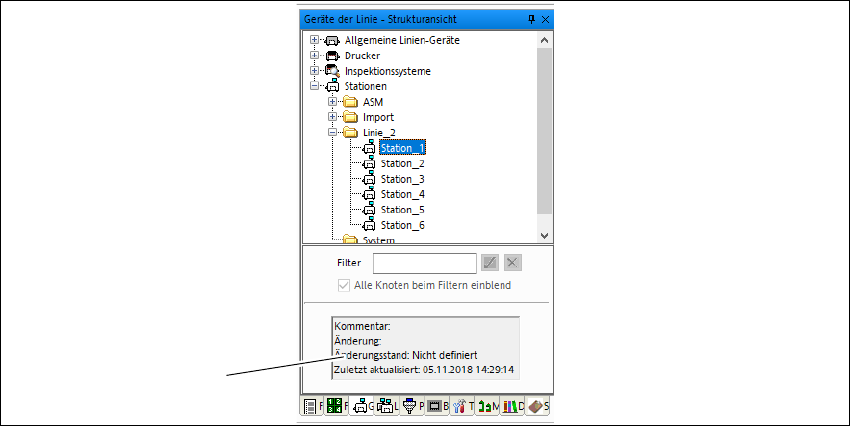
Abb. 2.2 - 7 Betriebsmittel - Beispiel: Strukturansicht - Geräte der Linie
Legende
(1) Anzeigebereich für Kommentare und dem
Änderungsstand
1
2 Die Programmübersicht Erste Schritte mit SIPLACE Pro 17.1 (R20-1)
2.2 Die Bedienoberfläche Ausgabe 04/2020
16
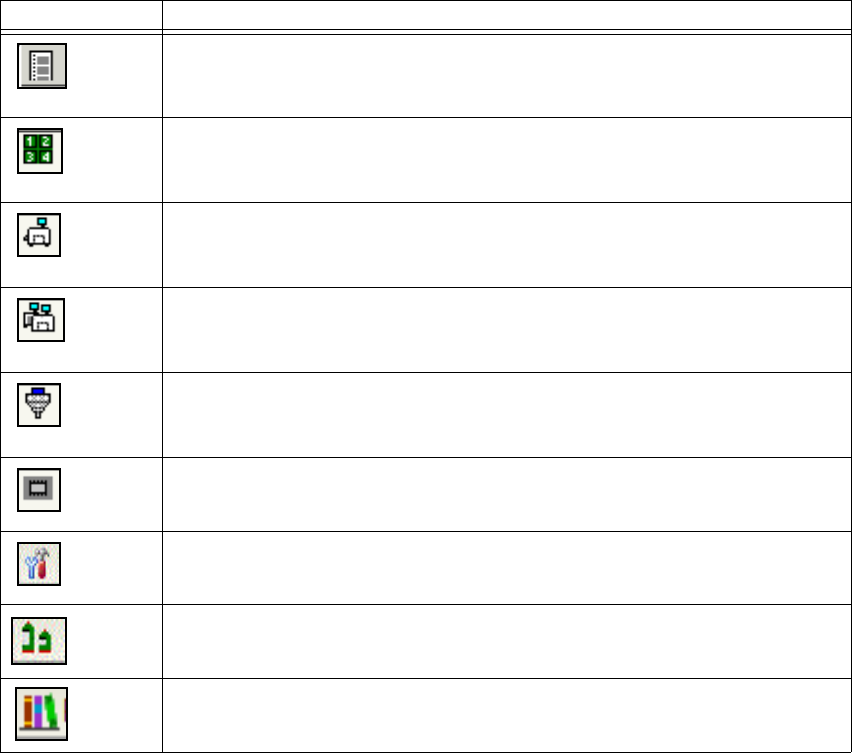
Durch Klicken auf die Symbole gelangen Sie zu den entsprechenden Betriebsmittel-Objekten.
2
Symbol Betriebsmittel
Förderer
Flächenmagazine
Geräte der Linie (Stationen, Drucker, Allgemeines Linien-Gerät, Inspektions-
systeme)
Linien
Pipetten
Bauelemente-Verpackungen
Tools (Support-Pin-Listen, Vakuum -Tooling Typen, Dipping-Plattentypen)
Materialien (Verarbeitungsmaterial)
Drucker-Bibilothek (z. B. Druckerprogramme, Rakel, etc.)
Erste Schritte mit SIPLACE Pro 17.1 (R20-1) 2 Die Programmübersicht
Ausgabe 04/2020 2.2 Die Bedienoberfläche
17
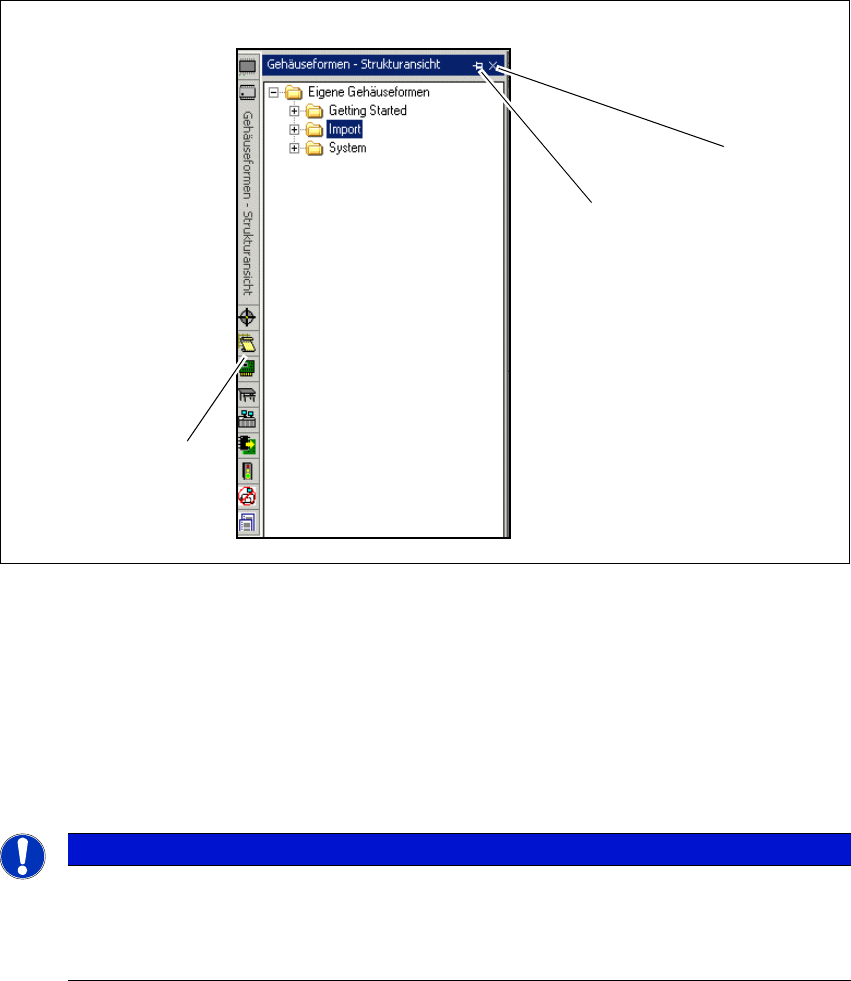
2.2.4 Auto-Hide für die Strukturansichten
Abb. 2.2 - 8 Auto-Hide - Beispiel: Strukturansicht - Gehäuseformen
Legende
2
(1) Strukturansicht ausblenden (2) Auto-Hide aktivieren/deaktivieren
(3) Strukturansichten über Schaltflächen
zugänglich
Hinweis
Durch Doppelklick auf den blauen Balken über der Strukturansicht können Sie das Fens-
ter aus der Desk-Anordnung herauslösen und frei verschieben Durch erneuten Doppel-
klick verankern Sie das Fenster in der ursprünglichen Desk-Anordnung.
3
2
1