00198768-02_GS_SIPLACE-Pro-17.1-R20-1_DE.pdf - 第50页
3 Praxisübungen Erste Schritte mit S IPLACE Pro 17.1 (R20-1) 3.7 Übung 6: Den Auftrag optimieren Ausgabe 04/2020 50 Abb. 3.7 - 6 Optimierungsergebnisse für das Los (Bestückköp fe und Pipettenkonfiguratio n)
Erste Schritte mit SIPLACE Pro 17.1 (R20-1) 3 Praxisübungen
Ausgabe 04/2020 3.7 Übung 6: Den Auftrag optimieren
49
3.7.3 Schnellübersicht und Reports der Ergebnis-Rüstungen
Ziel dieser Übung 3
Der Auftrag wird optimiert und eine optimierte Rüstung (Ergebnis-Rüstung) wird erstellt. Die Er-
gebnis-Rüstungen können in einer Schnellübersicht angezeigt, oder in Form eines Reports aus-
gedruckt werden.
So starten Sie den Report 3
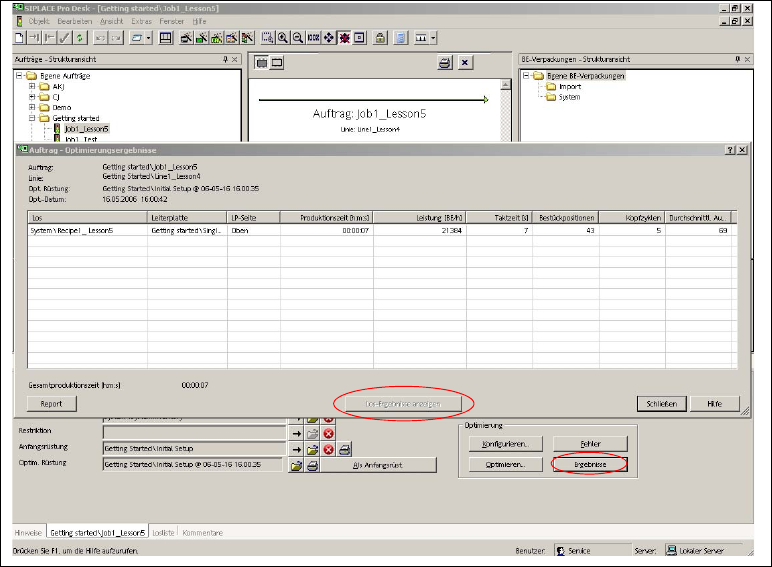
Wechseln Sie in die Registerkarte Auftrag, und wählen Sie im Bearbeitungsfeld Optimie-
rung die Schaltfläche Ergebnisse...
Die Schnellübersicht der Optimierungs-Ergebnisse für den Auftrag wird geöffnet.
Abb. 3.7 - 5 Ergebnis: Bildschirmansicht "Schnellübersicht der Optimierungsergebnisse"
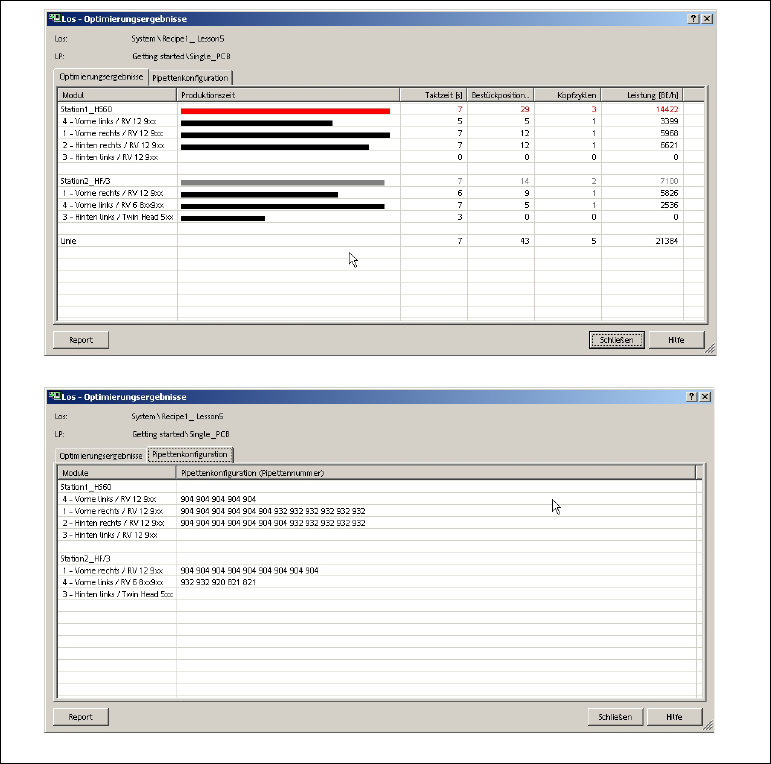
Markieren Sie die Zeile und wählen Sie die Schaltfläche Los-Ergebnisse anzeigen. Es wer-
den die ermittelten Optimierungs-Ergebnisse für die einzelnen Bestückköpfe, die Auslastung
der Station bzw. der Linie, sowie die Pipettenkonfiguration dieses Loses angezeigt.
3 Praxisübungen Erste Schritte mit SIPLACE Pro 17.1 (R20-1)
3.7 Übung 6: Den Auftrag optimieren Ausgabe 04/2020
50
Abb. 3.7 - 6 Optimierungsergebnisse für das Los (Bestückköpfe und Pipettenkonfiguration)
Erste Schritte mit SIPLACE Pro 17.1 (R20-1) 3 Praxisübungen
Ausgabe 04/2020 3.7 Übung 6: Den Auftrag optimieren
51
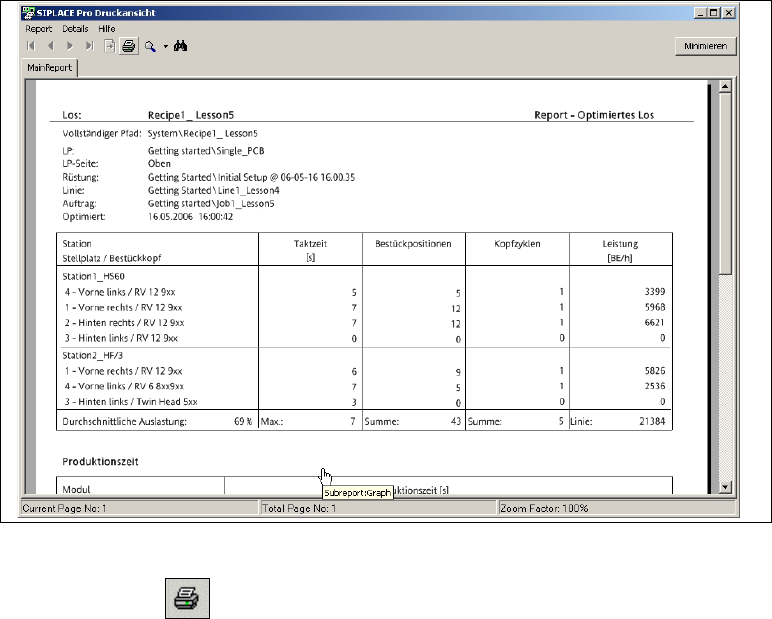
Wählen Sie die Schaltfläche Report und Sie erhalten die Ergebnisse im Report-Manager an-
gezeigt.
Abb. 3.7 - 7 Ergebnis: Bildschirmansicht "Reportmanager"
Über das Symbol in der Symbolleiste können Sie die Ergebnis-Rüstung ausdrucken.
Schließen den Reportmanager mit Report => Beenden.