00198768-02_GS_SIPLACE-Pro-17.1-R20-1_DE.pdf - 第53页
Erste Schritte mit SIPLACE Pro 17.1 (R20-1) 3 Praxisübungen Ausgabe 04/2020 3.7 Übung 6: Den Auftrag optimieren 53 Abb. 3.7 - 9 Reportmanager mit Umrüstanweisung Sie können die Umrüstanweisung direkt ausdrucken und als A…
3 Praxisübungen Erste Schritte mit SIPLACE Pro 17.1 (R20-1)
3.7 Übung 6: Den Auftrag optimieren Ausgabe 04/2020
52
3.7.4 Umrüstanweisungen erzeugen und ausdrucken
Zum Ausdrucken von Umrüstanweisungen von einer bereits gerüsteten Förderer- und Pipetten-
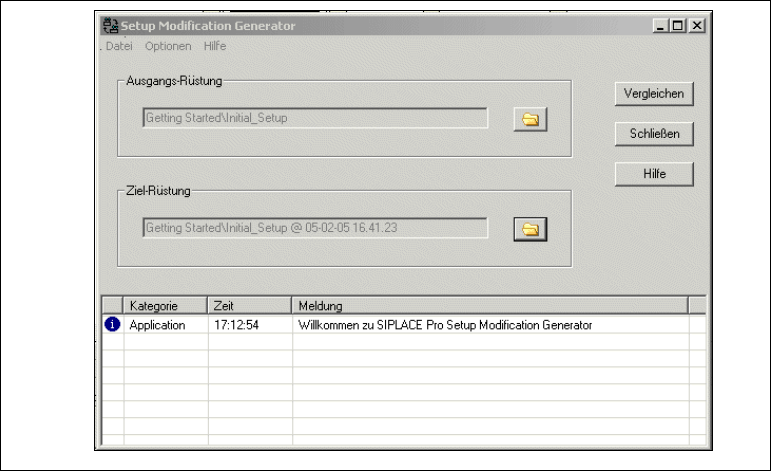
belegung zu einer neu zu rüstenden Belegung wird der Umrüstgenerator benötigt.
Starten Sie den Umrüstgenerator über
– das Windows-Startmenü Start => Programme => SIPLACE Pro => Umrüst-Generator
– Extras => Externe Programme => Umrüst-Generator
Abb. 3.7 - 8 Umrüstgenerator
Wählen Sie die Ausgangs-Rüstung und die Ziel-Rüstung aus.
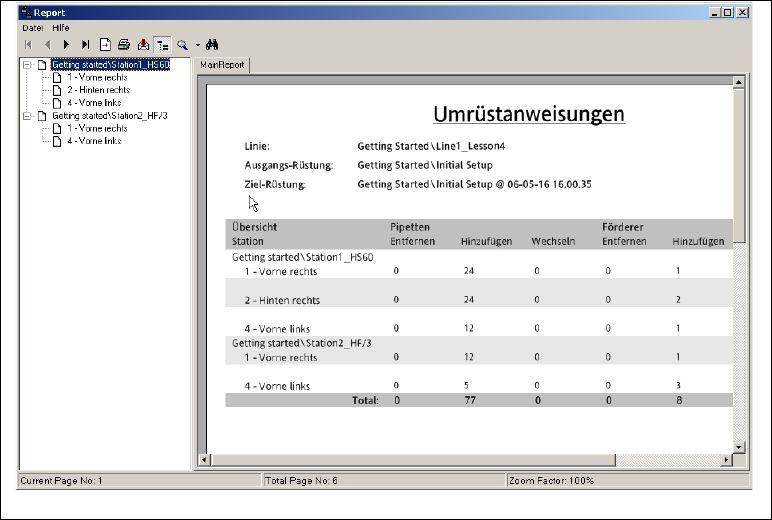
Starten Sie den Umrüstgenerator mit der Schaltfläche Vergleichen. Der Reportmanager mit
der Umrüstanweisung wird geöffnet.
Erste Schritte mit SIPLACE Pro 17.1 (R20-1) 3 Praxisübungen
Ausgabe 04/2020 3.7 Übung 6: Den Auftrag optimieren
53
Abb. 3.7 - 9 Reportmanager mit Umrüstanweisung
Sie können die Umrüstanweisung direkt ausdrucken und als Arbeitsanweisung verwenden. Diese
sind in Anweisungen zum "Entnehmen" bzw. zum "Hinzufügen" von Förderern/Bauelementen
bzw. Pipetten gegliedert.
Nun können die Umrüstanweisungen ausgedruckt bzw. zur weiteren Verarbeitung in diverse
Dateiformate (.pdf, .xls, .doc, .rtf) exportiert werden. Benutzen Sie dazu die Schaltflächen aus der
Werkzeugleiste.
3 Praxisübungen Erste Schritte mit SIPLACE Pro 17.1 (R20-1)
3.8 Übung 7: Download mit Line Control GUI Ausgabe 04/2020
54
3.8 Übung 7: Download mit Line Control GUI
Nach erfolgter Installation von SIPLACE Pro befindet sich im Startmenü von Windows
Start => Programme => der Eintrag SIPLACE Pro => LCGUI 17.1 und
die Ikone LCGUI 17.1 auf dem Desktop.
Starten Sie LCGUI 17.1 aus dem Untermenü oder
über die Ikone auf dem Desktop.
– Das System öffnet das Dialogfeld Anmelden.
Tragen Sie hier Ihre Benutzerdaten ein. Bei Fragen zu Benutzername und Passwort, wenden
Sie sich bitte an ihren Systemadministartor.
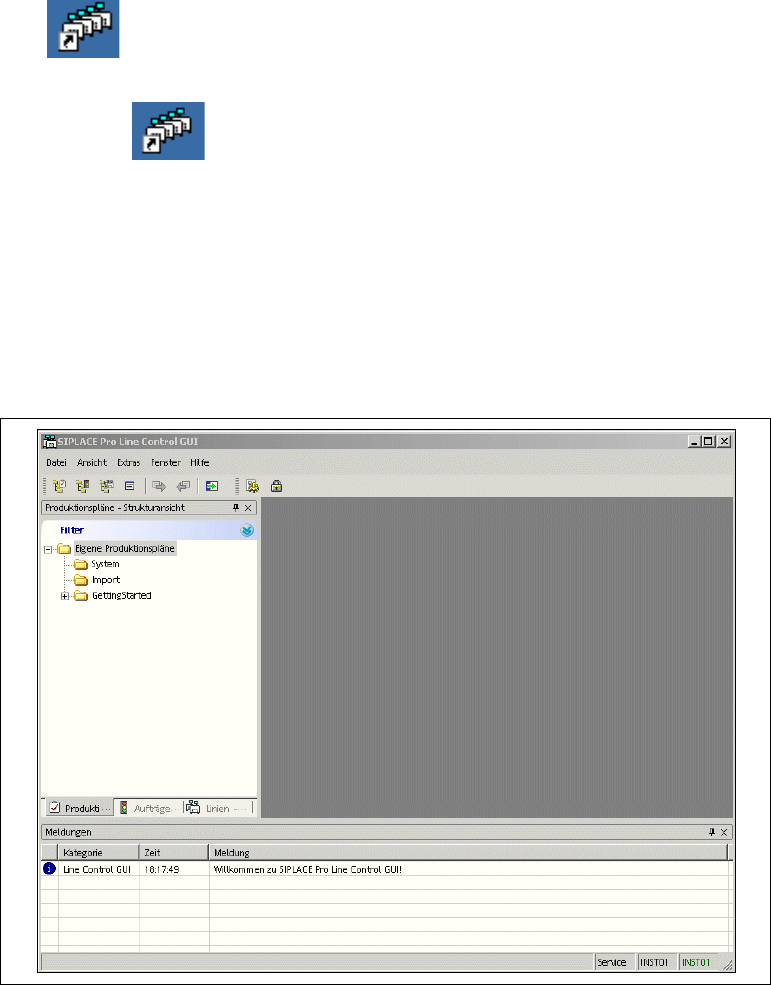
– Nach erfolgreicher Anmeldung verbindet sich das System zum Line Control Server und
öffnet die Bedienoberfläche von Line Control GUI.
Sollten Sie an dieser Stelle feststellen, dass die Installation nicht erfolgreich war, sehen
Sie bitte in der Installationsanleitung nach.
Abb. 3.8 - 1 LCGUI: Grundansicht