00198768-02_GS_SIPLACE-Pro-17.1-R20-1_DE.pdf - 第38页
3 Praxisübungen Erste Schritte mit S IPLACE Pro 17.1 (R20-1) 3.4 Übung 3: Leiterplatte für die Bestückliste erstellen Ausgabe 04/2020 38 Übernehmen Sie die Daten m it OK . Ergebnis 3 Die Leiterplatte mit Mehrfachnut ze…
Erste Schritte mit SIPLACE Pro 17.1 (R20-1) 3 Praxisübungen
Ausgabe 04/2020 3.4 Übung 3: Leiterplatte für die Bestückliste erstellen
37
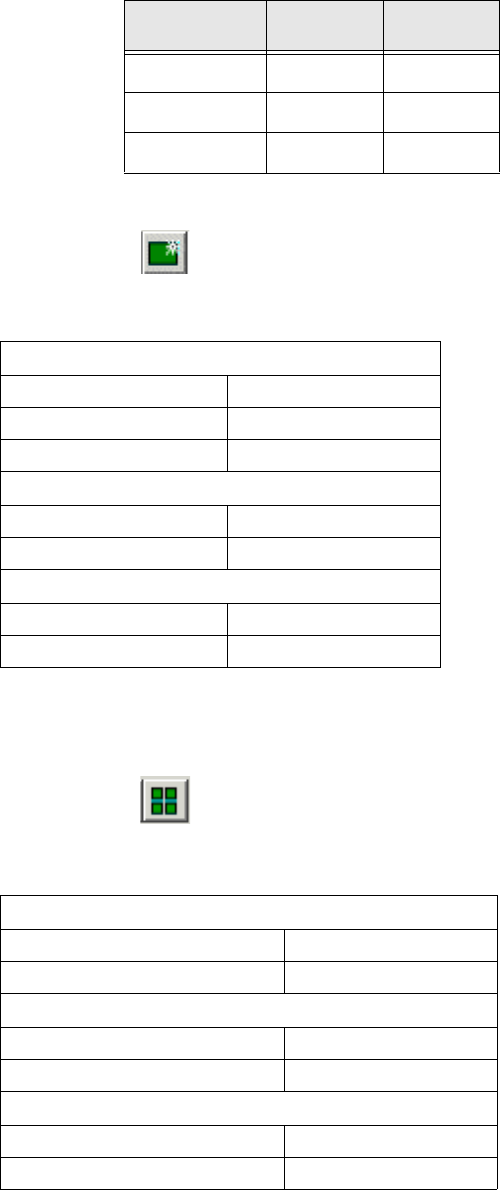
Weisen Sie der Leiterplatte drei Passmarken des Typs 99 mit nachfolgend aufgelisteten Ko-
ordinaten zu und aktivieren Sie diese für die Leiterplatten-Lageerkennung.
Markieren Sie die Leiterplatte Multi_PCB so, dass die Leiterplatte blau umrahmt erscheint.
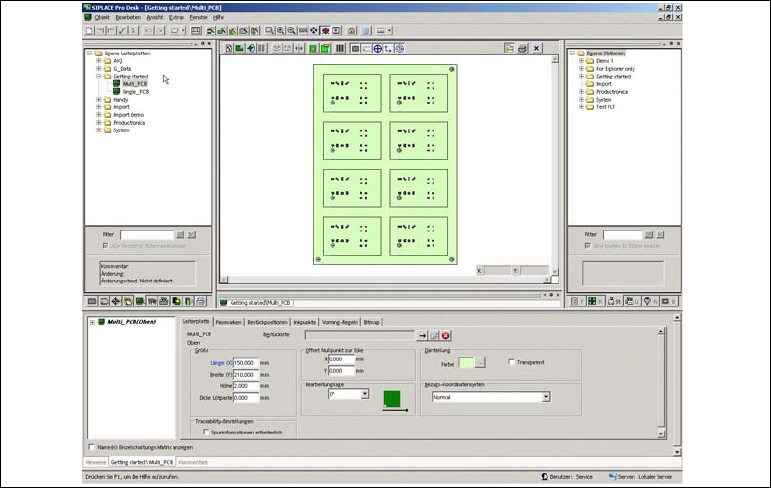
Klicken Sie das Symbol in der Symbolleiste des Leiterplatten-Editors.
Markieren Sie die neu erstellte Einzelschaltung.
Tragen Sie die Daten für die Einzelschaltung ein:
Selektieren Sie die Einzelschaltung.
Weisen Sie der Einzelschaltung die Bestückliste Multi_Cluster zu.
Markieren Sie die Einzelschaltung.
Klicken Sie das Symbol in der Symbolleiste des Leiterplatten-Editors.
Tragen Sie im Dialog Mehrfach-Nutzen die Daten in der Tabelle ein:
Markentyp X Y
99 5.0 5.0
99 145.0 5.0
99 145.0 205.0
Größe
Länge (X) 60,000 mm
Breite (Y) 40,000 mm
Höhe 2 mm
Offset Nullpunkt zur Ecke
X 0,000 mm
Y 0,000 mm
Offset vom LP-Nullpunkt
X 10,000 mm
Y 10,000 mm
Größe:
Anzahl X 2
Anzahl Y 4
Lage der vorhandenen Einzelschaltung
X1
Y1
Abstand zwischen den Einzelschaltungen
Abstand X 10,000
Abstand Y 10,000
3 Praxisübungen Erste Schritte mit SIPLACE Pro 17.1 (R20-1)
3.4 Übung 3: Leiterplatte für die Bestückliste erstellen Ausgabe 04/2020
38
Übernehmen Sie die Daten mit OK.
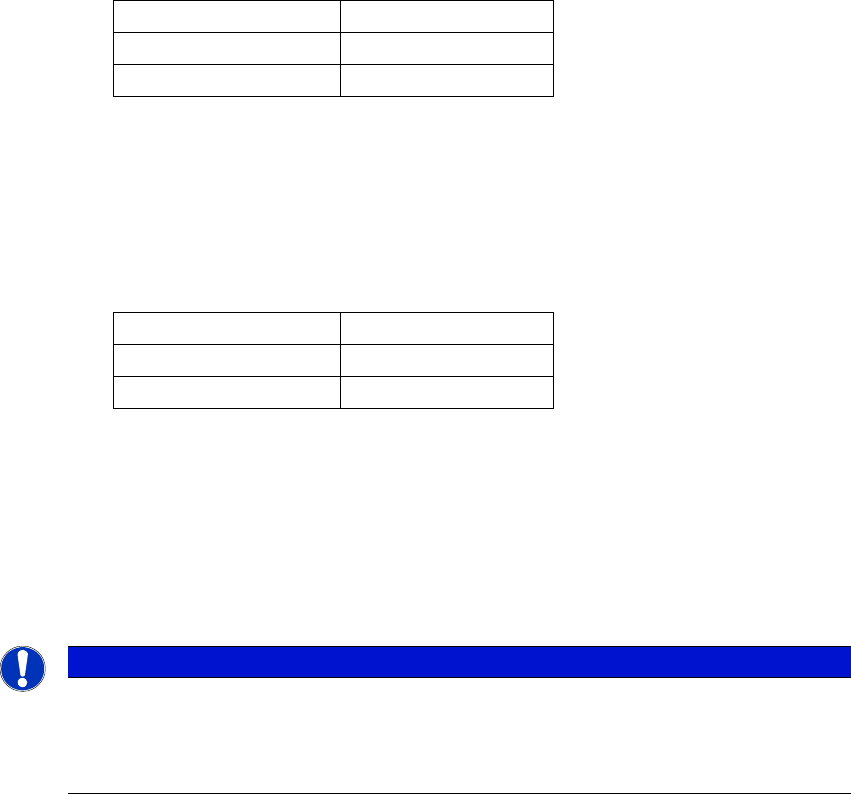
Ergebnis 3
Die Leiterplatte mit Mehrfachnutzen wird im Leiterplatten-Editor angezeigt und kann weiter bear-
beitet werden.
Abb. 3.4 - 2 Ergebnis: Bildschirmansicht "Leiterplatte mit Bestückliste als Mehrfach-Nutzen"
Erste Schritte mit SIPLACE Pro 17.1 (R20-1) 3 Praxisübungen
Ausgabe 04/2020 3.5 Übung 4: Bestücklinie erstellen
39
3.5 Übung 4: Bestücklinie erstellen
Ziel dieser Übung 3
Um eine Anfangsrüstung erstellen zu können, muss eine Bestücklinie definiert und konfiguriert
worden sein.
So erstellen Sie eine Bestücklinie 3
Öffnen Sie den Stations-Editor über das Menü Objekt => Neu => Station
Wählen Sie den Stations-Typ SIPLACE D4 und bestätigen Sie mit OK.
Tragen Sie die Stationsparameter für diese Bestückstation ein.
Schließen Sie die Station und erstellen Sie im Dialogfeld Sichern als für diese Station ein
Verzeichnis Eigene Stationen\Getting Started.
Vergeben den Namen Station1_D4.
Öffnen Sie den Stations-Editor über das Menü Objekt => Neu => Station
Wählen Sie den Stations-Typ SIPLACE D3 und bestätigen Sie mit OK.
Tragen Sie die Stationsparameter für diese Bestückstation ein.
Schließen Sie die Station und vergeben Sie unter Eigene Stationen\Getting Started den
Namen Station2_D3.
Öffnen Sie den Linien-Editor über das Menü Objekt => Neu => Linie.
Bringen Sie den Cursor in die Registerkarte Stationen.
Ziehen Sie per Drag & Drop die beiden Bestückstationen Station1_D4 und anschließend
Station2_D3 in den Anzeigebereich der Linie.
3
Host-Name <keiner>
IP-Adresse 172.22.1.1
Softwareversion 605
Host-Name <keiner>
IP-Adresse 172.22.1.2
Softwareversion 605
Hinweis
Bei Einsatz der SIPLACE Maschinen der D-Serie und X-Serie müssen die GF-Daten für
die Verwendung mit dem digitalen Visions-System konvertiert werden. Bitte wenden Sie
sich hierzu an den regionalen Servicetechniker.