00198768-02_GS_SIPLACE-Pro-17.1-R20-1_DE.pdf - 第34页
3 Praxisübungen Erste Schritte mit S IPLACE Pro 17.1 (R20-1) 3.4 Übung 3: Leiterplatte für die Bestückliste erstellen Ausgabe 04/2020 34 3.4 Übung 3: Leiterplatte für die Bestückliste erstellen 3.4.1 Leiterplatte mit Ein…
Erste Schritte mit SIPLACE Pro 17.1 (R20-1) 3 Praxisübungen
Ausgabe 04/2020 3.3 Übung 2: Gehäuseform erstellen
33
Schließen Sie diese Gehäuseform.
Erstellen Sie im Dialogfeld Sichern als ein Verzeichnis Eigene Gehäuseformen\Getting
Started.
Speichern Sie diese Gehäuseform unter den Namen CS_SO20L.
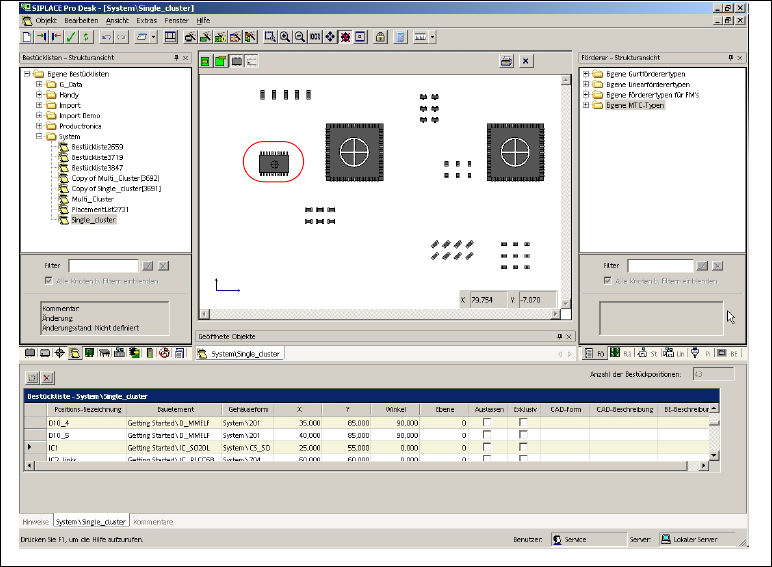
Öffnen Sie die Bestückliste Getting Started\Single_Cluster und weisen Sie dem Bauele-
ment SO20L per Drag & Drop die Gehäuseform CS_SO20L zu.
Abb. 3.3 - 2 Ergebnis: Bildschirmansicht "Gehäuseform erstellt"
Die Bestückliste ist komplett fertiggestellt.
Schließen Sie diese Bestückliste.
Ergebnis 3
Die neu erstellte Gehäuseform CS_SO20L ist dem Bauelement SO20L zugewiesen. Weiter mit
Übung 3: Leiterplatte für die Bestückliste erstellen.
3 Praxisübungen Erste Schritte mit SIPLACE Pro 17.1 (R20-1)
3.4 Übung 3: Leiterplatte für die Bestückliste erstellen Ausgabe 04/2020
34
3.4 Übung 3: Leiterplatte für die Bestückliste erstellen
3.4.1 Leiterplatte mit Einfach-Nutzen erstellen
Ziel dieser Übung 3
Für die Bestückliste Single_Cluster eine Leiterplatte mit Einfach-Nutzen erstellen und zuweisen.
So wird‘s gemacht 3
Öffnen Sie den Leiterplatten-Editor über das Menü Objekt => Neu => Leiterplatte.
Selektieren Sie die Leiterplatte im Anzeigebereich.
Tragen Sie die Daten für die Leiterplatte ein.
Weisen Sie der Leiterplatte per Drag & Drop die Bestückliste Getting Started\Single_Clu-
ster zu.
Ergebnis 3
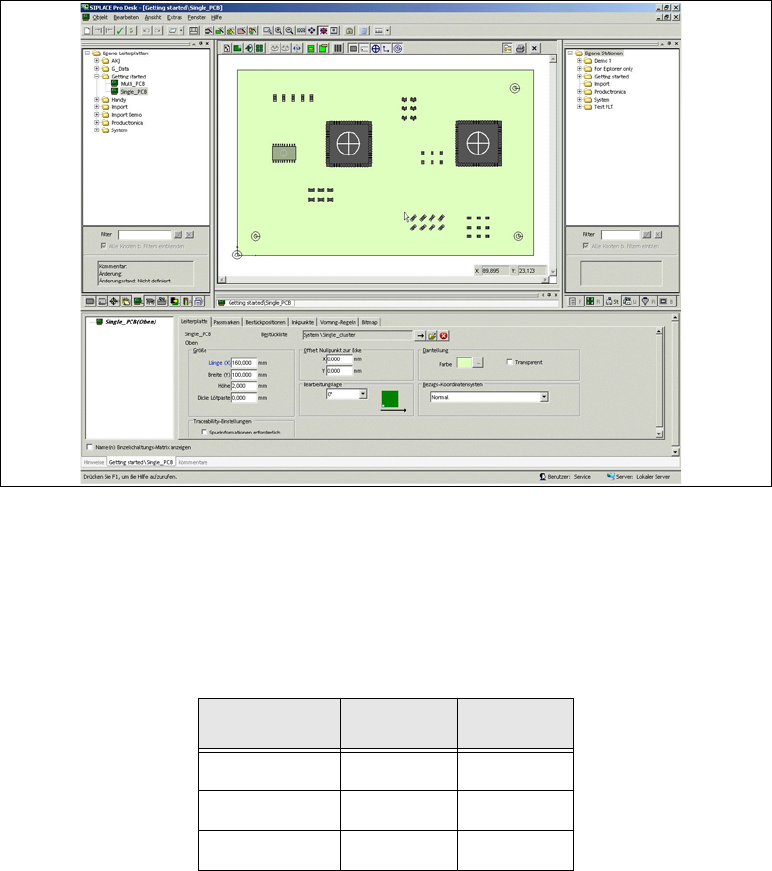
Die Leiterplatte wird mit der Bestückliste im Leiterplatten-Editor angezeigt und kann weiter bear-
beitet werden.
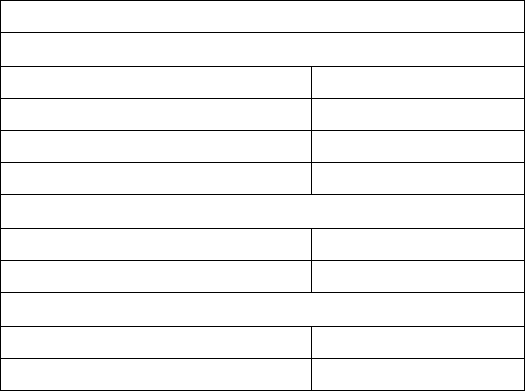
Größe
Länge (X) 160,000 mm
Breite (Y) 100,000 mm
Höhe 2 mm
Dicke Lötpaste 0,000 mm
Offset vom Nullpunkt zur Ecke
X 0,000 mm
Y 0,000 mm
Sonstiges
Standardausrichtung 0 Grad
Bezugs-Koordinatensystem Normal
Erste Schritte mit SIPLACE Pro 17.1 (R20-1) 3 Praxisübungen
Ausgabe 04/2020 3.4 Übung 3: Leiterplatte für die Bestückliste erstellen
35
Abb. 3.4 - 1 Ergebnis: Bildschirmansicht "Leiterplatte mit Bestückliste"
Erzeugen Sie nun einen neuen Passmarkentyp und speichern Sie diesen unter der Nummer
99 im Passmarkentyp-Ordner "System" ab.
Weisen Sie der Leiterplatte drei Passmarken des Typs 99 mit nachfolgend aufgelisteten Ko-
ordinaten zu und aktivieren Sie diese für die Leiterplatten-Lageerkennung.
Schließen Sie die Leiterplatte.
Erstellen Sie im Dialogfeld Sichern als für diese Leiterplatte ein Verzeichnis Eigene Leiter-
platten\Getting Started.
Speichern Sie diese Leiterplatte unter den Namen Single_PCB.
Markentyp X Y
99 10.0 10.0
99 150.0 10.0
99 150.0 90.0