00198768-02_GS_SIPLACE-Pro-17.1-R20-1_DE.pdf - 第20页
2 Die Programmübersicht Erste Schritte mit SIPLACE Pro 17.1 (R20 -1) 2.3 Voreinstellungen und Konfigurationen Ausgabe 04/2020 20 2.2.7 S t andardlayout der Bedie noberfläche wied er herstellen Falls Sie die Anordnung der…
Erste Schritte mit SIPLACE Pro 17.1 (R20-1) 2 Die Programmübersicht
Ausgabe 04/2020 2.2 Die Bedienoberfläche
19
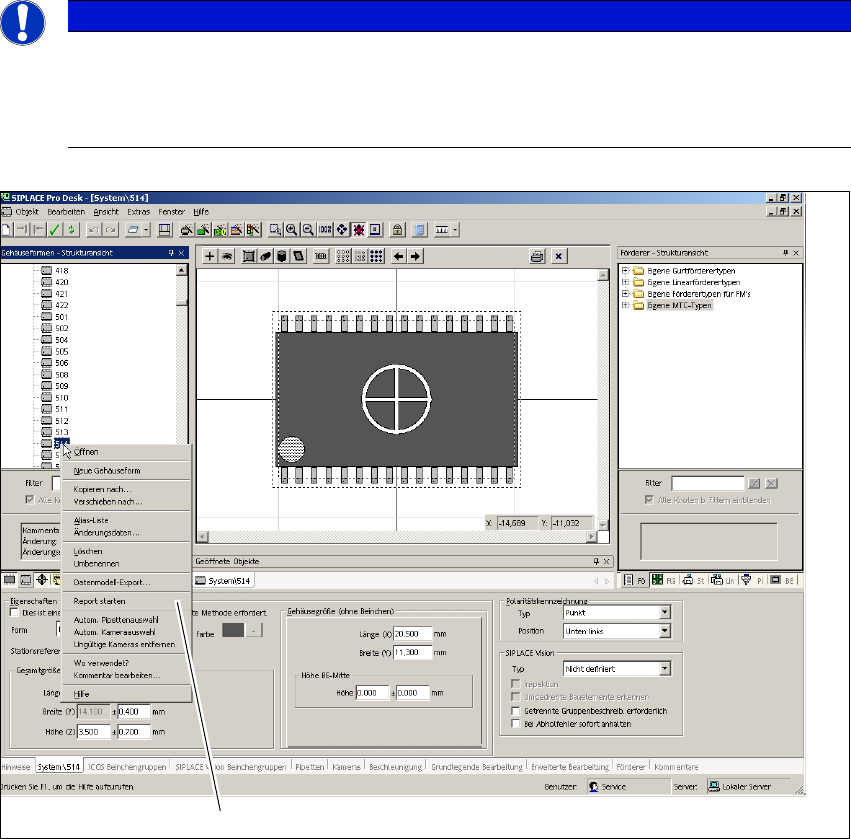
2.2.6 Kontextmenü über "rechten Mausklick"
Mit Hilfe des "rechten Mausklicks" können Sie je nach Ansicht und aktivem Objekt häufig verwen-
dete Funktionen (Kontextmenüs) aufrufen.
2
Abb. 2.2 - 10 Kontextmenü - Beispiel: Strukturansicht - Gehäuseformen
Legende
Hinweis
Testen Sie in jeder Ansicht, in jedem Dialog usw. die rechte Maustaste. Hier verbergen
sich immer nützliche bzw. häufig verwendete Funktionen zu der jeweiligen Ansicht, die
Ihre Arbeit noch effektiver machen.
(1) Kontextmenü in der Strukturansicht der
Gehäuseformen
1
2 Die Programmübersicht Erste Schritte mit SIPLACE Pro 17.1 (R20-1)
2.3 Voreinstellungen und Konfigurationen Ausgabe 04/2020
20
2.2.7 Standardlayout der Bedienoberfläche wieder herstellen
Falls Sie die Anordnung der Bedienelemente verschoben oder weggeschaltet haben, dann kön-
nen Sie über dieses Symbol in der Symbolleiste den Originalzustand wieder herstellen.
2.3 Voreinstellungen und Konfigurationen
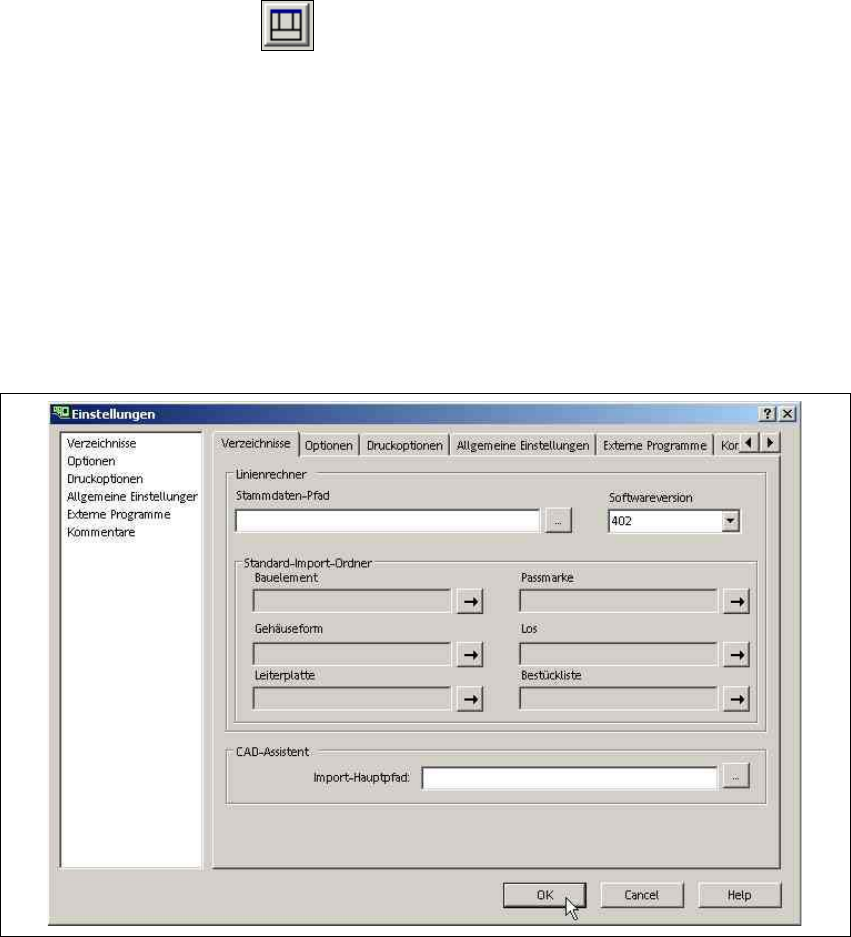
2.3.1 Einstellungen
Im Menü Extras => Einstellungen haben Sie die Möglichkeit, allgemeine Einstellungen und
funktionale Voreinstellungen vorzunehmen. Detaillierte Informationen über die einzelnen Regis-
terkarten finden Sie in der Online Hilfe.
Abb. 2.3 - 1 Dialogfeld - Einstellungen
2.3.2 Sprache wechseln
Im Menü Extras => Sprache wechseln... haben Sie die Möglichkeit, die Texte an der Bedien-
oberfläche in einer gewünschten Landessprache einzustellen.
Erste Schritte mit SIPLACE Pro 17.1 (R20-1) 2 Die Programmübersicht
Ausgabe 04/2020 2.3 Voreinstellungen und Konfigurationen
21
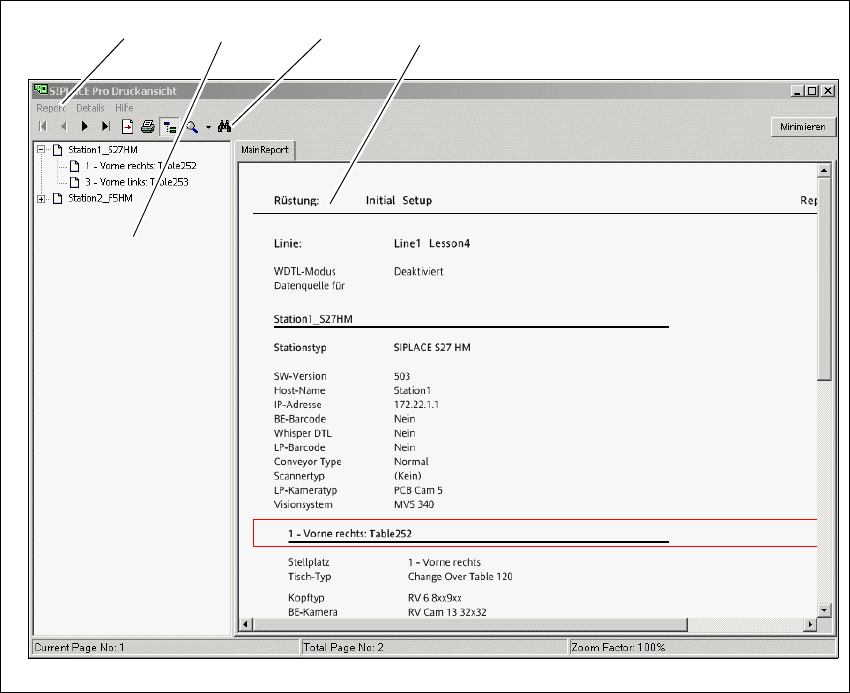
2.3.3 Drucken mit dem Reportmanager
Über den Reportmanager können die Darstellung, Kurzbeschreibungen, aber auch ganze Aus-
wertungen gedruckt werden.
Der Reportmanager wird über das Kontextmenü des aktiven bzw. markierten Objektes geöffnet.
Sie starten den Report über:
– das Menü Objekt => Report starten
– rechte Maustastenklick auf das Objekt in der Strukturansicht
– rechte Maustastenklick auf das Objekt im geöffneten Editor
Abb. 2.3 - 2 Reportmanager - Beispiel: Rüstungsreport
Legende
(1) Menüleiste (2) Strukturansicht (wenn vorhanden)
(3) Symbolleiste (4) Reportfenster
321
4