00198768-02_GS_SIPLACE-Pro-17.1-R20-1_DE.pdf - 第21页
Erste Schritte mit SIPLACE Pro 17.1 (R20-1) 2 Die Programmübers icht Ausgabe 04/2020 2.3 Voreinstellungen und Konfigurationen 21 2.3.3 Drucken mit dem Reportmanager Über den Reportmanager kön nen die Darstellung, Kur zbe…
2 Die Programmübersicht Erste Schritte mit SIPLACE Pro 17.1 (R20-1)
2.3 Voreinstellungen und Konfigurationen Ausgabe 04/2020
20
2.2.7 Standardlayout der Bedienoberfläche wieder herstellen
Falls Sie die Anordnung der Bedienelemente verschoben oder weggeschaltet haben, dann kön-
nen Sie über dieses Symbol in der Symbolleiste den Originalzustand wieder herstellen.
2.3 Voreinstellungen und Konfigurationen
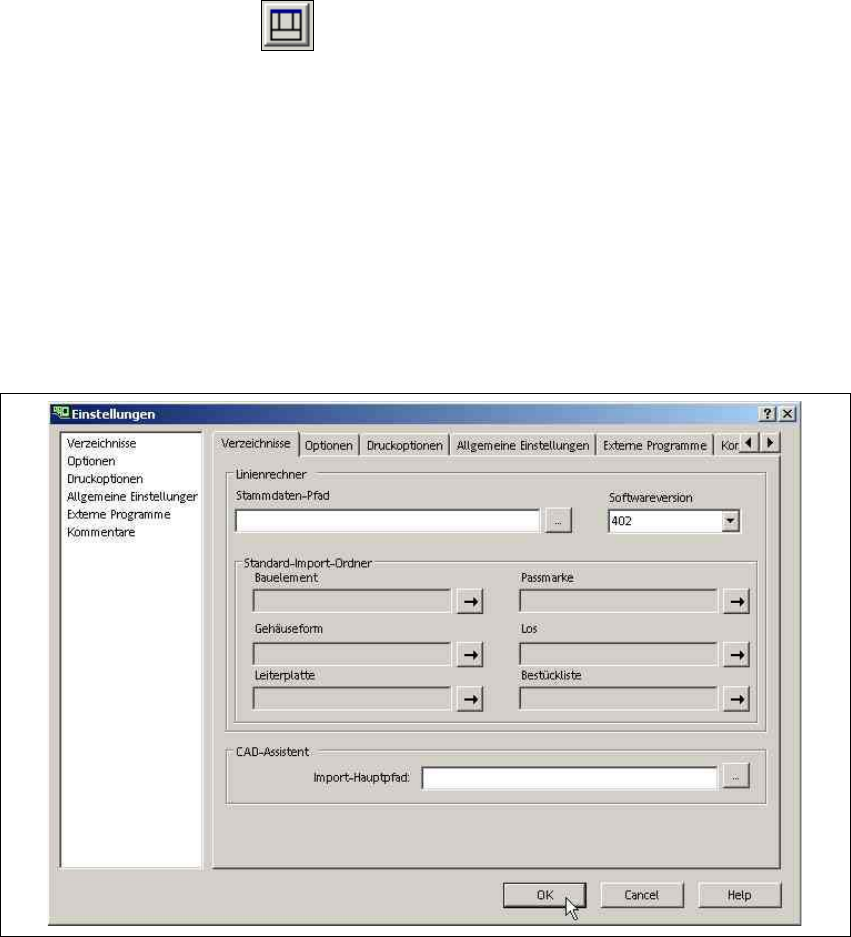
2.3.1 Einstellungen
Im Menü Extras => Einstellungen haben Sie die Möglichkeit, allgemeine Einstellungen und
funktionale Voreinstellungen vorzunehmen. Detaillierte Informationen über die einzelnen Regis-
terkarten finden Sie in der Online Hilfe.
Abb. 2.3 - 1 Dialogfeld - Einstellungen
2.3.2 Sprache wechseln
Im Menü Extras => Sprache wechseln... haben Sie die Möglichkeit, die Texte an der Bedien-
oberfläche in einer gewünschten Landessprache einzustellen.
Erste Schritte mit SIPLACE Pro 17.1 (R20-1) 2 Die Programmübersicht
Ausgabe 04/2020 2.3 Voreinstellungen und Konfigurationen
21
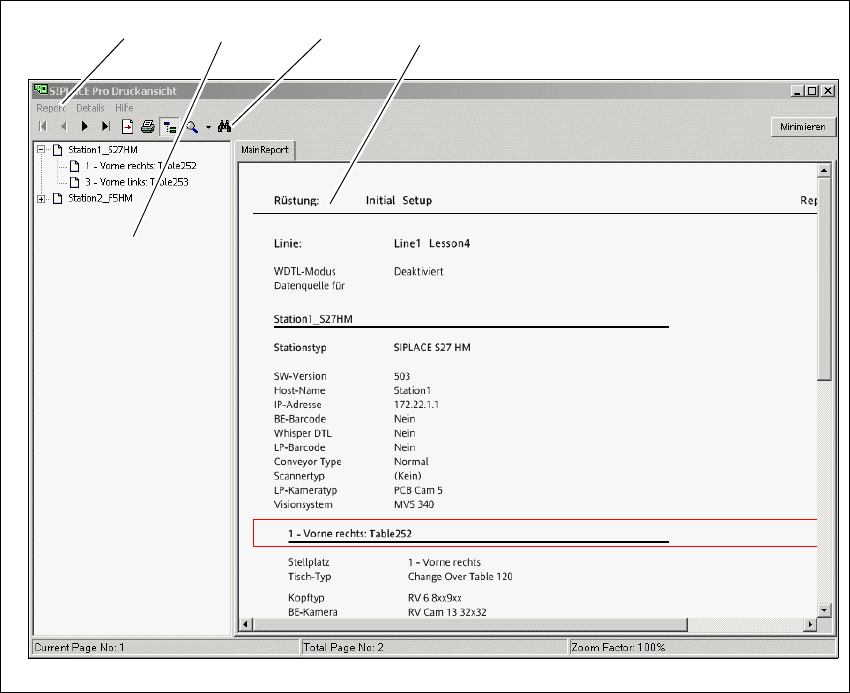
2.3.3 Drucken mit dem Reportmanager
Über den Reportmanager können die Darstellung, Kurzbeschreibungen, aber auch ganze Aus-
wertungen gedruckt werden.
Der Reportmanager wird über das Kontextmenü des aktiven bzw. markierten Objektes geöffnet.
Sie starten den Report über:
– das Menü Objekt => Report starten
– rechte Maustastenklick auf das Objekt in der Strukturansicht
– rechte Maustastenklick auf das Objekt im geöffneten Editor
Abb. 2.3 - 2 Reportmanager - Beispiel: Rüstungsreport
Legende
(1) Menüleiste (2) Strukturansicht (wenn vorhanden)
(3) Symbolleiste (4) Reportfenster
321
4
2 Die Programmübersicht Erste Schritte mit SIPLACE Pro 17.1 (R20-1)
2.3 Voreinstellungen und Konfigurationen Ausgabe 04/2020
22
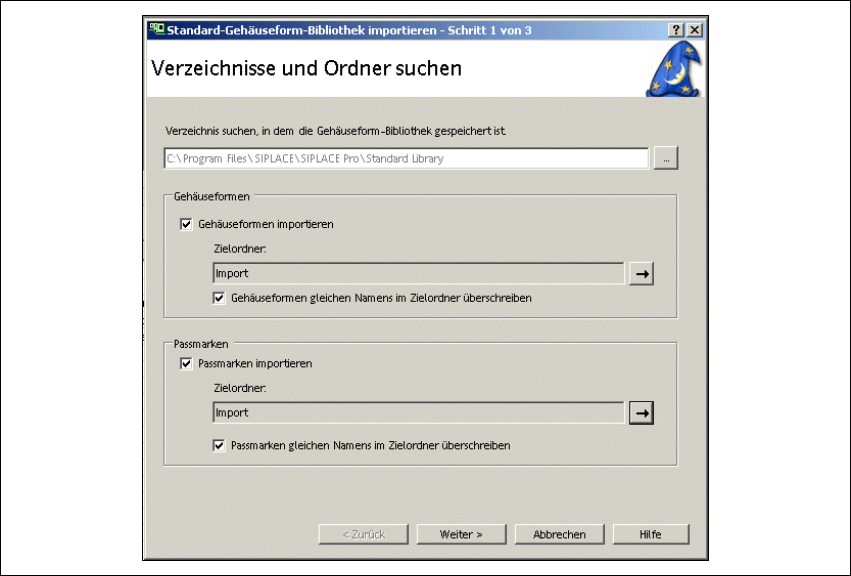
2.3.4 Standard Gehäuseform-Bibliothek importieren
Mit diesem Assistenten können Sie die Standard-Bibliothek mit Gehäuseform- und Passmarken-
Daten importieren. Diese Daten werden im XML-Format bereitgestellt.
Nach einer Standard-Installation (ohne dass das Zielverzeichnis gewechselt wurde) finden
Sie diese Daten im Zielverzeichnis von SIPLACE Pro auf Ihrem Rechner
(C:\Programme\SIPLACE\SIPLACE Pro\Standard Library).
Wählen Sie im Menü Extras => Import => Standard-Gehäuseform-Bibliothek... und im-
portieren Sie diese Daten.
Abb. 2.3 - 3 Standard-Gehäuseform-Bibliothek importieren