00198768-02_GS_SIPLACE-Pro-17.1-R20-1_DE.pdf - 第54页
3 Praxisübungen Erste Schritte mit S IPLACE Pro 17.1 (R20-1) 3.8 Übung 7: Download mit Line Control GUI Ausgabe 04/2020 54 3.8 Übung 7: Download mit Line Control GUI Nach erfolgter Inst a llation von SIPLACE Pro befindet…
Erste Schritte mit SIPLACE Pro 17.1 (R20-1) 3 Praxisübungen
Ausgabe 04/2020 3.7 Übung 6: Den Auftrag optimieren
53
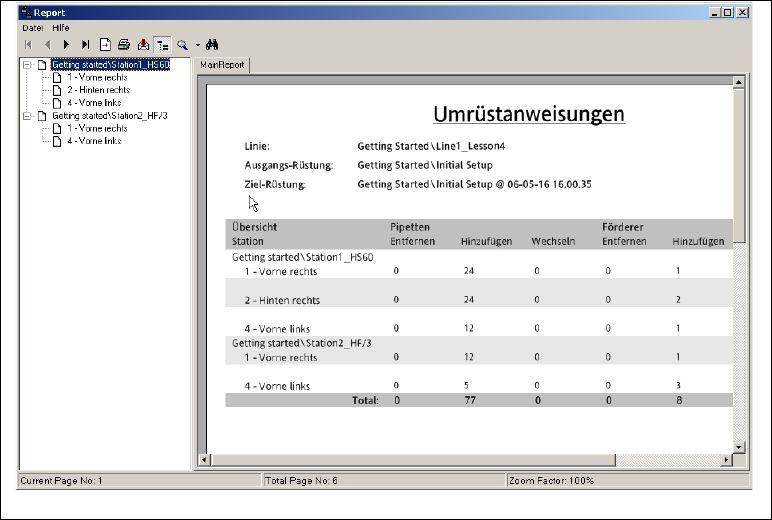
Abb. 3.7 - 9 Reportmanager mit Umrüstanweisung
Sie können die Umrüstanweisung direkt ausdrucken und als Arbeitsanweisung verwenden. Diese
sind in Anweisungen zum "Entnehmen" bzw. zum "Hinzufügen" von Förderern/Bauelementen
bzw. Pipetten gegliedert.
Nun können die Umrüstanweisungen ausgedruckt bzw. zur weiteren Verarbeitung in diverse
Dateiformate (.pdf, .xls, .doc, .rtf) exportiert werden. Benutzen Sie dazu die Schaltflächen aus der
Werkzeugleiste.
3 Praxisübungen Erste Schritte mit SIPLACE Pro 17.1 (R20-1)
3.8 Übung 7: Download mit Line Control GUI Ausgabe 04/2020
54
3.8 Übung 7: Download mit Line Control GUI
Nach erfolgter Installation von SIPLACE Pro befindet sich im Startmenü von Windows
Start => Programme => der Eintrag SIPLACE Pro => LCGUI 17.1 und
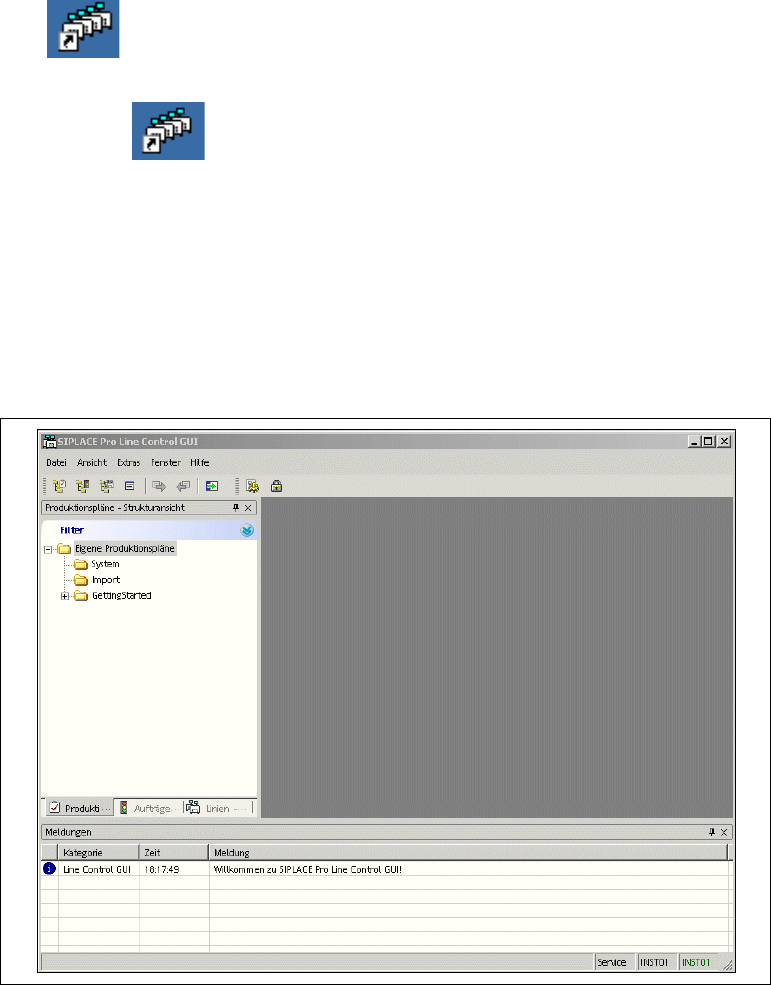
die Ikone LCGUI 17.1 auf dem Desktop.
Starten Sie LCGUI 17.1 aus dem Untermenü oder
über die Ikone auf dem Desktop.
– Das System öffnet das Dialogfeld Anmelden.
Tragen Sie hier Ihre Benutzerdaten ein. Bei Fragen zu Benutzername und Passwort, wenden
Sie sich bitte an ihren Systemadministartor.
– Nach erfolgreicher Anmeldung verbindet sich das System zum Line Control Server und
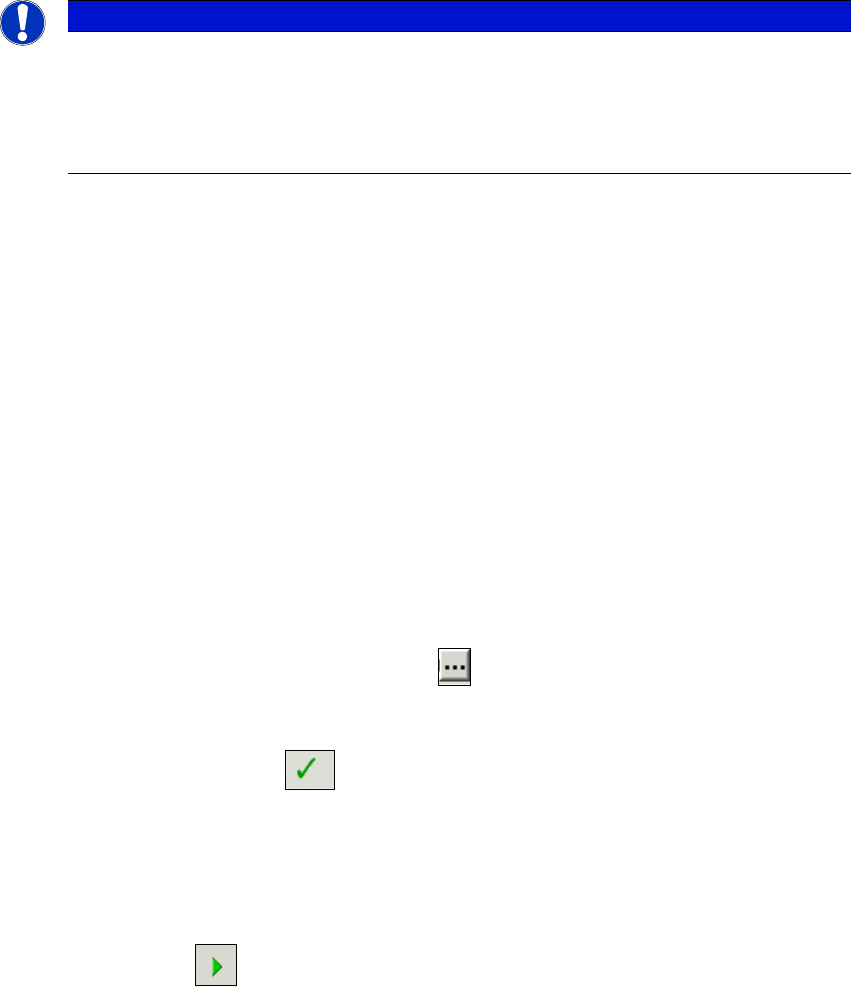
öffnet die Bedienoberfläche von Line Control GUI.
Sollten Sie an dieser Stelle feststellen, dass die Installation nicht erfolgreich war, sehen
Sie bitte in der Installationsanleitung nach.
Abb. 3.8 - 1 LCGUI: Grundansicht
Erste Schritte mit SIPLACE Pro 17.1 (R20-1) 3 Praxisübungen
Ausgabe 04/2020 3.8 Übung 7: Download mit Line Control GUI
55
Ziel dieser Übung 3
Sie erstellen für den in Übung 5 erzeugten und in Übung 6 optimierten Auftrag einen einfachen
Produktionsplan und senden diesen an die Linie.
So erstellen Sie einen Produktionsplan und führen den Download durch 3
3
Wählen Sie über die Menüleiste Ansicht die Funktion Produktionspläne - Strukturansicht
anzeigen.
Bringen Sie den Cursor in diese Strukturansicht und klicken Sie die "rechte Maustaste".
Wählen Sie im Kontextmenü die Funktion Neuer Produktionsplan.
Wählen Sie unter Eigene Linien\Getting Started die Linie Linie1_Lesson4 oder eine Linie
zu der bereits eine Verbindung besteht. Im Anzeigebereich-Linie wird die Linie grafisch dar-
gestellt.
Bringen Sie den Cursor in den Editierbereich für die Lose und klicken Sie die "rechte Maus-
taste".
Wählen Sie im Kontextmenü die Funktion Leiterplatten hinzufügen.
Wählen Sie unter Eigene Leiterplatten\Getting Started die Leiterplatte Single_PCB.
Es wird ein neues Los erstellt. Sichern Sie dieses Los unter Eigene Lose\Getting Started
mit dem Namen Download_Single_PCB. Bestätigen Sie mit OK.
Markieren Sie im Editierbereich Los-Liste (siehe Kapitel Abb. 3.8 - 2 auf Seite 56) die Spalte
Rüstung und wählen über die Schaltfläche die optimierte Rüstung Initial_Se-
tup@xxxx.
Markieren Sie das Los im Produktionsplan und führen Sie den Machbarkeitstest durch. Kli-
cken Sie dazu das Symbol in der Symbolleiste über der Los-Liste.
– Bei erfolgreichem Machbarkeitstest erscheint in der Spalte Status die Meldung "Über-
prüft" und in der Spalte Machbarkeitstest das Datum mit Uhrzeit, wann der Machbar-
keitstest durchgeführt wurde.
Markieren Sie die Loszeile über das Symbol im Zellenkopf.
Geben Sie das Los für den Produktionsplan an die Stationen vor, indem Sie den Download
über das Symbol starten.
Bestätigen Sie die Meldung Transportspur leergefahren mit OK, sobald die Linie leer-
gefahren ist.
Hinweis
Bei folgender Übung wird der prinzipielle Ablauf eines Downloads beschrieben. Diese
Übung können Sie nur praktisch nachvollziehen, wenn eine Verbindung zu ihren Statio-
nen besteht. Wird die Linie aus den vorherigen Übungen verwendet, kann es zu Fehler-
meldungen kommen.