00198768-02_GS_SIPLACE-Pro-17.1-R20-1_DE.pdf - 第32页
3 Praxisübungen Erste Schritte mit S IPLACE Pro 17.1 (R20-1) 3.3 Übung 2: Gehäuseform erstellen Ausgabe 04/2020 32 Geben Sie im Dialog Gehäuse Gull wing Single Outl ine - Schritt 4 von 4 fo lgende Daten ein: Klicken …
Erste Schritte mit SIPLACE Pro 17.1 (R20-1) 3 Praxisübungen
Ausgabe 04/2020 3.3 Übung 2: Gehäuseform erstellen
31
3.3 Übung 2: Gehäuseform erstellen
Ziel dieser Übung 3
Für das Bauelement SO20L wird die Gehäuseform erstellt und anschließend dem Bauelement
zuweisen.
So erstellen Sie eine Gehäuseform 3
Öffnen Sie den Assistenten über Extras => Gehäuseform-Assistent... oder klicken Sie auf
das Symbol .
Wählen Sie im Dialogfeld Gehäusetyp auswählen - Schritt 1 von 4 die Registerkarte Inte-
grierte Schaltungen an.
Wählen Sie im Dialogfeld Gehäusetyp auswählen - Schritt 1 von 4 auf 2-reihige Gehäu-
seform.
Klicken Sie auf Weiter.
Selektieren Sie im Dialogfeld Wählen Sie bitte einen Beinchentyp – Schritt 2 von 4 den
Beinchentyp Gull Wing.
Klicken Sie auf Weiter.
Wählen Sie im Dialog Gehäuse Gullwing Single Outline – Schritt 3 von 4 die Option
Gesamtbreite.
– Geben Sie folgende Daten für Ihre Gehäuseform ein:
Klicken Sie auf Weiter.
Einheit mm
Gehäusebreite 7,400
Länge (X) 12,800
Teilung 1,270
Beinchenbreite 0,430
Beinchenlänge 1,400
Aufsetzlänge 0,400
Höhe (Z) 2,500
Breite (Y) 10,200 (wird dann vorgegeben)
3 Praxisübungen Erste Schritte mit SIPLACE Pro 17.1 (R20-1)
3.3 Übung 2: Gehäuseform erstellen Ausgabe 04/2020
32
Geben Sie im Dialog Gehäuse Gullwing Single Outline - Schritt 4 von 4 folgende Daten
ein:
Klicken Sie auf Fertig.
Ergebnis 3
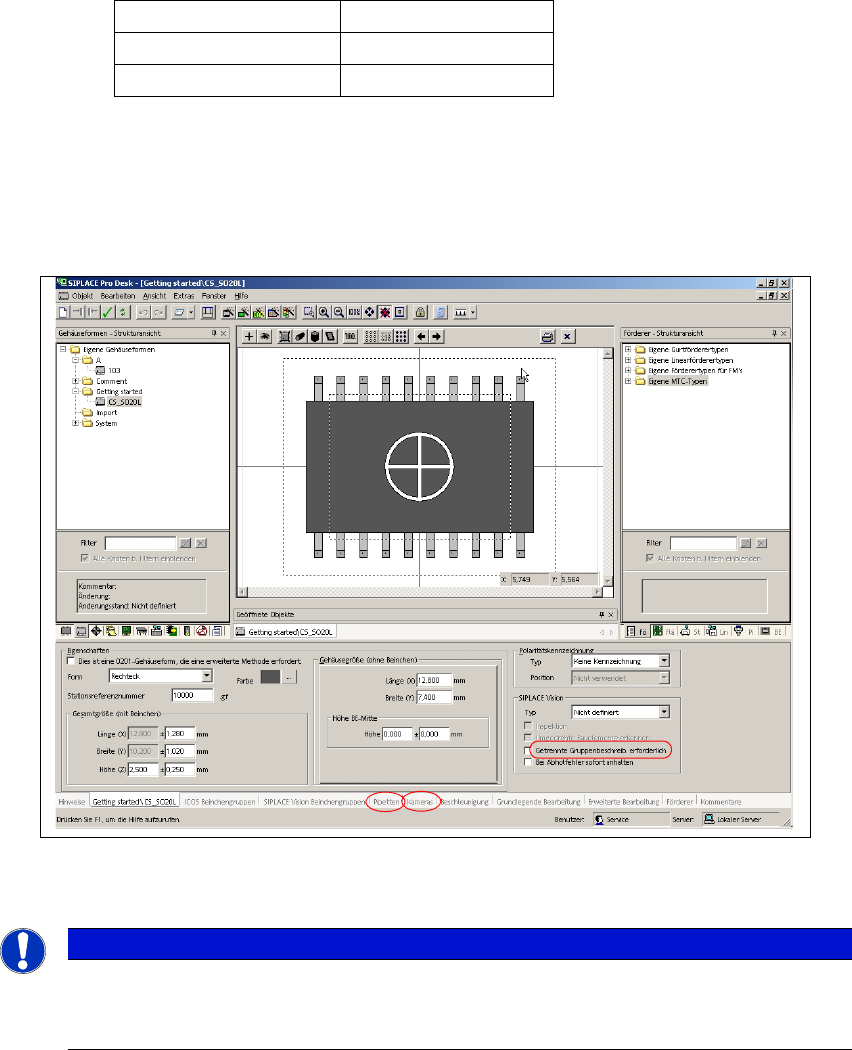
Die Gehäuseform wird im Gehäuseform-Editor angezeigt und kann weiter bearbeitet werden.
Abb. 3.3 - 1 Ergebnis: Bildschirmansicht "Gehäuseform erstellt"
3
Wechseln Sie in die Registerkarte Pipetten (Siehe Pos.1).
Weisen Sie mit der Schaltfläche Hinzufügen die Pipette 817, 917 und 920 zu.
Wechseln Sie in die Registerkarte Kameras (Siehe Pos. 2).
Weisen Sie mit der Schaltfläche Hinzufügen die Kamera RV Kamera X (28) 24.2x24.2 und
RV Camera X (29) 23x23 zu.
Gesamtanzahl 20
Oben: 10
Unten: 10
Hinweis
Um diese Gehäuseform für SIPLACE Vision vorzubereiten, müssen Sie das Kontroll-
kästchen Getrennte Gruppenbeschreib. erforderlich aktivieren.
Erste Schritte mit SIPLACE Pro 17.1 (R20-1) 3 Praxisübungen
Ausgabe 04/2020 3.3 Übung 2: Gehäuseform erstellen
33
Schließen Sie diese Gehäuseform.
Erstellen Sie im Dialogfeld Sichern als ein Verzeichnis Eigene Gehäuseformen\Getting
Started.
Speichern Sie diese Gehäuseform unter den Namen CS_SO20L.
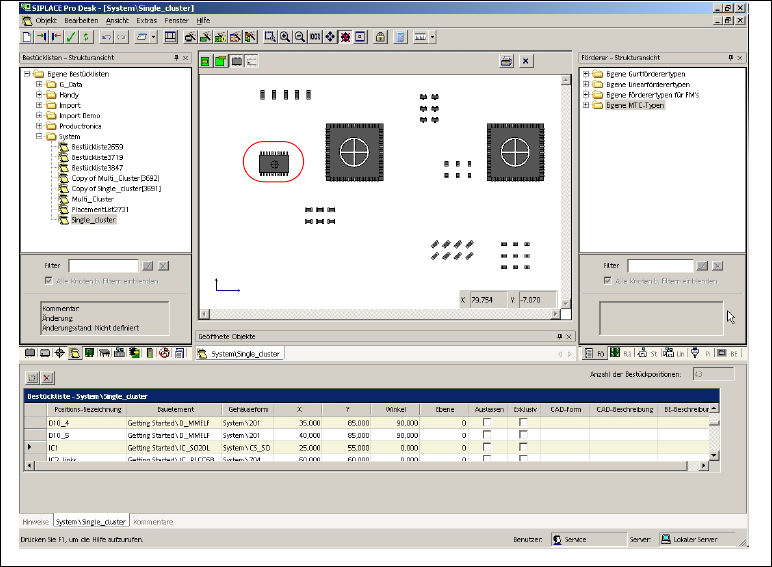
Öffnen Sie die Bestückliste Getting Started\Single_Cluster und weisen Sie dem Bauele-
ment SO20L per Drag & Drop die Gehäuseform CS_SO20L zu.
Abb. 3.3 - 2 Ergebnis: Bildschirmansicht "Gehäuseform erstellt"
Die Bestückliste ist komplett fertiggestellt.
Schließen Sie diese Bestückliste.
Ergebnis 3
Die neu erstellte Gehäuseform CS_SO20L ist dem Bauelement SO20L zugewiesen. Weiter mit
Übung 3: Leiterplatte für die Bestückliste erstellen.