00198768-02_GS_SIPLACE-Pro-17.1-R20-1_DE.pdf - 第9页
Erste Schritte mit SIPLACE Pro 17.1 (R20-1) 2 Die Programmübers icht Ausgabe 04/2020 2.1 SIPLACE Pro starten 9 2 Die Programmübersicht 2.1 SIPLACE Pro st arten Nach erfolgter Installation von S IPLACE Pro befinde t sich …
1 Einführung Erste Schritte mit SIPLACE Pro 17.1 (R20-1)
1.4 Online Hilfe Ausgabe 04/2020
8
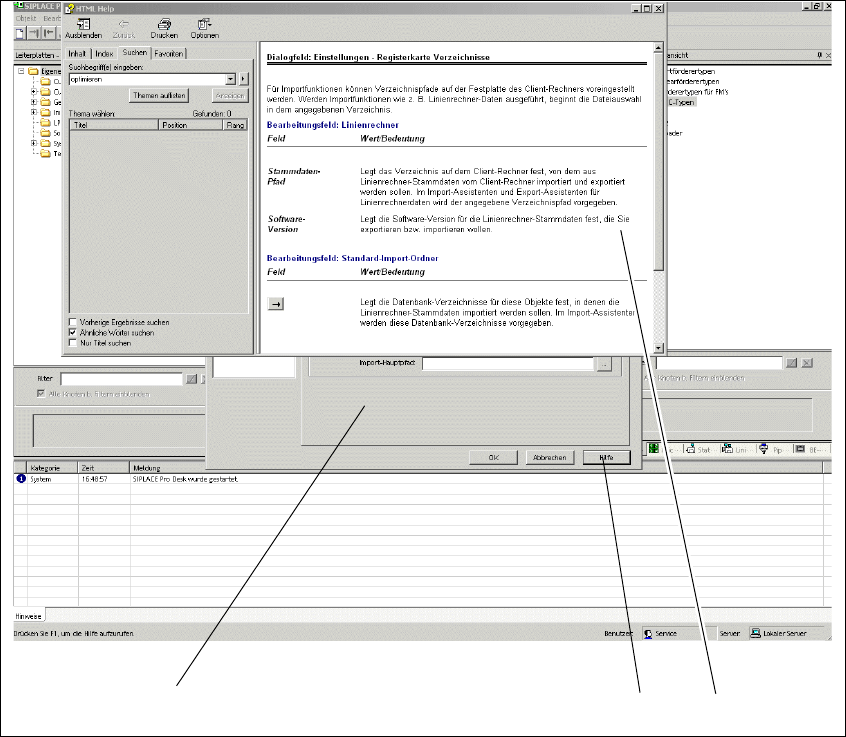
1.4.2 Online Hilfe in Dialogfeldern über die Schaltfläche "Hilfe"
Über die Schaltfläche Hilfe in Dialogen und Assistenten erhalten Sie die Online Hilfe zu den
Dialogfeldern.
Abb. 1 - 2 Online Hilfe über die Schaltfläche "Hilfe"
Legende
(1) Dialogfeld (2) Hilfe Schaltfläche
(3) Online Hilfe zu diesem Thema
1
2
3
Erste Schritte mit SIPLACE Pro 17.1 (R20-1) 2 Die Programmübersicht
Ausgabe 04/2020 2.1 SIPLACE Pro starten
9
2 Die Programmübersicht
2.1 SIPLACE Pro starten
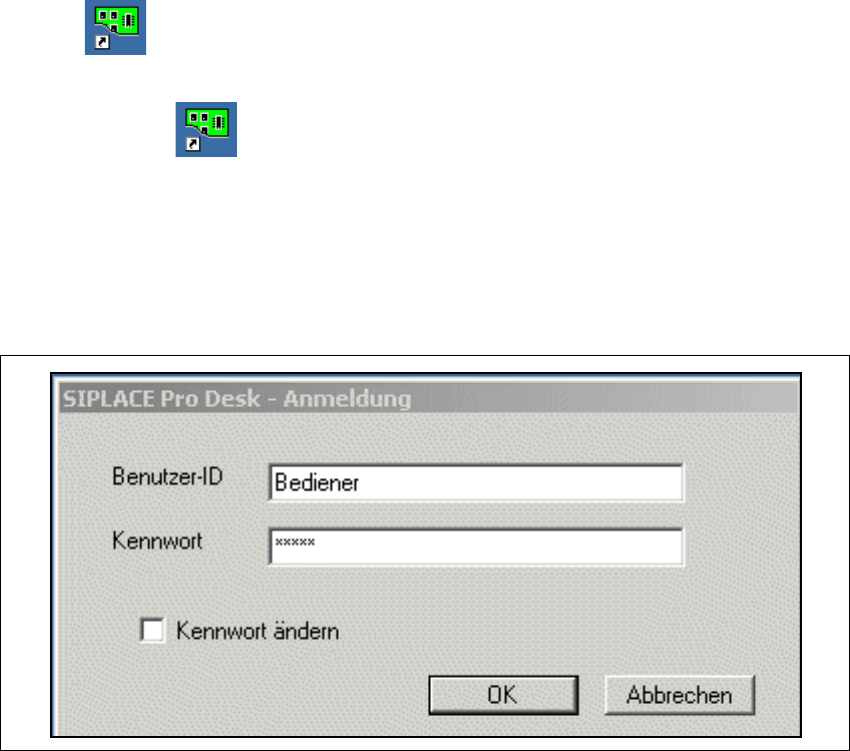
Nach erfolgter Installation von SIPLACE Pro befindet sich im Startmenü von Windows
Start => Programme => der Eintrag SIPLACE Pro => Desk 17.1 und
die Ikone Desk 17.1 auf dem Desktop.
Starten Sie SIPLACE Pro aus dem Auswahlmenü oder
über die Ikone auf dem Desktop.
– Wenn Sicherheit eingeschaltet ist, öffnet das System das Dialogfeld Anmelden.
– Wenn Sicherheit nicht eingeschalten ist, wählen Sie Globale Optionen,
Registerkarte Einstellungen und wählen Sie die Option Sicherheit an.
Tragen Sie hier Ihre Benutzerdaten ein. Bei Fragen zu Benutzername und Passwort, wenden
Sie sich bitte an ihren Systemadministrator.
Abb. 2.1 - 1 SIPLACE Pro - Benutzer anmelden
– Nach erfolgreicher Anmeldung verbindet sich das System zum SIPLACE Pro Server und öff-
net die Bedienoberfläche von SIPLACE Pro. Sollten Sie an dieser Stelle feststellen, dass die
Installation nicht erfolgreich war, sehen Sie bitte in der Installationsanleitung nach.
2 Die Programmübersicht Erste Schritte mit SIPLACE Pro 17.1 (R20-1)
2.2 Die Bedienoberfläche Ausgabe 04/2020
10
2.2 Die Bedienoberfläche
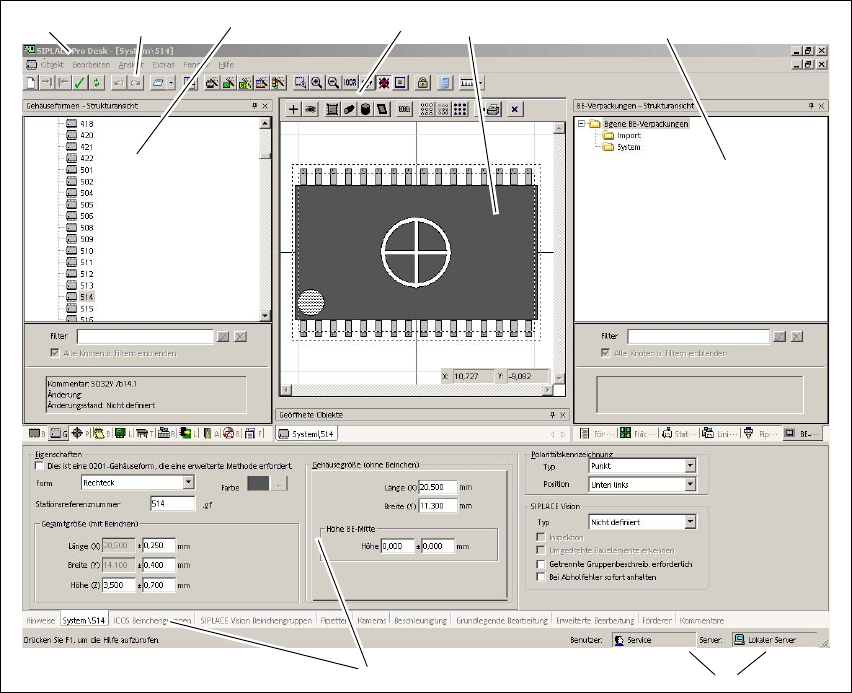
Machen Sie sich in diesem Kapitel mit der Bedienoberfläche von SIPLACE Pro vertraut. Die
Bedienoberfläche ist in die nachfolgend beschriebenen Bereiche aufgeteilt. In diesen Bereichen
finden Sie alle Funktionen und Editoren, um mit SIPLACE Pro ein Bestückprogramm erstellen zu
können. Als Beispiel sehen Sie hier die Bedienoberfläche mit geöffnetem Gehäuseformeditor.
Abb. 2.2 - 1 Die Bedienoberfläche
Legende
(1) Menüleiste (2) Symbolleiste
(3) Strukturansicht - Produktobjekte (4) Symbolleiste des Editors im Anzeige-
fenster (je nach Editor verschieden)
(5) Anzeigebereich/Anzeigefenster (6) Strukturansicht - Betriebsmittelobjekte
(7) Bearbeitungsbereiche des Editors als
Registerkarten (je nach Editor verschie-
den)
(8) Anzeige des aktuellen Benutzernamens
und der Server mit dem dieser Desk ver-
bunden ist
123 45
7
6
8