Instrucciones de uso_HF3_14_es.pdf - 第138页
Diálogo de configuración [Logging] Esta ventana sirve para registrar diferentes datos de la máquina. Profile General settings User administration File path e-mail settings Logging Logging ERSAsoft Directory File Loggingl…
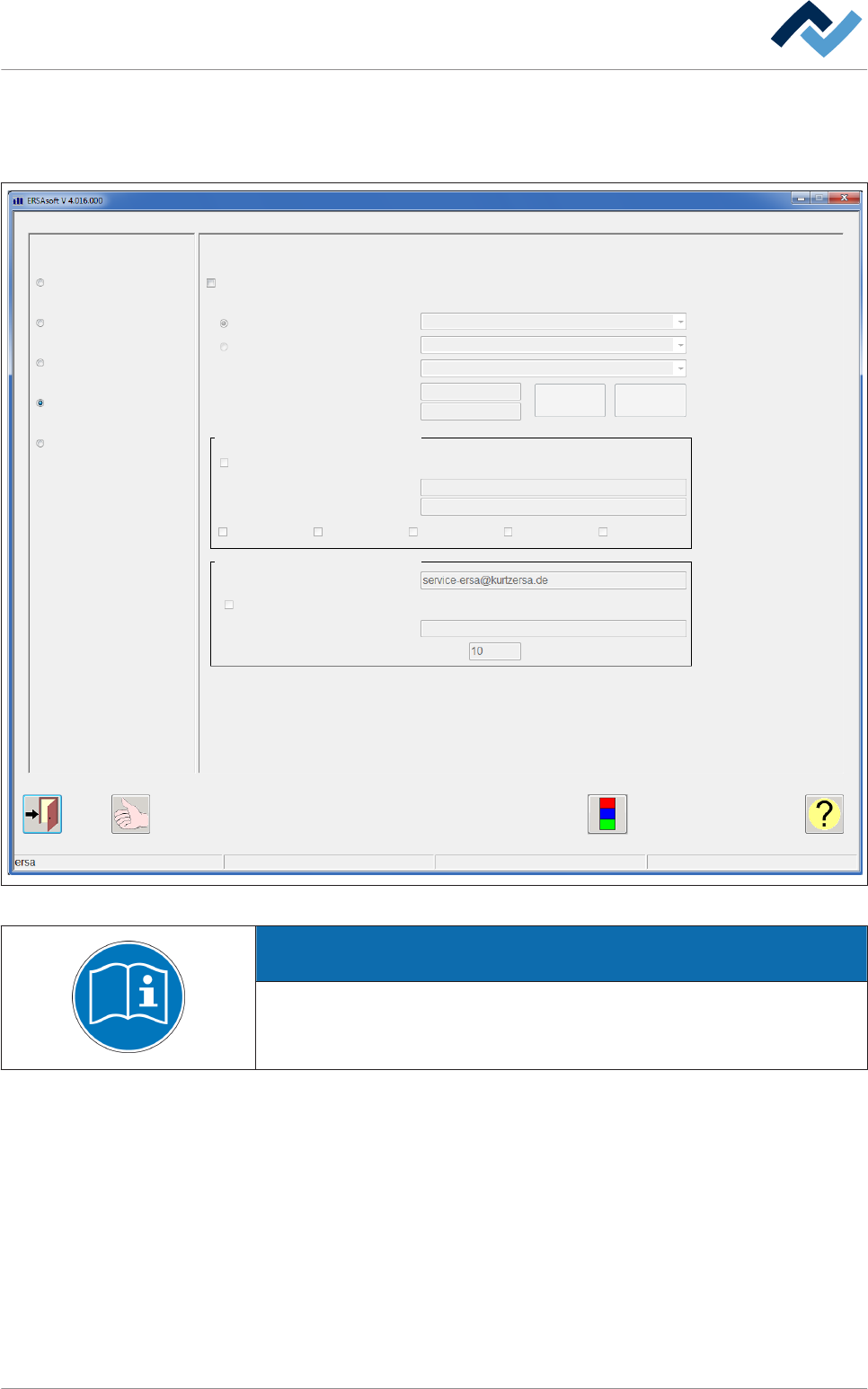
Ventana de diálogo de las configuraciones [Configuraciones e‐mail]
En esta ventana de diálogo es posible configurar las conexiones e-mail, las notifica-
ciones y el soporte automático ERSA:
General settings
Profile
User administration
File path
e-mail settings
Logging
e-mail settings
e-mail-connection active
Connection data for sending e-mails
IP-address of server
Name of server
E-mail address of sender
Password:
Confirmation password
Advices
E-mail advices active
To:
Carbon copy (cc):
Danger Failure Warning Service Cyclic
ERSA-Support
E-Mail ERSA Support:
Send a copy of data storage active:
Data storage cc:
Maximum size of E-Mail attachment
Add Delete
MB
Maintenance mode
Abb. 35: Ventana de diálogo [e-mail settings]:
ADVERTENCIA
Documentos complementarios
Lea también el documento [254289] del soporte de datos [product_data_reflow],
que forma parte del envío.
6.5.8
Descripción de funciones | 6
Ersa GmbH Instrucciones de uso_HF3_14_es | 30/10/2014 137 / 0
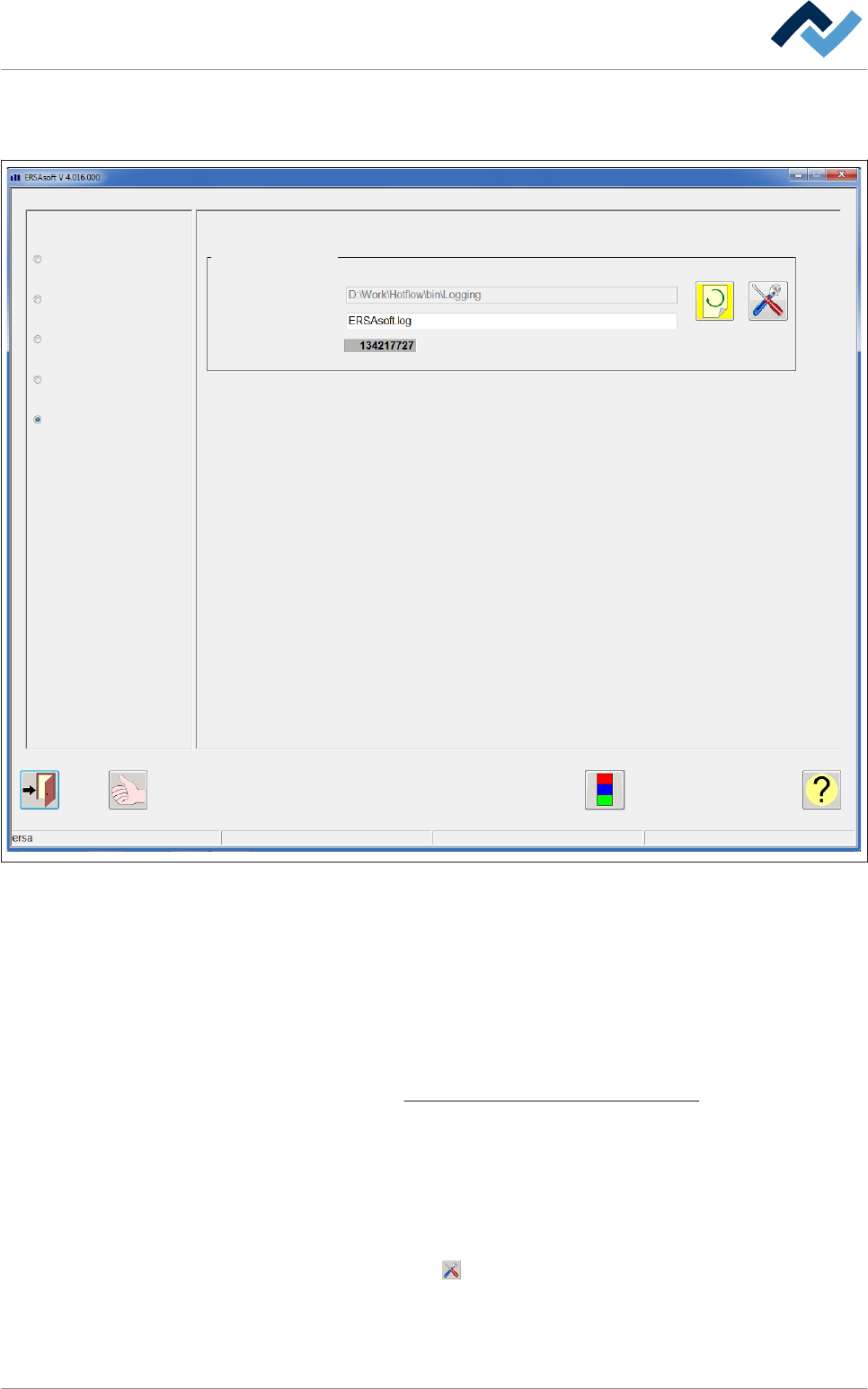
Diálogo de configuración [Logging]
Esta ventana sirve para registrar diferentes datos de la máquina.
Profile
General settings
User administration
File path
e-mail settings
Logging
Logging
ERSAsoft
Directory
File
Logginglevel
Maintenance mode
Abb. 36: Ventana de diálogo de las configuraciones [Logging]
¿En qué directorio se guardan los datos?
Es posible registrar los datos del software de visualización para llevar a cabo, por
ejemplo en caso de problemas de producción, análisis de proceso con los datos ad-
quiridos.
▪ Campo de visualización [Directory]: visualiza en qué directorio se guardan los
datos. Es posible modificar el directorio.
Consulte el capítulo
El diálogo de entrada [Ruta de archivos]. [} 134].
Registrar los datos en el campo de introducción [File]
ü Para registrar los datos ERSA:
1. Haga clic en el campo de introducción [File] e indique un nombre para el archi-
vo de registro.
2. Haga clic en el botón
.
ð Se visualiza una ventana de selección.
3. Defina cuáles datos deben registrarse. Active las casillas de verificación corres-
pondientes.
6.5.9
Descripción de funciones | 6
Ersa GmbH Instrucciones de uso_HF3_14_es | 30/10/2014 138 / 0
ð La casilla de verificación [Logginglevel] visualiza el nivel de registro actual-
mente seleccionado, según las configuraciones en la ventana de diálogo de
selección.
ü Aceptar la configuración, cerrar el diálogo
1. Para aceptar la configuración clique el botón
.
2. Clique en para cerrar el cuadro de diálogo.
ü Cuando la ventana de diálogo de introducción [Logging] vuelve a aparecer:
1. ¡Vuelva a aplicar la configuración haciendo clic en el botón en la barra de
herramientas inferior, o no se efectuará ninguna modificación!
ð Llegado este punto el procedimiento ha finalizado.
ADVERTENCIA
Controles
Cuando el botón está en amarillo, se están registrando datos. Cuando el botón
está en gris, no se están registrando datos en ese momento.
Descripción de funciones | 6
Ersa GmbH Instrucciones de uso_HF3_14_es | 30/10/2014 139 / 0