Instrucciones de uso_HF3_14_es.pdf - 第216页
Ampliar la lista de espera ü Para ampliar la lista de espera: 1. Haga clic en la lista de espera en la parte inferior de la ventana de diálogo de puesta en marcha. 2. Haga clic en [Productname]. ð Se abre la ventana de i…
Trabajar con la gestión del producto
Con la función [Product administration] es posible planificar la producción de dis-
tintos módulos en sucesión. A cada serie de módulos se puede asignar un programa
de soldadura. Antes de tratar un módulo en la lista de espera configurable libre-
mente, se activa el programa de soldadura asignado al mismo.
Un ejemplo:
▪ se desea producir 100 módulos del tipo_A con el programa de soldadura X.
▪ Luego se deben producir 50 módulos de tipo_B con el programa de soldadura
Y.
▪ Por último, se deben producir 400 módulos de tipo_C con el programa de sol‐
dadura Z.
Crear una lista de espera
ü Para definir el nombre del producto:
ü Las configuraciones en la ventana [General] se han definido correctamente.
ü Los programas de soldadura necesarios se han creado.
ü Ya se conocen los números de piezas de los módulos que se deben producir.
1. En la barra de herramientas superior de la ventana de diálogo de puesta en
marcha, haga clic en el botón
.
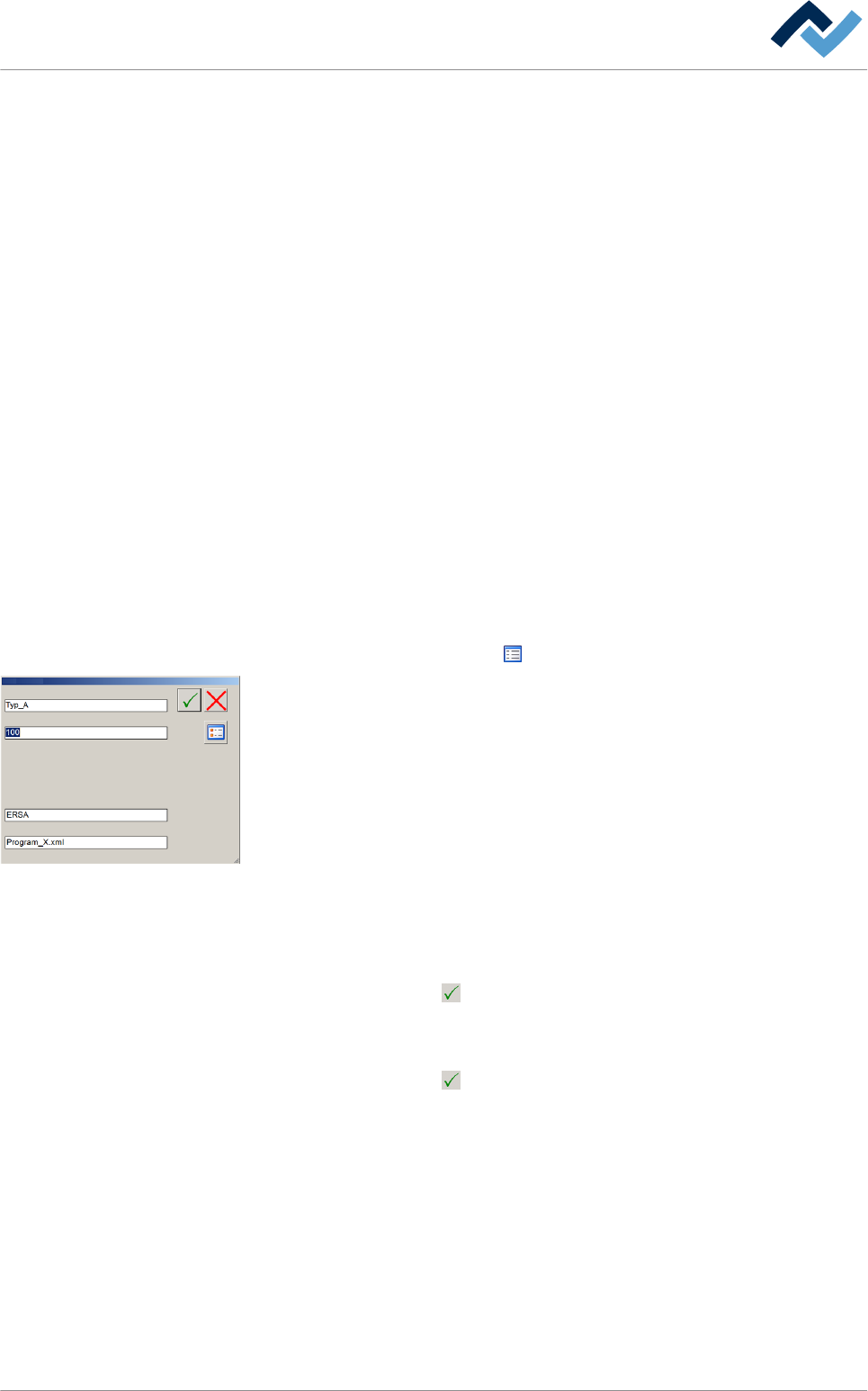
2. Se abre la ventana de introducción [Productname].
3. Haga clic en el campo de introducción [Productname] e introduzca un nombre
de producto, en nuestro caso [Tipo_A].
4. Haga clic en el campo de introducción [Panels total] e introduzca el número de
los módulos para la soldadura, en nuestro caso [100].
5. Haga clic en el campo de introducción [Library].
ð Se abre la ventana de diálogo [Select soldering program].
6. En el recuadro [Libraries] seleccione la librería en la que se encuentra el pro-
grama de soldadura.
7. En el recuadro [Programs] seleccione el programa de soldadura que se desea
asignar al producto.
8. Haga clic en el botón
.
ð Se abre la ventana de diálogo [Productname], [Library] y [Soldering pro-
gram] se han adquirido.
9. Haga clic en el botón
.
ð En la parte inferior de la ventana de puesta en marcha aparece ahora la lista de
espera en forma de tabla.
6.12
Productname
Panels total
Library
Soldering program
Productname
Descripción de funciones | 6
Ersa GmbH Instrucciones de uso_HF3_14_es | 30/10/2014 215 / 0
Ampliar la lista de espera
ü Para ampliar la lista de espera:
1. Haga clic en la lista de espera en la parte inferior de la ventana de diálogo de
puesta en marcha.
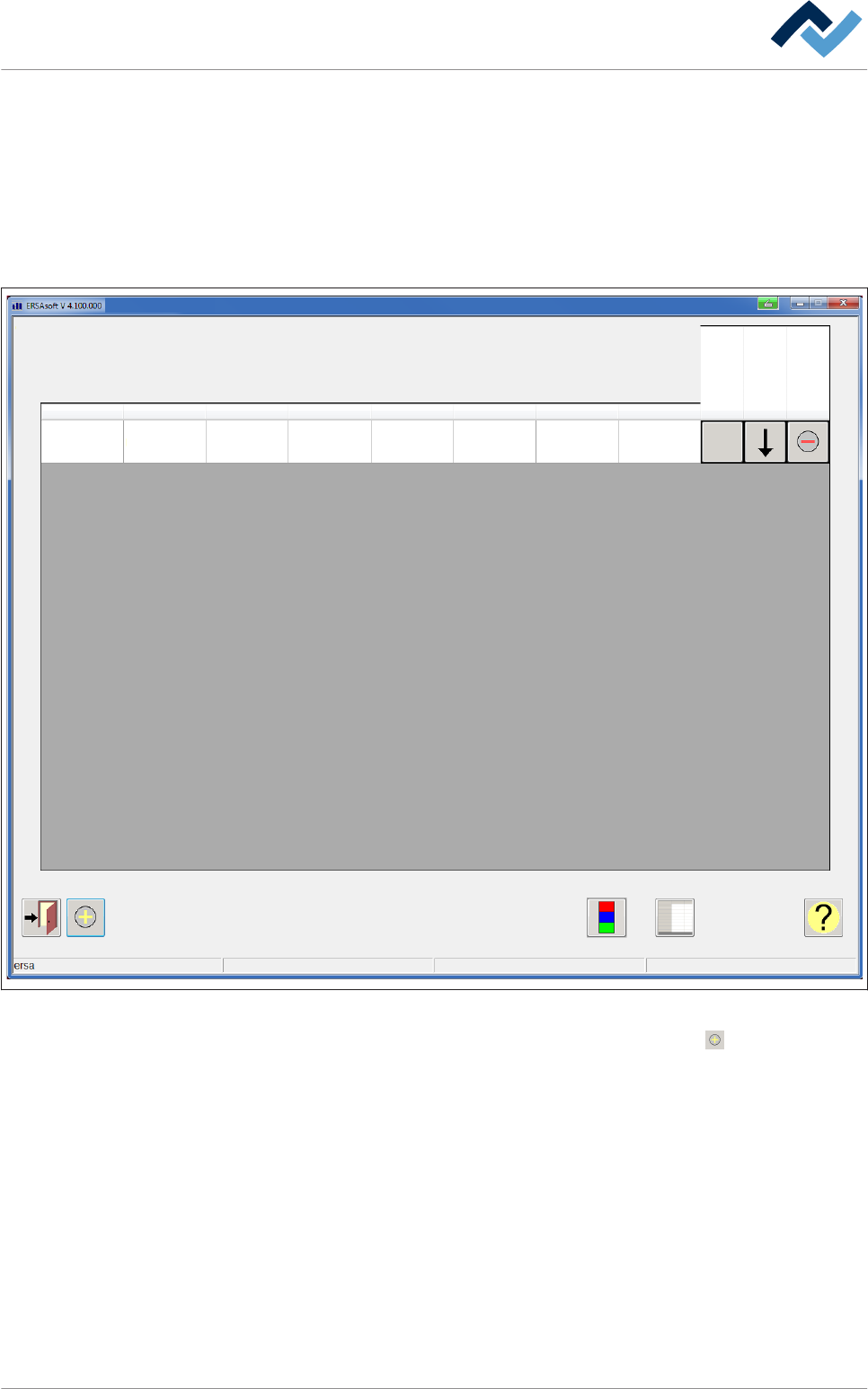
2. Haga clic en [Productname].
ð Se abre la ventana de introducción [Productname]:
Productname
Maintenance mode
In Progress
Edit dialog
Product name Panels total Panels input Panels waiting Output panels Library Soldering program
Move row up
Move row down
Clear line
Typ_A 100 0
100 0 ERSA Program_X
Abb. 69: Ventana de introducción [Productname]
3. En la barra de herramientas inferior haga clic en el botón .
ð Se abre la ventana de introducción [Productname].
4. Proceda como descrito anteriormente e introduzca los datos para el tipo de
producto B.
Descripción de funciones | 6
Ersa GmbH Instrucciones de uso_HF3_14_es | 30/10/2014 216 / 0
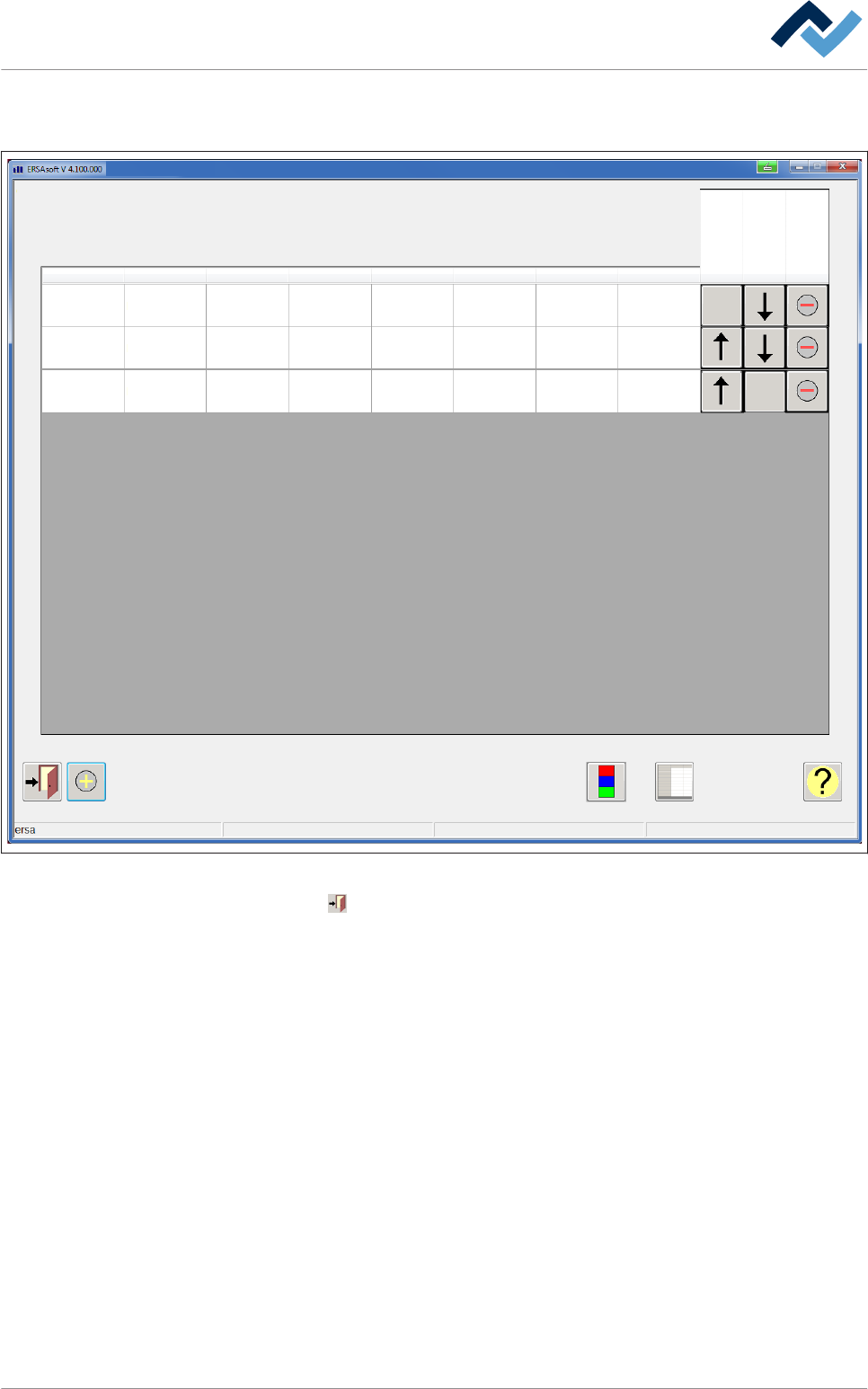
ð La lista de espera se ha ampliado. Introduzca ahora los datos para el tipo de
producto.
Productname
Maintenance mode
In Progress
Edit dialog
Product name Panels total Panels input Panels waiting Output panels Library Soldering program
Move row up
Move row down
Clear line
Typ_A 100 0
100 0 ERSA Program_X
Program_Y
Program_Z
ERSA
ERSA
0
0
50
400
0
0
50
400
Typ_B
Typ_C
1
2
Abb. 70: En la lista de espera ahora hay tres producciones.
Clique en para cerrar el cuadro de diálogo.
En la ventana de diálogo de puesta en marcha ahora se visualiza la lista de espera
ampliada.
Descripción de funciones | 6
Ersa GmbH Instrucciones de uso_HF3_14_es | 30/10/2014 217 / 0