Instrucciones de uso_HF3_14_es.pdf - 第227页
ADVERTENCIA ¿No puede realizar cambios? Para acceder a este diálogo son necesarios los derechos de usuario para el [Set value pages] . Sin un nombre de usuario y contraseña, las configuraciones solo pueden consultarse. E…
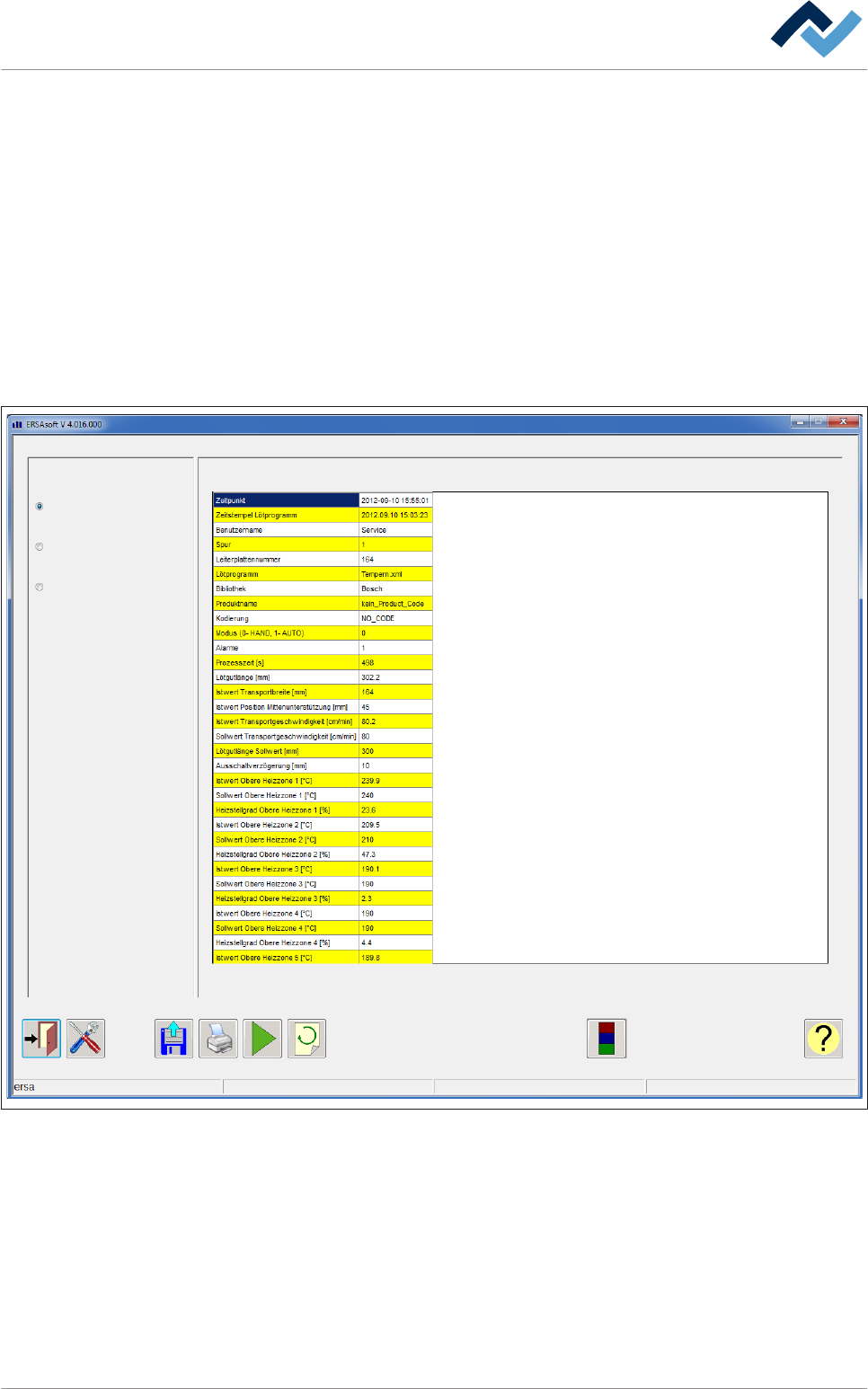
El [Reporte de soldadura]
En esta ventana de diálogo es posible registrar los informes de soldadura. Es posi-
ble visualizar o imprimir el informe de soldadura en forma de tabla, con todos los
valores configurados y actuales disponibles. Es posible archivar el informe de solda-
dura e importar y visualizar los informes de soldadura archivados.
Abra la ventana de diálogo
ü Para abrir la ventana de introducción [Soldering report]:
1. En la ventana de introducción [Soldering report and operating data] active el
botón radio [Soldering report].
ð Se visualiza el informe de soldadura de la máquina:
Maintenance mode
Soldering report and operating data
Soldering report
Operating data
Energy measurement
Abb. 75: Informe de soldadura En esta ventana de diálogo el informe de soldadura se representa en forma de tabla
En el lado derecho de la ventana de diálogo aparece el informe de soldadura. Si no
se ha registrado o importado todavía ningún informe de soldadura, la ventana apa-
recerá vacía. El informe de soldadura se registra siempre en el idioma del usuario
actualmente configurado.
6.14.2
Descripción de funciones | 6
Ersa GmbH Instrucciones de uso_HF3_14_es | 30/10/2014 226 / 0
ADVERTENCIA
¿No puede realizar cambios?
Para acceder a este diálogo son necesarios los derechos de usuario para el [Set
value pages] . Sin un nombre de usuario y contraseña, las configuraciones solo
pueden consultarse. En ese caso, pulse la tecla [ESC] del teclado mientras aparece
la solicitud de contraseña o clique en el botón [Cancel].
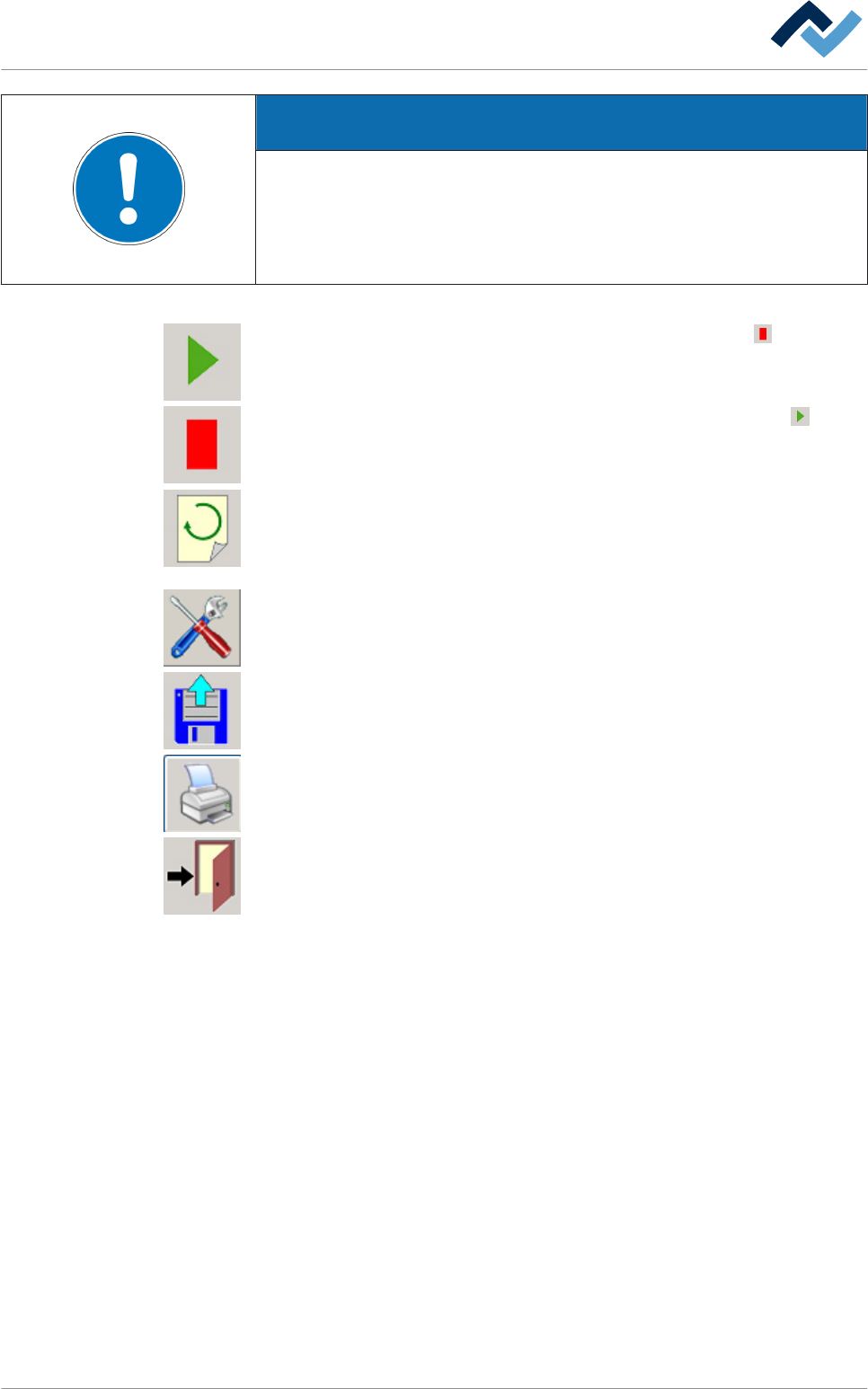
La barra de herramientas inferior dispone de los botones siguientes:
Inicio de la grabación. Durante la grabación, el botón se muestra así . ¡En el
modo de servicio [Automatic mode] no se puede iniciar la grabación!
Parar el reporte de soldadura. Al detener la grabación, el botón cambia a .
Actualiza la muestra del reporte de soldadura. La muestra del reporte de soldadura
es estática y es válida para las últimas placas que han salido de la máquina. La vi-
sualización debe actualizarse en el momento en que salgan más placas de la máqui-
na. Para actualizar clique en el botón.
Abre el diálogo de configuración [Soldering report]. Durante la grabación del repor-
te de soldadura, este botón no está disponible.
Importa los reportes de soldadura guardados y los muestra.
Imprime el reporte de soldadura actual.
Cierra el diálogo
Descripción de funciones | 6
Ersa GmbH Instrucciones de uso_HF3_14_es | 30/10/2014 227 / 0
Grabación de un reporte de soldadura
Los reportes de soldadura grabados se guardan automáticamente y se pueden im-
portar y visualizar más tarde para fines de documentación.
ü Grabación de un reporte de soldadura:
1. Cambie la máquina a modo de servicio [Maintenance mode].
2. Introduzca las placas en la entrada de la máquina.
3. En la barra de herramientas inferior del diálogo [Soldering report] clique en el
botón
.
ð El botón cambia a . Se grabará el reporte de soldadura.
4. Inicie un programa de soldadura.
ð La máquina cambia a modo de servicio [Automatic mode]. La pieza se
transportará dentro de la máquina y se procesará. En cuanto la placa salga
de la máquina, el reporte de soldadura se grabará y se mostrará.
ð El reporte se grabará automáticamente en un archivo cuyo tamaño puede de-
terminar usted mismo. En cuanto se sobrepasa el tamaño del archivo, el soft-
ware ERSA cierra el archivo automáticamente y abre uno nuevo. Para ello lea el
capítulo El diálogo de entrada [Ruta de archivos]..
ADVERTENCIA
¿Cómo puedo encontrar un reporte de soldadura grabado?
El sistema nombra los archivos automáticamente de manera cronológica y los
guarda en el orden y suborden correspondiente. La estructura del orden puede
establecerla en el diálogo de configuración. El archivo recibe el nombre automáti-
camente: Los archivos se nombran de manera estándar con el siguiente formato:
AAAAMMDD_hhmmss_yyyyyyy.xxx (Y = números de 7 dígitos). Puede cambiar el
nombre de los archivos y más parámetros en el diálogo de configuración [Solde-
ring report].
Importación y visualización de un reporte de soldadura
Es posible importar y visualizar informes de soldadura creados anteriormente.
Importar y visualizar informes de soldadura
ü Para importar un informe de soldadura:
1. Configure la máquina en el modo operativo [Maintenance mode].
2. En la barra de herramientas inferior de la ventana de diálogo [Soldering report]
haga clic en el botón
.
ð Se abre Windows Explorer.
3. Cree y abra el archivo del informe.
ð El archivo se importa y el informe se visualiza.
6.14.3
6.14.4
Descripción de funciones | 6
Ersa GmbH Instrucciones de uso_HF3_14_es | 30/10/2014 228 / 0