Instrucciones de uso_HF3_14_es.pdf - 第214页
El cuadro [ Assignment] ü Permitir la entrada en servicio de los códigos: 1. Active la casilla de verificación [Enable only code mode ] . ð Ya no se pueden iniciar programas de soldadura manualmente. Los programas de sol…
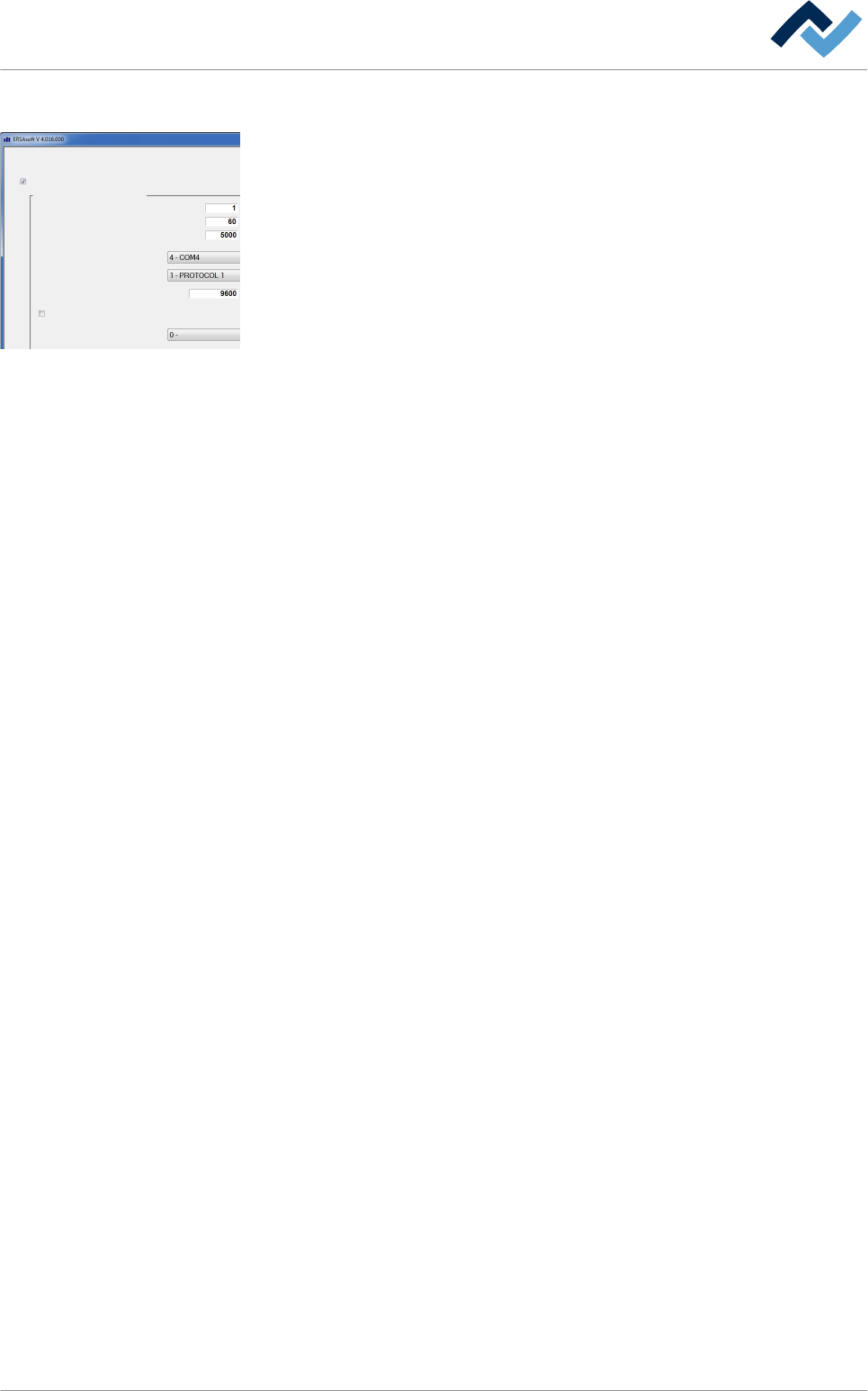
El cuadro [Code reader]
ü Activado del diálogo:
1. Active la casilla de verificación [Active] .
ð El diálogo se activará y los campos de entrada y las casillas de verificación serán
editables.
ü Anulación del efecto rebote de las señales del sensor:
1. Clique en el campo de entrada de datos[Off delay] e introduzca un valor en [s].
ð En el momento en que se detecta el final de la placa comienza a contar es-
te tiempo.
ð Cuando transcurre este tiempo, la señal del sensor se emite de nuevo.
ü Introducción del tiempo de transferencia entre los sensores ALB y LVA:
1. Clique en el campo de entrada de datos[Transfer time] e introduzca un valor en
[s].
ð Cuando la placa se encuentra en el sensor ALB, comienza a contar ese
tiempo.
ð Si transcurre el tiempo establecido y la placa no ha llegado al sensor LVA, apa-
rece un mensaje.
ü Introducción del tiempo de espera máximo hasta la transferencia de datos:
1. Clique en el campo de entrada de datos[Max. time until data transfer] e intro-
duzca un valor en [s].
ð En caso de que transcura el tiempo establecido y no se haya leído ningún códi-
go aparece un mensaje.
ü Configuración del puerto COM para el lector de códigos:
1. En caso de que haya varios lectores de códigos en funcionamiento cada lector
de código tendrá su propio puerto COM. En el menú desplegable, seleccione el
puerto COM al que está conectado el lector de códigos. e
2. En el menú desplegable [protocol], seleccione el protocolo adecuado para el
lector de código.
3. En el campo de entrada [Baudrate] introduzca la tasa de baudios del sistema
del lector de códigos.
4. Active la casilla de verificación [protocol continous read] .
ð Con esto se activará el puerto COM del lector de códigos.
ð De esta manera el lector de códigos se puede comunicar con los controles.
Code reader
Settings
Maintenance mode
conveyor track 1
Active
Code reader
Off delay
Transfer time
Max. time until data transfer
com port
protocol
Baudrate
protocol continous read
Long Code (>31 Digits)
Assignment
Enable only code mode
Assignment: code - soldering program
Selection of soldering program with hand scanner
Start soldering program at new code
Descripción de funciones | 6
Ersa GmbH Instrucciones de uso_HF3_14_es | 30/10/2014 213 / 0
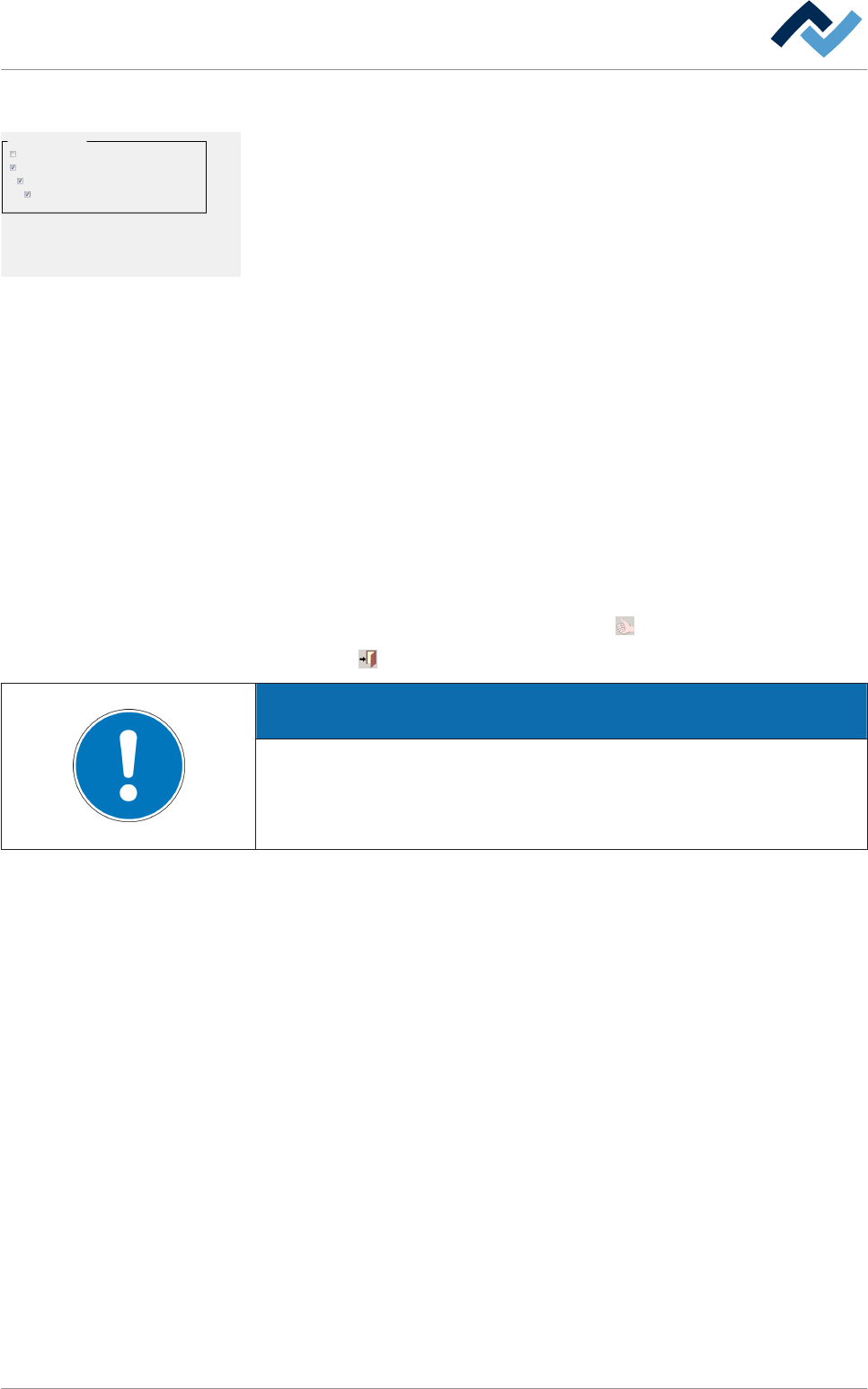
El cuadro [Assignment]
ü Permitir la entrada en servicio de los códigos:
1. Active la casilla de verificación [Enable only code mode] .
ð Ya no se pueden iniciar programas de soldadura manualmente. Los programas
de soldadura se iniciarán y se ejecutarán solo mediante los códigos leídos en la
entrada de la máquina.
ü Conecte la función [Assignment: code - soldering program]:
1. Active la casilla de verificación [Assignment: code - soldering program].
ð Puede asignar el código a un programa de soldadura en el diálogo de entrada
[Code table]. Cuando la función está desconectada se pueden asignar códigos
pero el programa de soldadura no puede iniciarse. Los códigos solo se registran
el el protocolo de soldadura.
ü Encendido de la elección de programa de soldadura con escáner de mano:
1. Active la casilla de verificación [Selection of soldering program with hand scan-
ner] .
ð Ya puede iniciar los programas de soldadura con un escáner de mano.
ü Aceptar la configuración, cerrar el diálogo
1. Para aceptar la configuración clique el botón
.
2. Clique en
para cerrar el cuadro de diálogo.
ADVERTENCIA
¿Por qué falta el cuadro [Assignment]?
Cuando en el diálogo de entrada [Code reader], se activa el botón de opción [Co-
de reader without assignment to conveyor track], el cuadro [Assignment] no está
disponible.
Code reader
Settings
Maintenance mode
conveyor track 1
Active
Code reader
Off delay
Transfer time
Max. time until data transfer
com port
protocol
Baudrate
protocol continous read
Long Code (>31 Digits)
Assignment
Enable only code mode
Assignment: code - soldering program
Selection of soldering program with hand scanner
Start soldering program at new code
Descripción de funciones | 6
Ersa GmbH Instrucciones de uso_HF3_14_es | 30/10/2014 214 / 0
Trabajar con la gestión del producto
Con la función [Product administration] es posible planificar la producción de dis-
tintos módulos en sucesión. A cada serie de módulos se puede asignar un programa
de soldadura. Antes de tratar un módulo en la lista de espera configurable libre-
mente, se activa el programa de soldadura asignado al mismo.
Un ejemplo:
▪ se desea producir 100 módulos del tipo_A con el programa de soldadura X.
▪ Luego se deben producir 50 módulos de tipo_B con el programa de soldadura
Y.
▪ Por último, se deben producir 400 módulos de tipo_C con el programa de sol‐
dadura Z.
Crear una lista de espera
ü Para definir el nombre del producto:
ü Las configuraciones en la ventana [General] se han definido correctamente.
ü Los programas de soldadura necesarios se han creado.
ü Ya se conocen los números de piezas de los módulos que se deben producir.
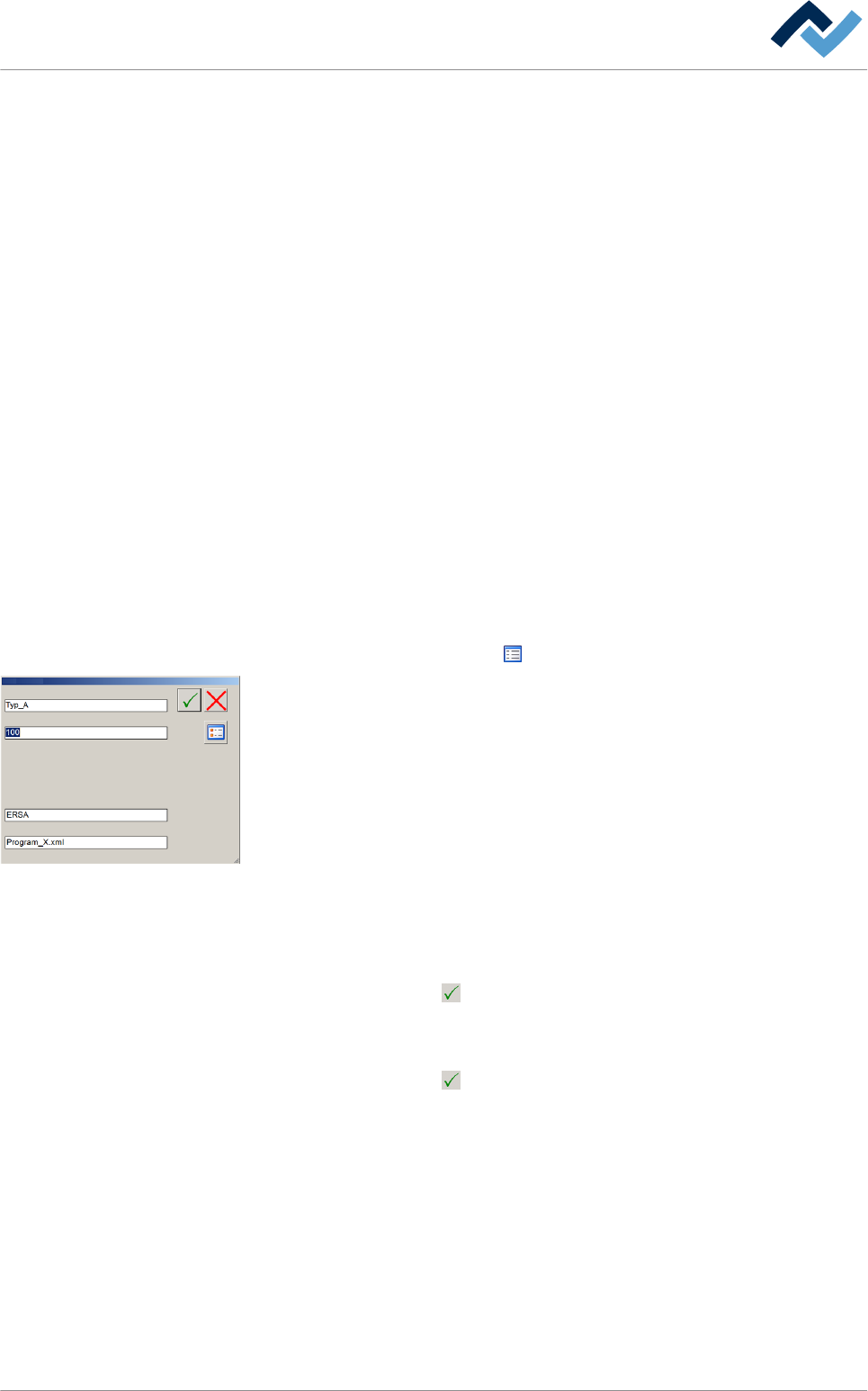
1. En la barra de herramientas superior de la ventana de diálogo de puesta en
marcha, haga clic en el botón
.
2. Se abre la ventana de introducción [Productname].
3. Haga clic en el campo de introducción [Productname] e introduzca un nombre
de producto, en nuestro caso [Tipo_A].
4. Haga clic en el campo de introducción [Panels total] e introduzca el número de
los módulos para la soldadura, en nuestro caso [100].
5. Haga clic en el campo de introducción [Library].
ð Se abre la ventana de diálogo [Select soldering program].
6. En el recuadro [Libraries] seleccione la librería en la que se encuentra el pro-
grama de soldadura.
7. En el recuadro [Programs] seleccione el programa de soldadura que se desea
asignar al producto.
8. Haga clic en el botón
.
ð Se abre la ventana de diálogo [Productname], [Library] y [Soldering pro-
gram] se han adquirido.
9. Haga clic en el botón
.
ð En la parte inferior de la ventana de puesta en marcha aparece ahora la lista de
espera en forma de tabla.
6.12
Productname
Panels total
Library
Soldering program
Productname
Descripción de funciones | 6
Ersa GmbH Instrucciones de uso_HF3_14_es | 30/10/2014 215 / 0