Instrucciones de uso_HF3_14_es.pdf - 第361页
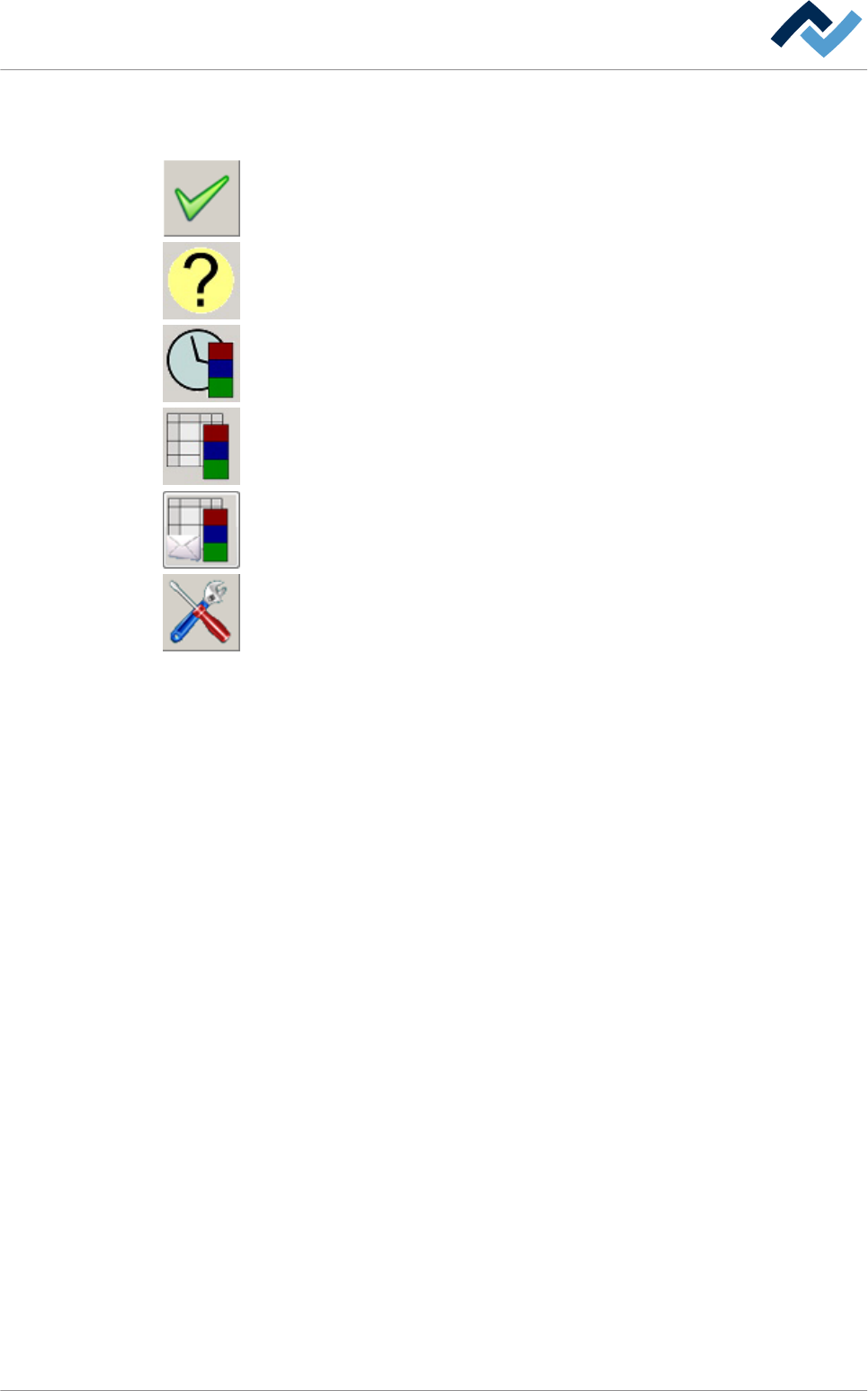
La barra de herramientas inferior Esta barra de herramientas se encuentra en la parte de abajo del diálogo básico. Borrar el mensaje seleccionado. Cuando el mensaje no se pueda borrar todavía, el botón se mostrará en gri…
ADVERTENCIA
Documentos complementarios
Lea también el documento [120062] del archivo de datos [product_data_reflow ],
que forma parte del envío.
ü Visualización de un mensaje:
1. Clicar en un botón de la parte de arriba del diálogo.
ð Se mostrarán todos los mensajes que no se hayan borrado del tipo de aviso
seleccionado.
Descripción del mensaje
Si se activa la visualización de los mensajes, se obtiene información detallada sobre
el área a la que se refiere el mensaje y sobre el estado que ha provocado el mensa-
je:
▪ [Facility 1]: ¿A qué módulo se refiere el mensaje?
▪ [Facility 2]: ¿A qué área del módulo indicado en [Facility 1] se refiere el mensa-
je?
▪ [Facility 3]: ¿A qué del lugar de señalización indicado en [Facility 2] se refiere el
mensaje?
▪ [Text]: Aquí es posible encontrar un texto descriptivo relativo al mensaje visua-
lizado.
Cuanto más la indicación esté posicionada a derecha, más detallada será la explica-
ción del mensaje.
Código de error
Cuando se hace clic en un mensaje de error, este se subraya con el color. Al mismo
tiempo aparece debajo de la barra de herramientas inferior el código de error co-
rrespondiente. El código de error puede ser útil para el personal encargado de la
asistencia y del mantenimiento.
7.4
Gestión de los mensajes y errores | 7
Ersa GmbH Instrucciones de uso_HF3_14_es | 30/10/2014 360 / 0
La barra de herramientas inferior
Esta barra de herramientas se encuentra en la parte de abajo del diálogo básico.
Borrar el mensaje seleccionado. Cuando el mensaje no se pueda borrar todavía, el
botón se mostrará en gris.
Ayuda para el mensaje seleccionado. Si no hay ninguna ayuda disponible el botón
se muestra en gris.
Abre el diálogo [Cyclic messages].
Abre el diálogo [Messages administration].
Abre el diálogo de entrada [E-mail messages administration].
Abre el diálogo de configuración [Messages].
7.5
Gestión de los mensajes y errores | 7
Ersa GmbH Instrucciones de uso_HF3_14_es | 30/10/2014 361 / 0
El diálogo [Administración de mensajes]
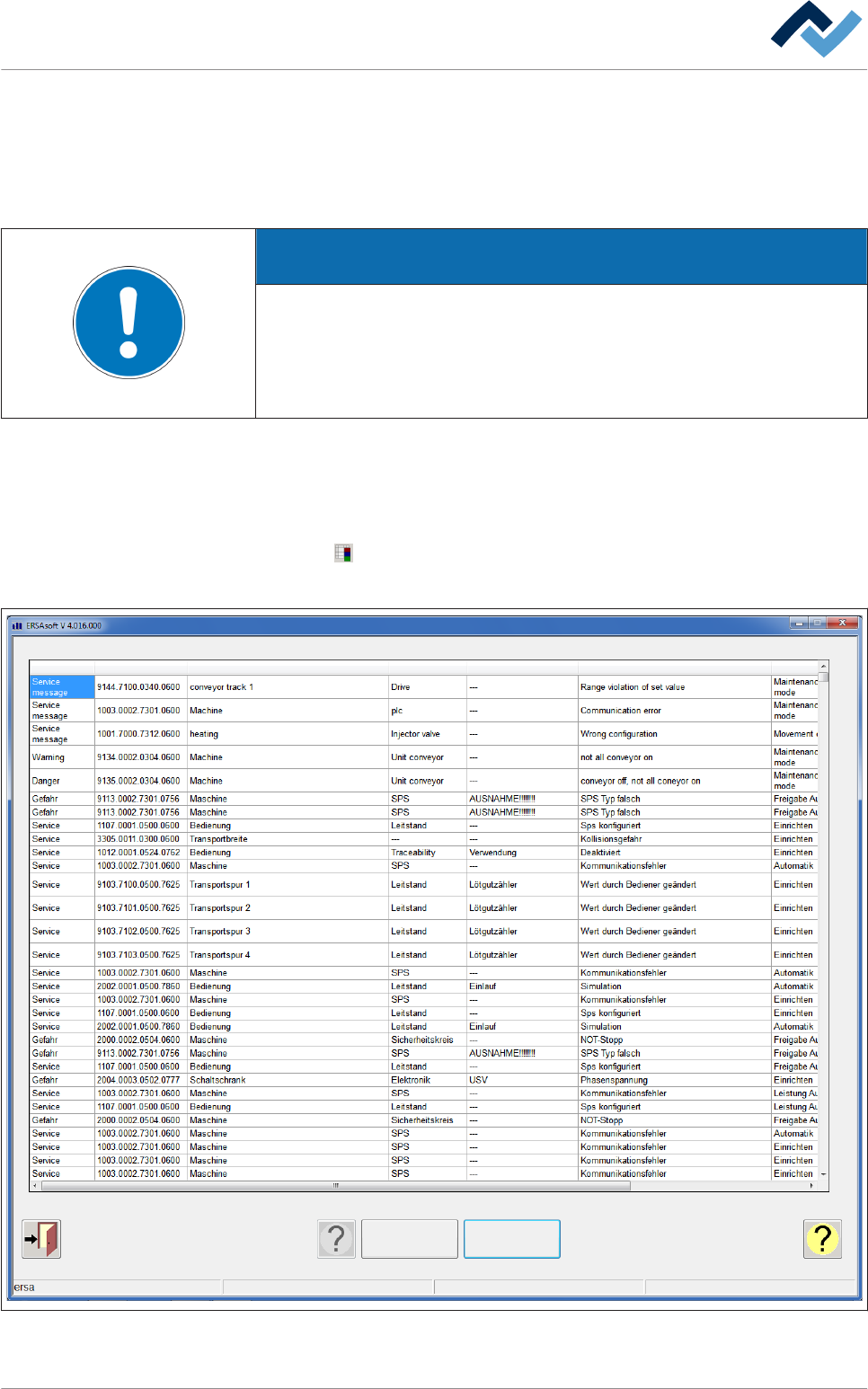
La ventana [Messages administration] sirve para visualizar el resumen de los men-
sajes aparecidos durante un intervalo de tiempo definido. Es posible ordenar los
mensajes según distintos criterios o visualizar sólo los criterios de un intervalo de
tiempo determinado.
ADVERTENCIA
¿No puede realizar cambios?
Para acceder a este diálogo son necesarios los derechos de usuario para el [Mes-
sages administration] . Sin un nombre de usuario y contraseña, las configuracio-
nes solo pueden consultarse. En ese caso, clique en [ESC] cuando se solicite la
contraseña o clique en el botón [Cancel].
Abra la ventana de diálogo [Messages administration]:
ü Para abrir la ventana de diálogo:
1. en la barra de herramientas inferior de la ventana [Messages] haga clic en el
botón
.
ð Se abre la ventana de diálogo [Messages administration]:
Messages administration Edit dialog
All messages Calendar
Type Code Facility 1 Facility 2 Facility 3 Text
Maintenance mode
Abb. 134: Ventana de diálogo [Messages administration]:
7.6
Gestión de los mensajes y errores | 7
Ersa GmbH Instrucciones de uso_HF3_14_es | 30/10/2014 362 / 0