Instrucciones de uso_HF3_14_es.pdf - 第191页
ð Aparecerá la vista previa de impresión. Puede consultar las páginas del programa o concretar configuraciones de impresión. 2. Imprima el programa de soldadura. ð Aquí finaliza el proceso. ü Guardar el programa de solda…
Mostrar programa de soldadura en el diálogo [Vista]
En el diálogo [Overview] puede visualizar el programa de soldadura de forma clara
en tablas, así como guardarlo e imprimirlo.
ü Abrir el diálogo [Overview] :
1. Clique, en la barra de herramientas superior del diálogo [Parent] el botón
.
ð Aparecerá el mensaje [Only the saved datas will be displayed. Save data
and continue?] .
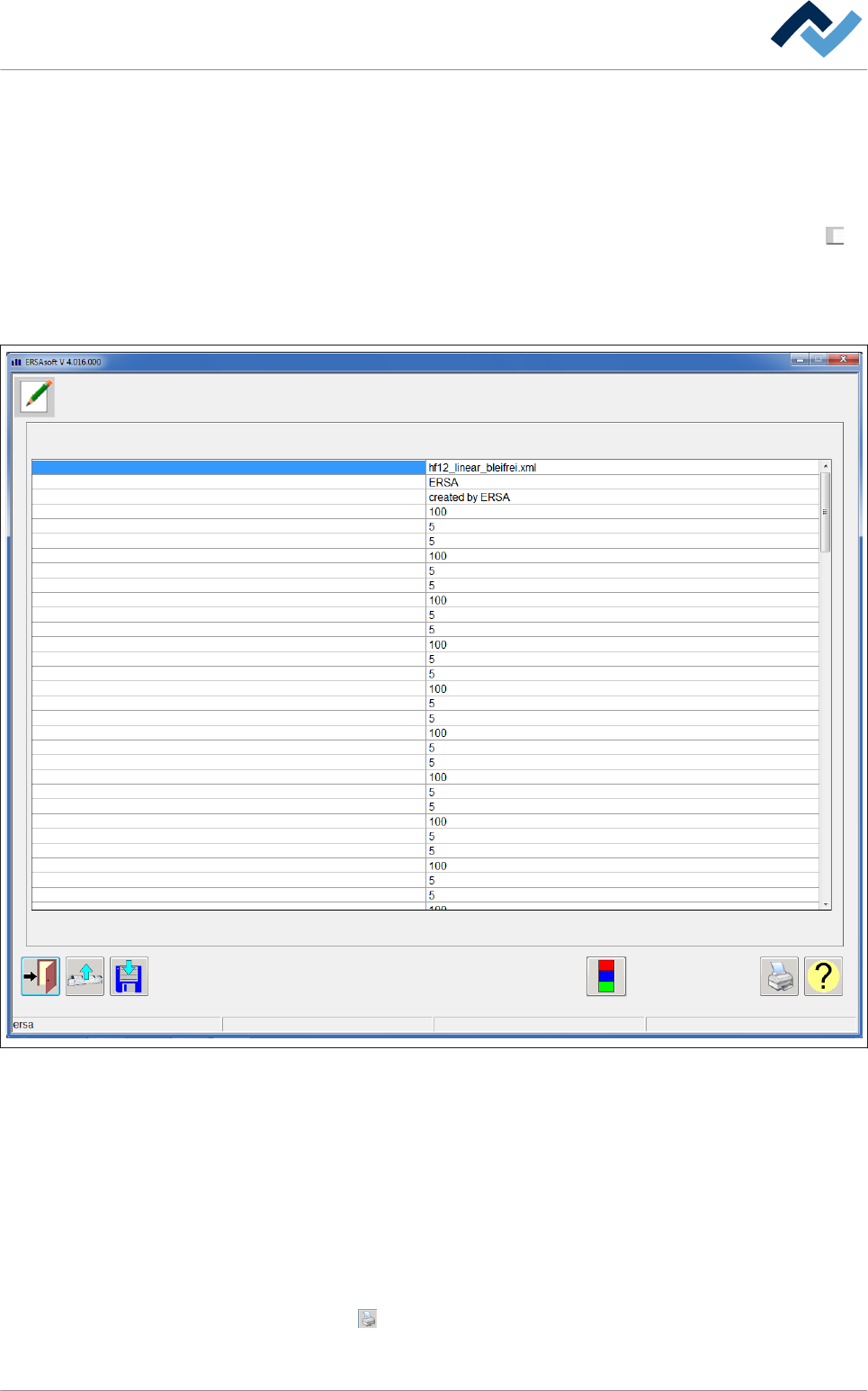
ð Se abrirá el diálogo de introducción de datos [Overview] :
Program
Program
Infotext:
set value Upper Heatingzone 1 [°C]
Upper Heatingzone 1 [°C]Tolerance +
Tolerance - Upper Heatingzone 1 [°C]
set value Upper Heatingzone 2 [°C]
Tolerance +
Tolerance -
Upper Heatingzone 2 [°C]
Upper Heatingzone 2 [°C]
set value
Tolerance +
Tolerance -
Upper Heatingzone 3 [°C]
Upper Heatingzone 3 [°C]
Upper Heatingzone 3 [°C]
set value
Tolerance +
Tolerance -
Upper Heatingzone 4 [°C]
Upper Heatingzone 4 [°C]
Upper Heatingzone 4 [°C]
set value
Tolerance +
Tolerance -
Upper Heatingzone 5 [°C]
Upper Heatingzone 5 [°C]
Upper Heatingzone 5 [°C]
set value
Tolerance +
Tolerance -
Upper Heatingzone 6 [°C]
Upper Heatingzone 6 [°C]
Upper Heatingzone 6 [°C]
set value
Tolerance +
Tolerance -
Upper Heatingzone 7 [°C]
Upper Heatingzone 7 [°C]
Upper Heatingzone 7 [°C]
set value
Tolerance +
Tolerance -
Upper Heatingzone 8 [°C]
Upper Heatingzone 8 [°C]
Upper Heatingzone 8 [°C]
set value
Tolerance +
Tolerance -
Upper Heatingzone 9 [°C]
Upper Heatingzone 9 [°C]
Upper Heatingzone 9 [°C]
Maintenance mode
Abb. 57: El diálogo de entrada [Vista].
Aparecerá una lista con los siguientes datos:
▪ [Program]: Nombre del programa de soldadura
▪ [Library]: Nombre de la librería donde está el programa.
▪ [Infotext:]: Texto informativo que se introdujo en el diálogo [Parent] .
Después se muestra una lista con todos los mecanismos activados y sus configura-
ciones.
ü Impresión de la tabla:
1. Clique en
de la barra de herramientas de la parte inferior.
6.9.10
Descripción de funciones | 6
Ersa GmbH Instrucciones de uso_HF3_14_es | 30/10/2014 190 / 0
ð Aparecerá la vista previa de impresión. Puede consultar las páginas del
programa o concretar configuraciones de impresión.
2. Imprima el programa de soldadura.
ð Aquí finaliza el proceso.
ü Guardar el programa de soldadura:
1. Clique en
de la barra de herramientas de la parte inferior.
ð Todas las configuraciones se guardarán en el programa de soldadura. El archivo
tendrá automáticamente el sufijo [.xml].
Clique en
para cerrar el cuadro de diálogo.
En caso de que el programa de soldadura no se haya guardado todavía aparecerá
un pregunta de seguridad.
Descripción de funciones | 6
Ersa GmbH Instrucciones de uso_HF3_14_es | 30/10/2014 191 / 0
Guardar el programa de soldadura
ü Guardar el programa de soldadura:
1. Clique en el botón en el editor del programa de soldadura.
ð Aparece un diálogo de pregunta.
2. Si desea interrumpir el proceso clique en [no] .
ð El programa de soldadura no se guardará.
3. Si desea guardar el programa de soldadura clique en el botón [yes] .
ð El programa de soldadura se guardará con el nombre que se le haya asignado
en el campo de entrada [Nombre del programa] .
ADVERTENCIA
Programa de soldadura incompleto
Cuando un programa de soldadura no está completo o contiene entradas incohe-
rentes, el software de control lo reconoce. Cuando se intenta guardar este pro-
grama de soldadura, salta un mensaje de error. No obstante, se podrá guardar el
programa de soldadura incompleto que se señalará en la librería con el símbolo
. Un programa de soldadura incompleto no se puede iniciar. Los programas de
soldadura incompletos no se mostrarán en el diálogo [Program selection] .
6.9.11
Descripción de funciones | 6
Ersa GmbH Instrucciones de uso_HF3_14_es | 30/10/2014 192 / 0