00191370-02.pdf - 第106页
3 Introduction et concepts de bas e Manuel d’utilisation HS-50 3.2 Principes de base de l’interface utilisateur graphique Version du logiciel S R.501.xx Edition 12/99 FR 106 t I I t Barre de titre 3 L ’ appel lation de l…
Manuel d’utilisation HS-50 3 Introduction et concepts de base
Version du logiciel SR.501.xx Edition 12/99 FR 3.2 Principes de base de l’interface utilisateur graphique
105
t IIt
3.2.2 Composants de l’interface utilisateur
3
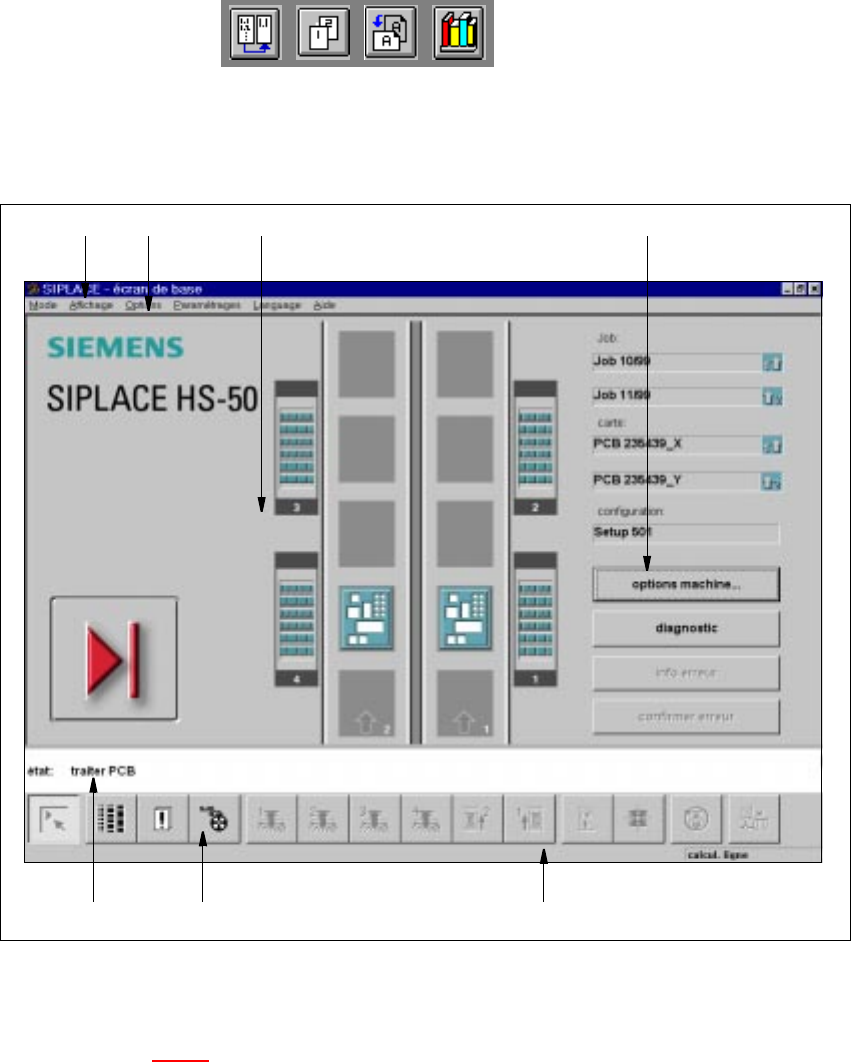
Fig. 3.2 - 1 Composantes de l’interface utilisateur (exemple tiré de l’écran de base)
3
Légende de fig. 3.2 - 1
(1) Barre de titre
(2) Barre de menu
(3) Fenêtre de document/zone d’affichage
(4) Eléments de commande
(5) Barre d’état
(6) Barre d’icônes
(7) Barre d’info
3
1
6 75
2 3 4
3 Introduction et concepts de base Manuel d’utilisation HS-50
3.2 Principes de base de l’interface utilisateur graphique Version du logiciel SR.501.xx Edition 12/99 FR
106
t IIt
Barre de titre 3
L’appellation de l’interface configurée (par ex. "écran de base") est affichée dans la barre de titre 3
Barre de menu 3
La barre de menu recèle des menus, dont leur contenu peut être différent, en fonction de l’inter-
face configurée. 3
Fenêtre de document / zone d’affichage 3
Les éléments de commande (boutons de commande, icônes), appropriés au paramétrage/activa-
tion des fonctions, le contenu des menus et des sous-menus activés, les messages de type gé-
néraux, les messages d’erreur et d’autres informations sont affichés dans cette zone. En sus, la
surbrillance et/ou le changement de couleur des objets rangés sur l’écran de base signalisent à
l’opérateur certaines opérations ou certains états (par ex. traitement, emplacement vide, etc.). 3
Eléments de commande 3
Des actions sont soumises à exécution, des options sélectionnées ou des paramètres réglés
après avoir cliqué sur un élément de commande avec le bouton gauche de la souris.
Les conditions requises pour l’exécution des actions correspondantes ne sont pas remplies, lors-
que les éléments de commande sont représentés en ton inversé (grisé) . 3
Barre d’état 3
L’état actuel de la machine, l’erreur enregistrée la dernière et l’action devant être soumise à exé-
cution par l’opérateur sont affichés dans la barre d’état.
L’état de la connexion au calculateur externe est affiché en sus dans l’angle droit de la barre
d’état, lorsque l’option "Interface GEM" est configurée. 3
NOTA
L’option "Interface GEM" n’est pas fonctionnelle dans la version actuelle du logiciel. 3
Barre d’icônes 3
Sont rangées dans cette barre les icônes, à l’aide desquelles il est possible de faire basculer l’in-
terface utilisateur vers une autre interface, depuis laquelle les tâches nécessaires peuvent être
exécutées. L’interface utilisateur bascule vers l’interface associée à l’icône après avoir cliqué des-
sus. L’icône associée à l’interface activée est alors en grisé. 3
Barre d’info 3
Y sont affichées de brèves informations sur les articles des menus ou sur les icônes, sur lesquel-
les le pointeur est actuellement pointé. Le mode d’opération actuel est affiché à côté de la barre
d’info, dans un champ individuel. 3
3
Manuel d’utilisation HS-50 3 Introduction et concepts de base
Version du logiciel SR.501.xx Edition 12/99 FR 3.2 Principes de base de l’interface utilisateur graphique
107
t IIt
3.2.2.1 Icônes rangées dans la fenêtre de document ou zone d’affichage
Certains états de service (traitement, erreur, etc.) sont signalisés sur l’écran de base par différen-
tes icônes ou par le marquage coloré du graphique visualisé dans la zone d’affichage. 3
3
Signification des icônes symbolisant les différents états de service 3
3
Démarrage de la machine et test des références 3
L’affichage de cette icône signifie que l’interface utilisateur n’est pas fonctionnelle. Le logiciel est
chargé. Sont affichés ensuite dans la barre d’état l’article "attendre test des références" et l’action
"Actionner touche StART". 3
Å Actionner la touche Start. Le test des références est lancé.
La machine est prête à l’opération de report. L’icône représentée ci-dessous est alors
visualisée.
3
Interrompre traitement 3
L’opération de report est interrompue après avoir cliqué sur cette icône.
Les PCB posés sur les convoyeurs de travail sont équipés dûment de composants et transportés
ensuite vers le convoyeur médian ou le convoyeur de sortie alloué à la piste correspondante.
Aucun nouveau PCB n’est transporté sur la machine. 3
3
Å Cliquer sur l’icône .
Cette icône revêt l’aspect de l’icône représentée ci-dessous qui sera affichée jusqu’à ce que
le report du PCB actuel soit dûment terminé et que ce PCB soit transporté vers le convoyeur
médian ou le convoyeur de sortie, c-à-d. jusqu’à ce que les convoyeurs de travail soient vides.
3
Après activation de l’icône "Interrompre traitement", durant la décharge des
convoyeurs de travail 3
(Une petite flèche jaune circule constamment autour du triangle représenté au sein de cette
icône.)
L’icône représentée ci-dessous est affichée après la décharge des zones de travail. 3