TM1467_PSC乮Print Stability Control乯-僔儕儞僕僞僀僾-婡擻愢柧彂.pdf - 第18页
ヤマハ発動機株式会社IM 事業部 マウンター技術部ソフト開発グループ MD OC-SOFT50033 18/29 往 復印 刷 の 途中 で 供給 動 作 が 行わ れ 、 印刷 時 間 を増 加 させる 条 件 は以 下 のよ う にな り 、そ の 条 件 のい ずれかを 満たした 場 合、 自動運 転開始 時に「Ea8 916 印刷時間 が増加す る可能 性 があり ます 。」と いうメッ…
ヤマハ発動機株式会社IM 事業部
マウンター技術部ソフト開発グループ
MDOC-SOFT50033
17/29
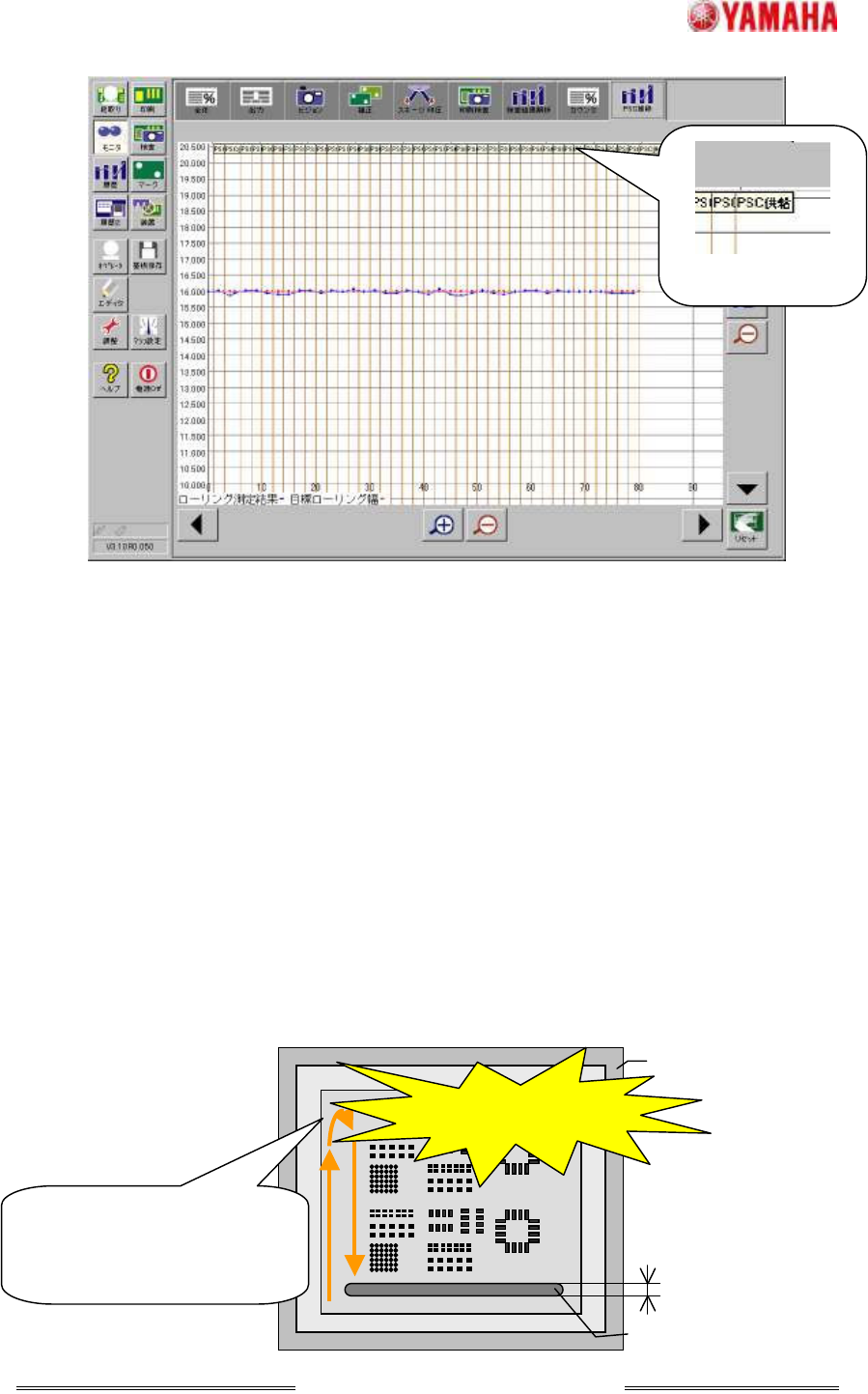
図 4.2.5.2.[モニタ]-[PSC 推移]
印刷検査結果解析
印刷検査結果解析印刷検査結果解析
印刷検査結果解析グラフ
グラフグラフ
グラフへの
へのへの
への出力
出力出力
出力
はんだが供給されることで充填量が変化するため、検査結果へ影響を与える可能性があります。そ
のため、従来までの検査結果解析の推移グラフ上に、「クリーニング」や「はんだ供給停止」のイベント
と同様、「PSC 供給」というフラグを立て、そのタイミングが一目で分かるようになっています。
4.2.6.
4.2.6.4.2.6.
4.2.6. 印刷時間増加警告機能
印刷時間増加警告機能印刷時間増加警告機能
印刷時間増加警告機能
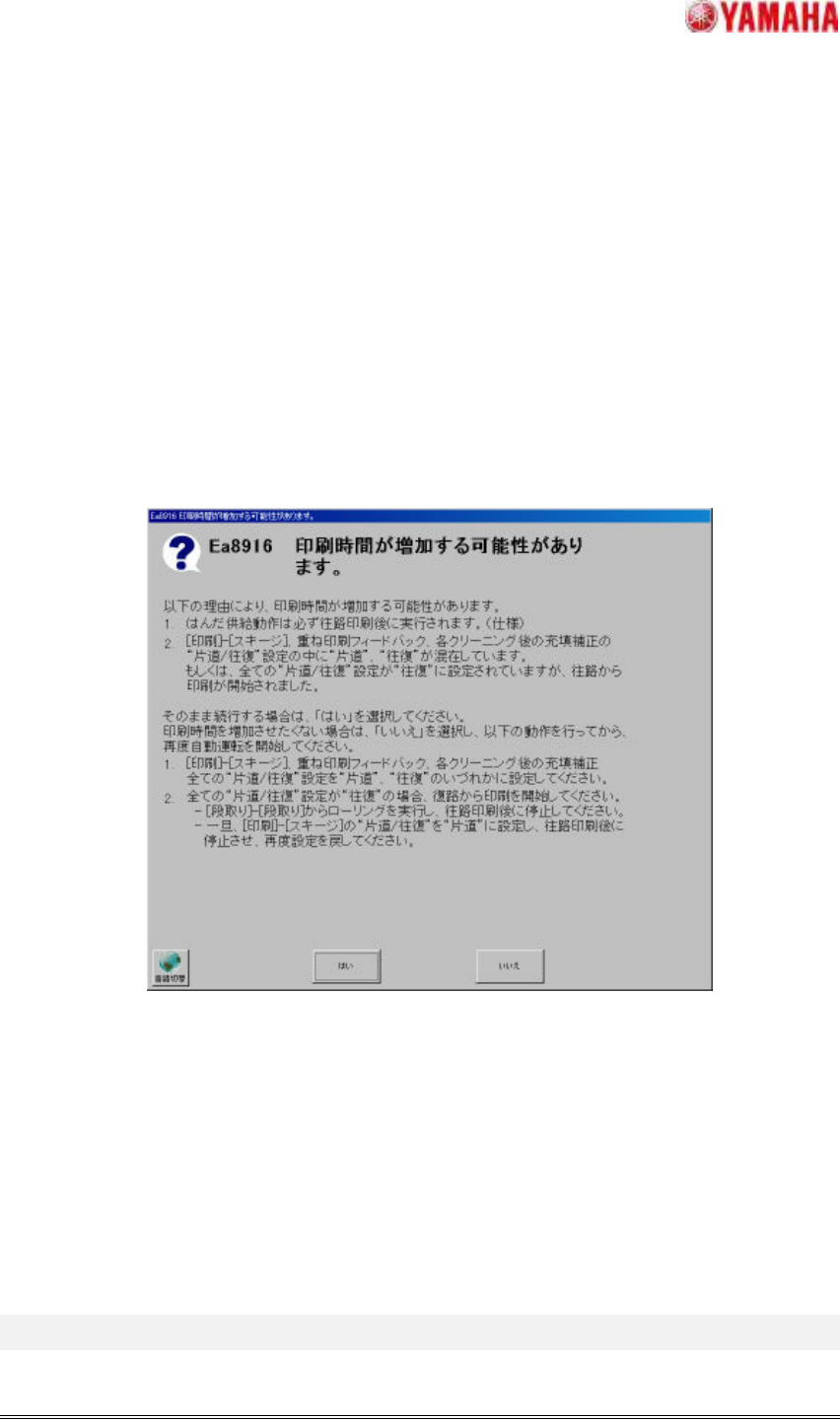
PSC 装置取り付け位置レイアウト上の制約より、供給動作は必ず奥側(往路印刷後)で行われます。
このことより、往復印刷設定の場合、往復印刷の途中であっても供給動作が実行されてしまい、印刷
時間が増加する可能性があります(「2.2. 装置概要」参照)。したがって、[印刷]-[スキージ]-[片道/
往復]を“往復”に設定した場合、できうる限り、各クリーニング後の充填補正や重ね印刷フィードバック
設定の[片道/往復]設定も“往復”に設定し、また、復路印刷から印刷を開始し、往復途中で供給動作
が行われないようにしてください。
「PSC 供給」フラグ
マスク
はんだ
ローリング幅
往復印刷設定で、往路印刷から
印刷が開始された場合、往復印
刷途中であっても、供給動作を
実行します。
供給時間がそのまま印
刷時間を増加させる。
図 4.2.6.1. 印刷時間の増加
ヤマハ発動機株式会社IM 事業部
マウンター技術部ソフト開発グループ
MDOC-SOFT50033
18/29
往復印刷の途中で供給動作が行われ、印刷時間を増加させる条件は以下のようになり、その条件
のいずれかを満たした場合、自動運転開始時に「Ea8916 印刷時間が増加する可能性があります。」と
いうメッセージを表示し、印刷時間が増加する可能性があることを通知します。
条件
条件条件
条件 1
11
1 [印刷] - [スキージ] - [片道/往復]が“
““
“往復
往復往復
往復”
””
”に設定されており、自動運転開始時の印刷方
向が往路印刷
往路印刷往路印刷
往路印刷の場合。
条件
条件条件
条件 2
22
2 [印刷] - [スキージ] - [片道/往復]が“
““
“往復
往復往復
往復”
””
”に設定されており、自動運転開始時の印刷方
向が復路印刷
復路印刷復路印刷
復路印刷からで、各クリーニング後の充填補正や重ね印刷フィードバック設定の[片道
/往復]設定が“
““
“片道
片道片道
片道”
””
”に設定されている場合。
条件
条件条件
条件 3
33
3 [印刷]-[スキージ]-[片道/往復]が“
““
“片道
片道片道
片道”
””
”に設定されているが、各クリーニング後の充填
補正設定の[片道/往復]設定が“
““
“往復
往復往復
往復”
””
”に設定されている場合。
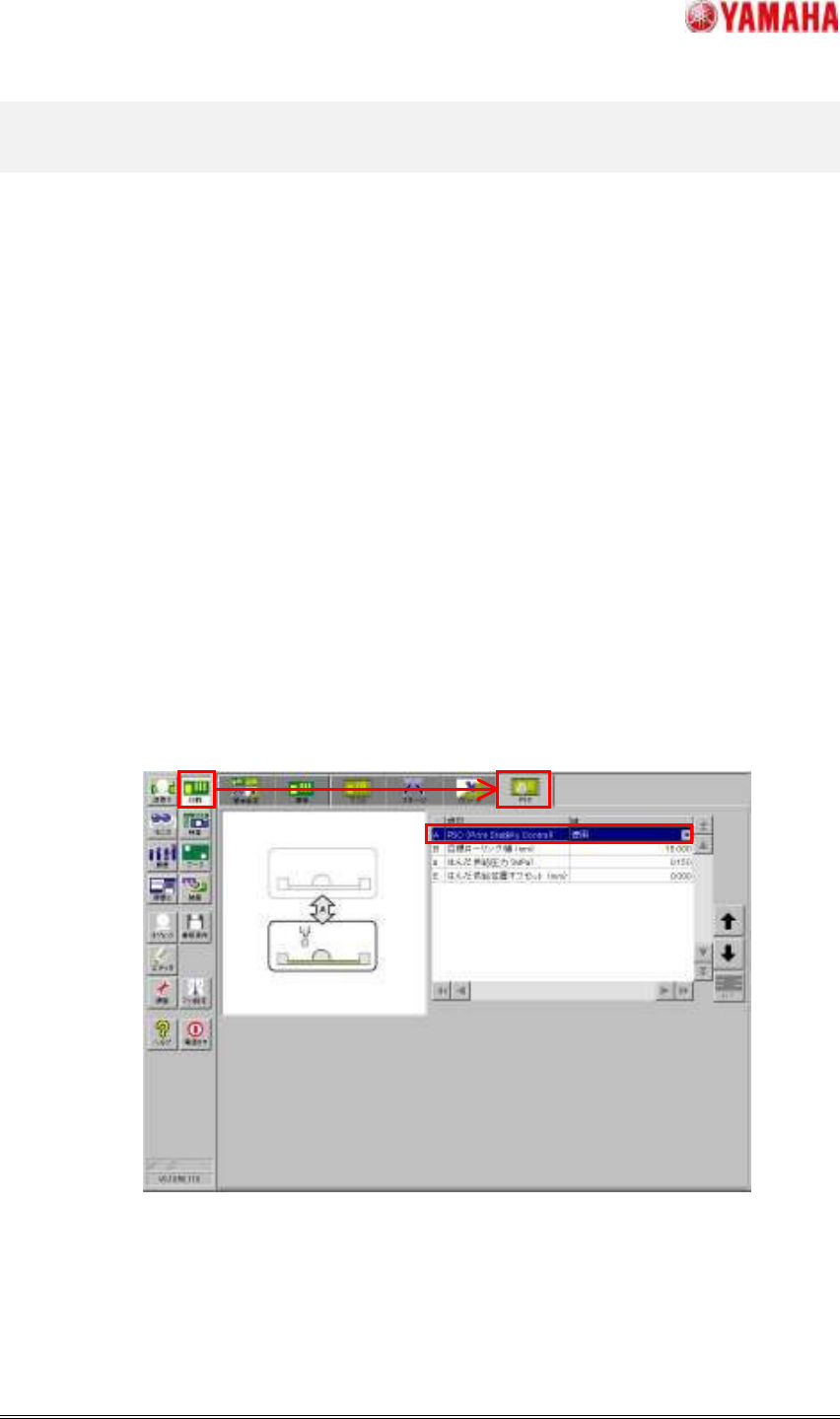
図 4.2.6.1. 「Ea8916 印刷時間が増加する可能性があります。」メッセージ
本警告が発生しても、動作上問題ありませんが、回避するためには以下のことを実行してください。
[印刷]–[スキージ]の「片道/往復」設定と重ね印刷フィードバック([検査]–[フィードバック])、
各クリーニング後の充填補正([印刷]–[スキージ]–[詳細設定])の「片道/往復」設定の全て
を“片道”、もしくは、“往復”に揃えてください。
上記全ての「片道/往復」設定が“往復”の場合は、印刷開始時の印刷方向を復路印刷にし
てください。
ヤマハ発動機株式会社IM 事業部
マウンター技術部ソフト開発グループ
MDOC-SOFT50033
19/29
5.PSC
5.PSC5.PSC
5.PSC を
をを
を使用
使用使用
使用した
したした
した実生産
実生産実生産
実生産の
のの
の流
流流
流れ
れれ
れ
PSC を使用すると、はんだ初期供給から自動運転中の供給動作を自動で行ってくれるため、段取り
における時間ロスを低減することができます。
下記の手順を実施いただくと、効率よく段取りから生産を行うことができます。
STEP1
STEP1STEP1
STEP1
基板
基板基板
基板データ
データデータ
データの
のの
の選択
選択選択
選択
STEP2
STEP2STEP2
STEP2
バックアップ
バックアップバックアップ
バックアップ・
・・
・スキージ
スキージスキージ
スキージ・
・・
・マスク
マスクマスク
マスク・
・・
・はんだの
はんだのはんだの
はんだの準備
準備準備
準備
STEP3
STEP3STEP3
STEP3
吐出確認
吐出確認吐出確認
吐出確認と
とと
と供給圧力
供給圧力供給圧力
供給圧力の
のの
の設定
設定設定
設定
STEP4
STEP4STEP4
STEP4
はんだ
はんだはんだ
はんだ初期供給
初期供給初期供給
初期供給(
((
(はんだ
はんだはんだ
はんだ往復線引
往復線引往復線引
往復線引き
きき
き供給
供給供給
供給)
))
)
STEP5
STEP5STEP5
STEP5
ローリング
ローリングローリング
ローリング/
//
/テスト
テストテスト
テスト印刷
印刷印刷
印刷
STEP6
STEP6STEP6
STEP6
生産開始
生産開始生産開始
生産開始
STEP7
STEP7STEP7
STEP7
生産終了後
生産終了後生産終了後
生産終了後の
のの
の後片付
後片付後片付
後片付け
けけ
け
STEP1
STEP1STEP1
STEP1
基板
基板基板
基板データ
データデータ
データの
のの
の選択
選択選択
選択
生産を行う基板データを選択します。[印刷]-[PSC]-[PSC(PrintStabilityControl)]が“使用”に
なっていることを確認してください。PSC “未使用”の基板ならば、下記ステップは不要です。バックア
ップ・スキージ・マスクを準備し、はんだを手動でマスク上に乗せ、ローリング・テスト印刷ののち、実
生産を開始してください。
図 5.1.[印刷]-[PSC]画面
STEP2
STEP2STEP2
STEP2
バックアップ
バックアップバックアップ
バックアップ・
・・
・スキージ
スキージスキージ
スキージ・
・・
・マスク
マスクマスク
マスク・
・・
・はんだの
はんだのはんだの
はんだの準備
準備準備
準備
生産を行う基板に合ったバックアップ・スキージ・マスク・はんだを準備してください。この時、はん
だは事前に適温に戻しておく必要があります。