OM-1214-014_w.pdf - 第176页
Tg0984-ID-OP 2-82 5.2部品ライブラリ [4] [ 種別追加 ] ボタン “部品種別追加”画面を開きます。 新しい部品種別を追加することができます。 詳細は、 “5.2.1部品種別の追加”を参照してください。 [5] 検索 テキストボックスに入力した条件を満たす部品 ID を [2] に表示 します。 また、 “大文字と小文字の区別”チェックボックスを使用し、大 文字と小文字を検索条件に付加すること…
Tg0984-ID-OP
2-81
5.2部品ライブラリ
5.2 部品ライブラリ
“メインメニュー”画面で、“ライブラリ”タブを押すと、以下のタ
ブシートが表示されます。
[1]
[3] [4] [6][7]
[2]
[8] [5]
[9]
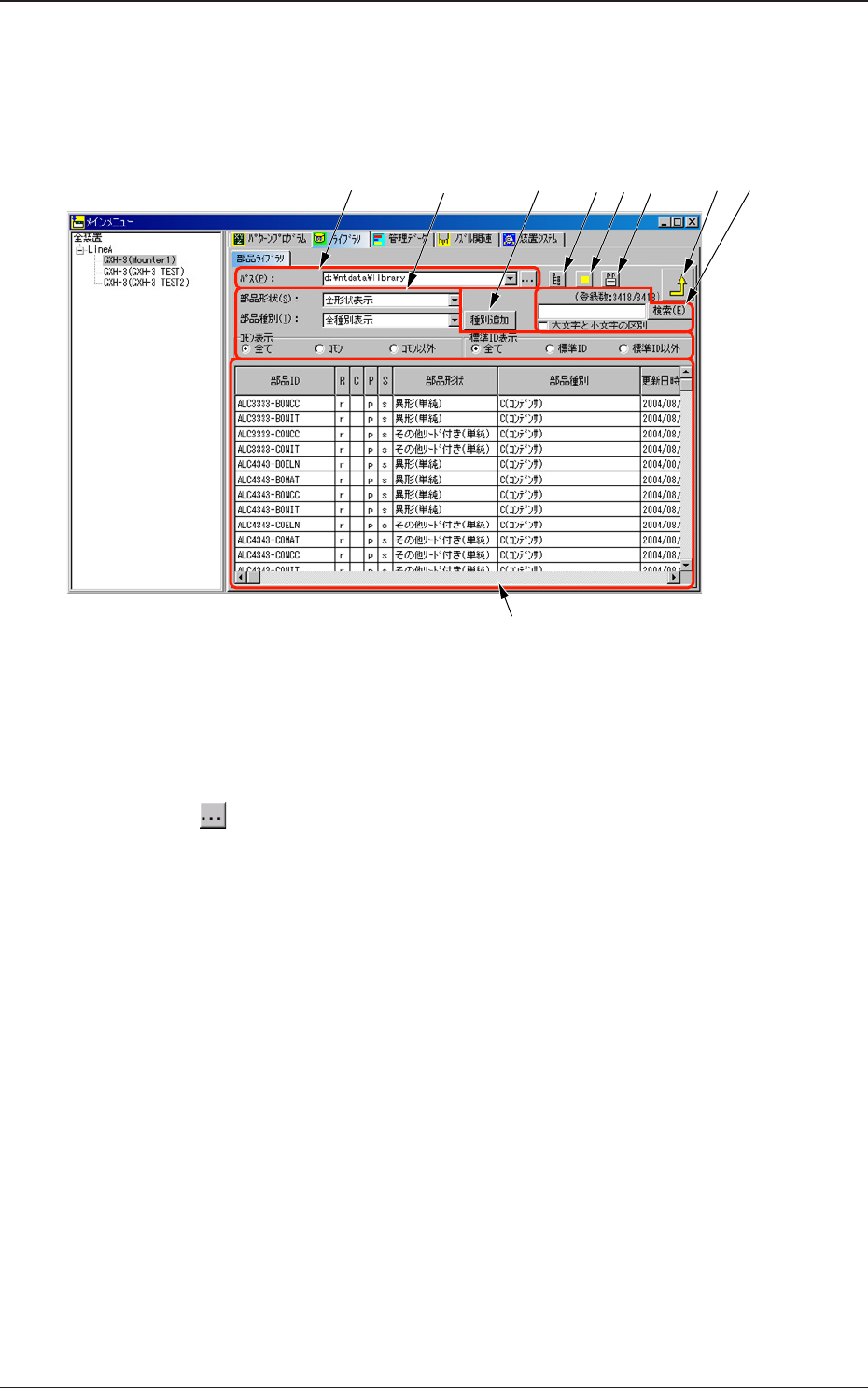
Fig.B69“ライブラリ”タブシート
[1]パス
現在参照しているパス(ファイルの位置)を表示します。
[
] ボタンを押すことで、違うパスを指定することができます。
[2]部品 ID 一覧
部品 ID の一覧が表示されます。
項目名をクリックすると、ドロップダウンの選択項目が表示さ
れ並べ替えをすることができます。
[ 昇順 ]: 昇順に並べ替えます。
[ 降順 ]: 降順に並べ替えます。
[ 解除 ]: 並べ替えを解除します。
[3]部品形状、部品種別、コモン表示、標準 ID 表示
“部品形状”、“部品種別”、コモン表示、標準 ID 表示ごとにフィ
ルタをかけ、[2] に表示します。
0811-008
Tg0984-ID-OP
2-82
5.2部品ライブラリ
[4][ 種別追加 ] ボタン
“部品種別追加”画面を開きます。
新しい部品種別を追加することができます。
詳細は、“5.2.1部品種別の追加”を参照してください。
[5]検索
テキストボックスに入力した条件を満たす部品 ID を [2] に表示
します。
また、“大文字と小文字の区別”チェックボックスを使用し、大
文字と小文字を検索条件に付加することができます。
ノート
? を任意の 1 文字、* を任意の文字列と置き換えて検索するこ
とができます。
使用例
•
AB* と入力すると先頭に AB の付くすべての部品 ID を表示し
ます。
•
*CD と入力すると後ろに CD のつくすべての部品 ID を表示し
ます。
•
AB?DE と入力すると ? 部分に任意の 1 文字を含む部品 ID を
すべて表示します。
•
元の表示に戻すには、テキストボックス内を空白または“*”
を入力し、[ 検索 ] ボタンを押してください
[6][ リンク ID 表示 ] ボタン
リンクしている部品 ID を、リンク元部品 ID の下にツリー表示
させます。
もう 1 度押すとツリー表示が解除されます。
[7]使用部品反転設定
部品 ID 一覧内にて現在パターンプログラムで使用されている部
品を反転表示します。
[8][ 部品ライブラリ編集 ] アイコン (
)
現在選択しているファイルを“部品ライブラリ”編集画面で開
きます。
ファイルを指定しないでアイコンを押した場合には、ファイル
を開かずに“部品ライブラリ”編集画面が表示されます。
詳細については、“4 章部品ライブラリ”を参照してください。
[9][PP]ボタン
“[2]部品 ID 一覧”で部品を選択した状態でこのボタンを押すと、
“使用パターンプログラム一覧”画面が開き、選択した部品を使
用しているパターンプログラム一覧が表示されます。
0811-008
Tg0984-ID-OP
2-83
5.2部品ライブラリ
5.2.1 部品種別の追加
手順
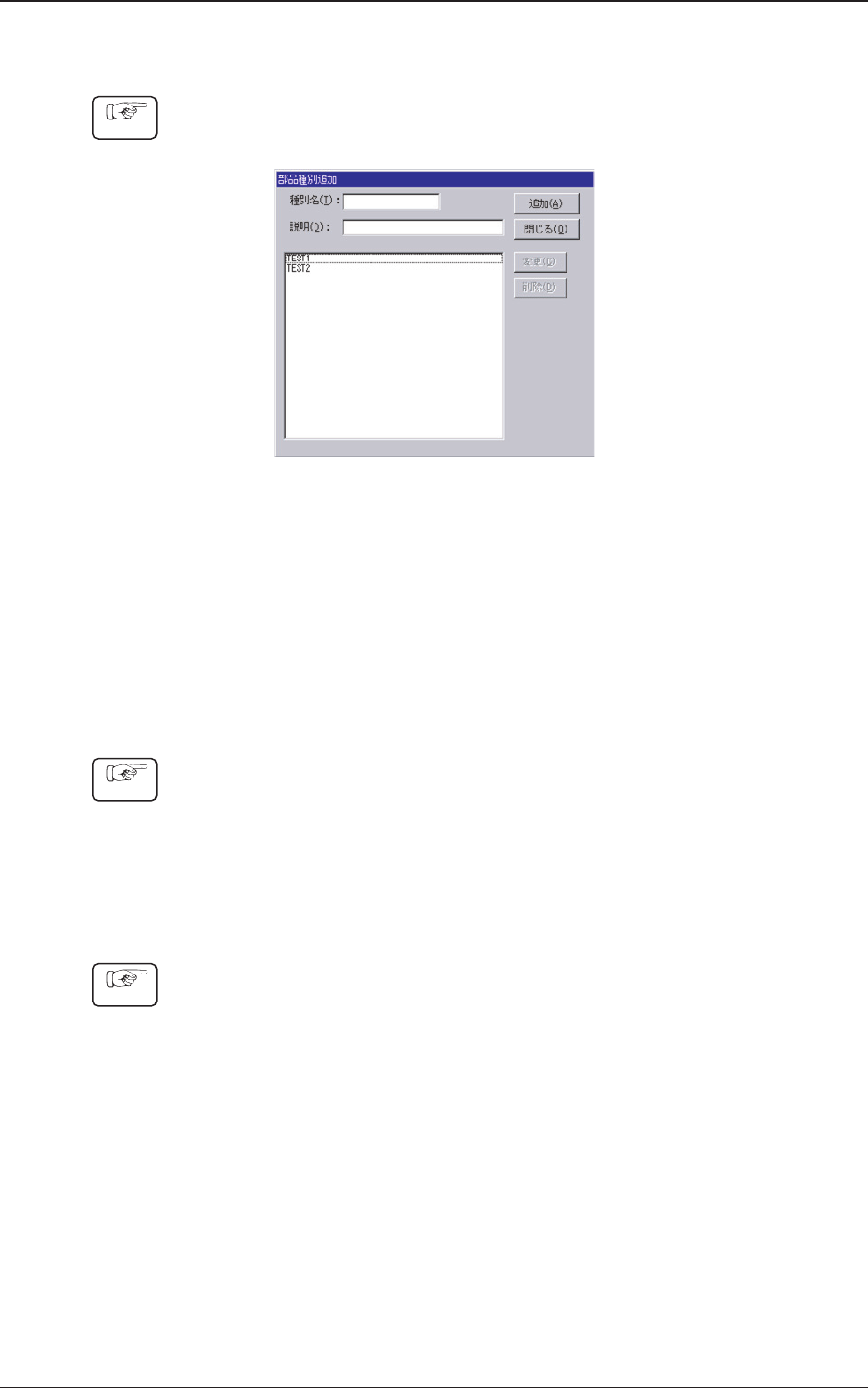
(1) “部品ライブラリ”タブシートの [ 種別追加 ] ボタンを押
すと、以下の画面が表示されます。
Fig.B70“部品種別追加”画面
(2) 種別名と説明にデータを入力します。
(3) [追加]ボタンを押します。
部品種別が追加されます。
5.2.2 部品種別の削除
手順
(1) “部品種別追加”画面で削除したい部品種別を選択します。
(2) [削除]ボタンを押します。
選択していた部品種別が削除されます。
5.2.3 部品種別の変更
手順
(1) “部品種別追加”画面で変更したい部品種別を選択します。
(2) 種別名と任意のデータを入力します。
(3) [変更]ボタンを押します。
部品種別名が変更されます。
0401-002