OM-1214-014_w.pdf - 第95页
Tg0984-ID-OP 2-22 3.装置マネージャー 3. 装置マネージャー 装置やグループの登録や変更を行う装置マネージャーについて説明 します。 3.1 “装置マネージャー”画面 “NT-100システムソフト”画面で、[ 装置マネージャー ] アイコン ( ) を押すと、以下の画面が表示されます。 [1] [2] [3] [4] Fig.B17“装置マネージャー”画面 [1] メニューバー メニューバーには、操作を…

Tg0984-ID-OP
2-21-18
2.8データ管理
部品ライブラリデータのバックアップ
手順
(1) “NT-100 システムソフト”画面の [ ファイル (F)]-[ エクス
ポート (E)...] を押します。
“エクスポート”画面が表示されます。
(2) “エクスポート”画面の中から、“部品ライブラリ --> バッ
クアップファイル (*.LBK))”を選択し、[ エクスポート
(E)...] ボタンを押します。
“バックアップ / 復元”画面が表示されます。
(3) “オリジ
ナル部品ライブラリ”の[
]ボタンを押します。
“フォルダの参照”画面が開きます。
(4) “フォルダの参照”画面でバックアップしたい部品ライブ
ラリのパスを入力します。
(5) [->] ボタンを押します。
部品ライブラリデータがバックアップされます。
0803-001
Tg0984-ID-OP
2-22
3.装置マネージャー
3. 装置マネージャー
装置やグループの登録や変更を行う装置マネージャーについて説明
します。
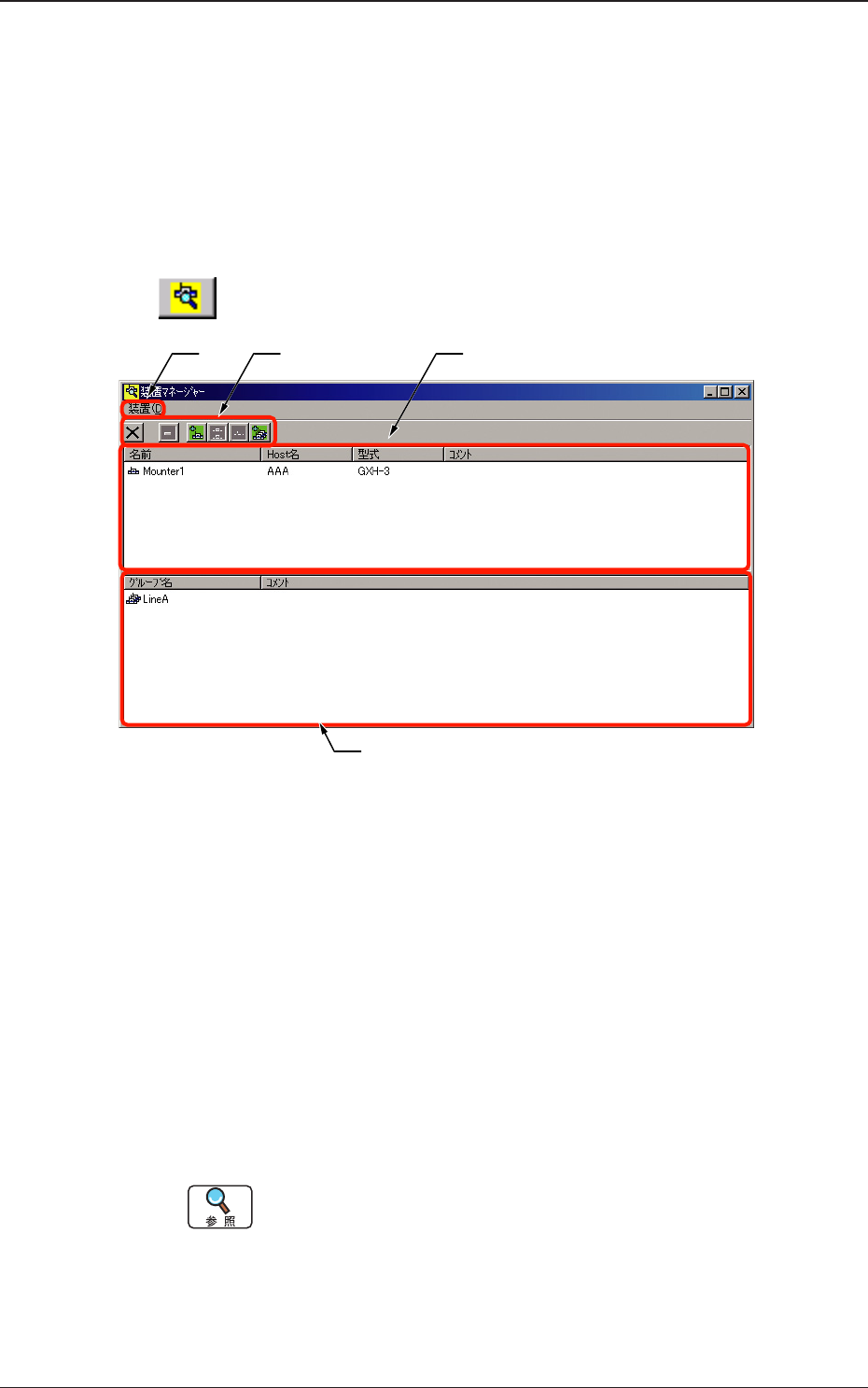
3.1 “装置マネージャー”画面
“NT-100システムソフト”画面で、[ 装置マネージャー ] アイコン
( ) を押すと、以下の画面が表示されます。
[1] [2] [3]
[4]
Fig.B17“装置マネージャー”画面
[1]メニューバー
メニューバーには、操作を行うためのコマンドを機能別に分類
したメニューが並んでいます。
メニューを押すと、そのメニューに含まれるコマンドの一覧が
プルダウン表示されます。
[2]ツールバー
ツールバーには、よく使用されるコマンドがアイコンの形状で
配置されています。
メニューバーでコマンドを押しても同様の操作を行うことがで
きます。
メニューバーのメニュー、メニューに含まれるコマンド、ツー
ルバーのアイコンの使い方については、“3.2装置マネー
ジャーのメニューバーおよびツールバー”を参照してくださ
い。
[3]装置一覧
現在登録されている装置の一覧が表示されます。
0709-003

Tg0984-ID-OP
2-23
[4]グループ一覧
グループは装置を生産ラインや機種ごとにグループ登録し、管
理することができます。
現在登録されているグループの一覧が表示されます。
グループ登録の詳細については、“3.4新しいグループの登録”
を参照してください。
3.1“装置マネージャー”画面
0401-002