OM-1214-014_w.pdf - 第217页
Tg0984-ID-OP 3-21 1.7.3 “パターンプログラムシミュレーション”詳細画面 “パターンプログラムシミュレーション”画面で [ ステージ 1 詳細 ]、 または [ ステージ 2 詳細 ] ボタンを押すと、以下の画面が表示され ます。 [1] [9] [2] [3] [4] [5] [6] [7] [8] [10] Fig.C7 “パターンプログラムシミュレーション”詳細画面 1.7パターンプログラムシミュレーショ…
Tg0984-ID-OP
3-20
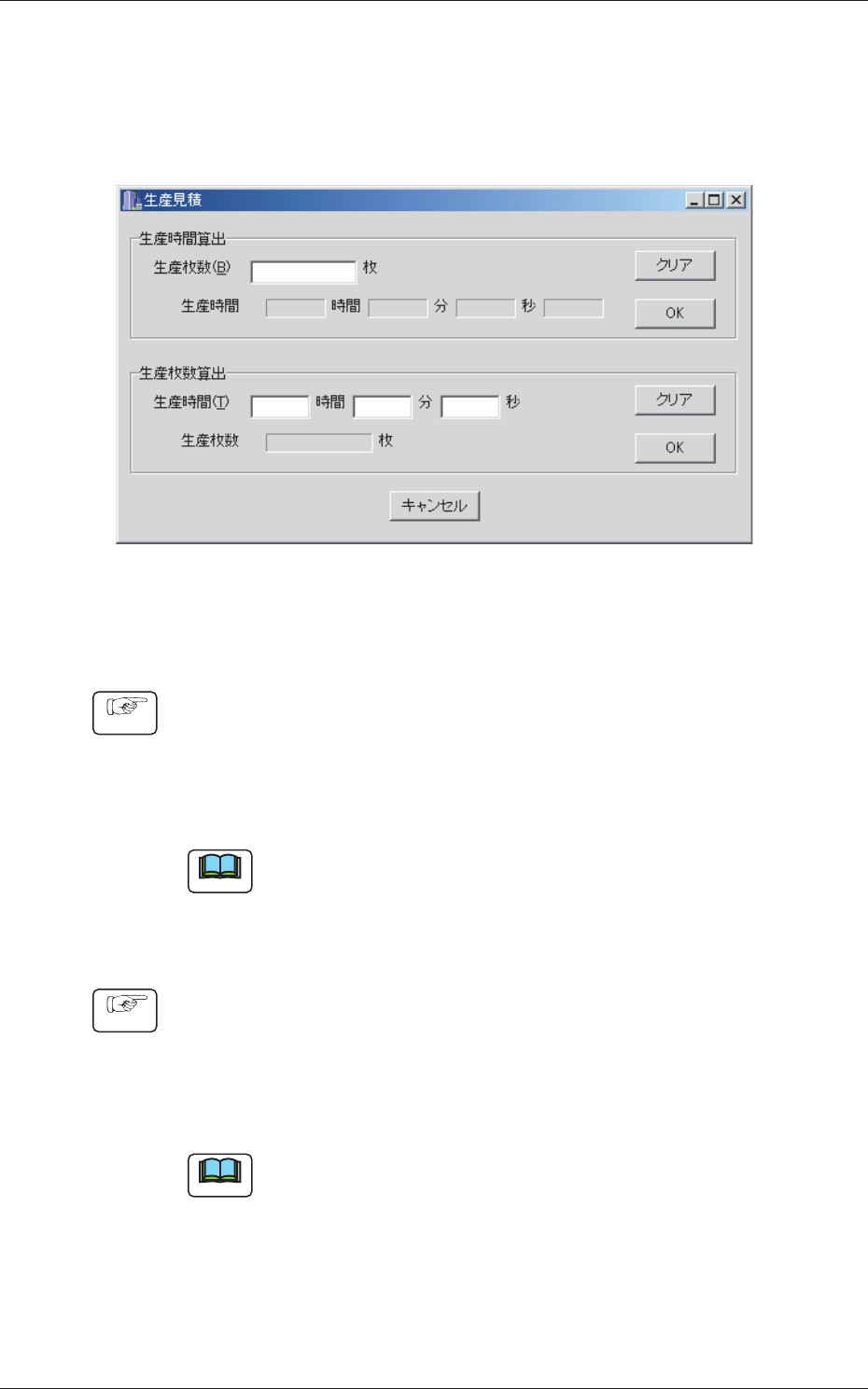
1.7.2 生産時間見積り / 生産枚数見積りの操作
“パターンプログラムシミュレーション”画面で [ 生産見積 ] ボタン
を押します。
以下の画面が表示されます。
Fig.C6
生産時間の見積り
手順
(1) 生産時間算出の“生産枚数”に生産時間の見積りを行いた
い枚数を入力します。
(2) 生産時間算出の [OK] ボタンを押します。
生産時間の見積りが表示されます。
ノート
クリアボタンを押すと入力した値と見積りがクリアされます。
生産枚数の見積り
手順
(1) 生産枚数算出の“生産時間”に生産枚数の見積りを行いた
い時間を入力します。
(2) 生産枚数算出の [OK] ボタンを押します。
生産枚数の見積りが表示されます。
ノート
クリアボタンを押すと入力した値と見積りがクリアされます。
1.7パターンプログラムシミュレーション
0607-005
Tg0984-ID-OP
3-21
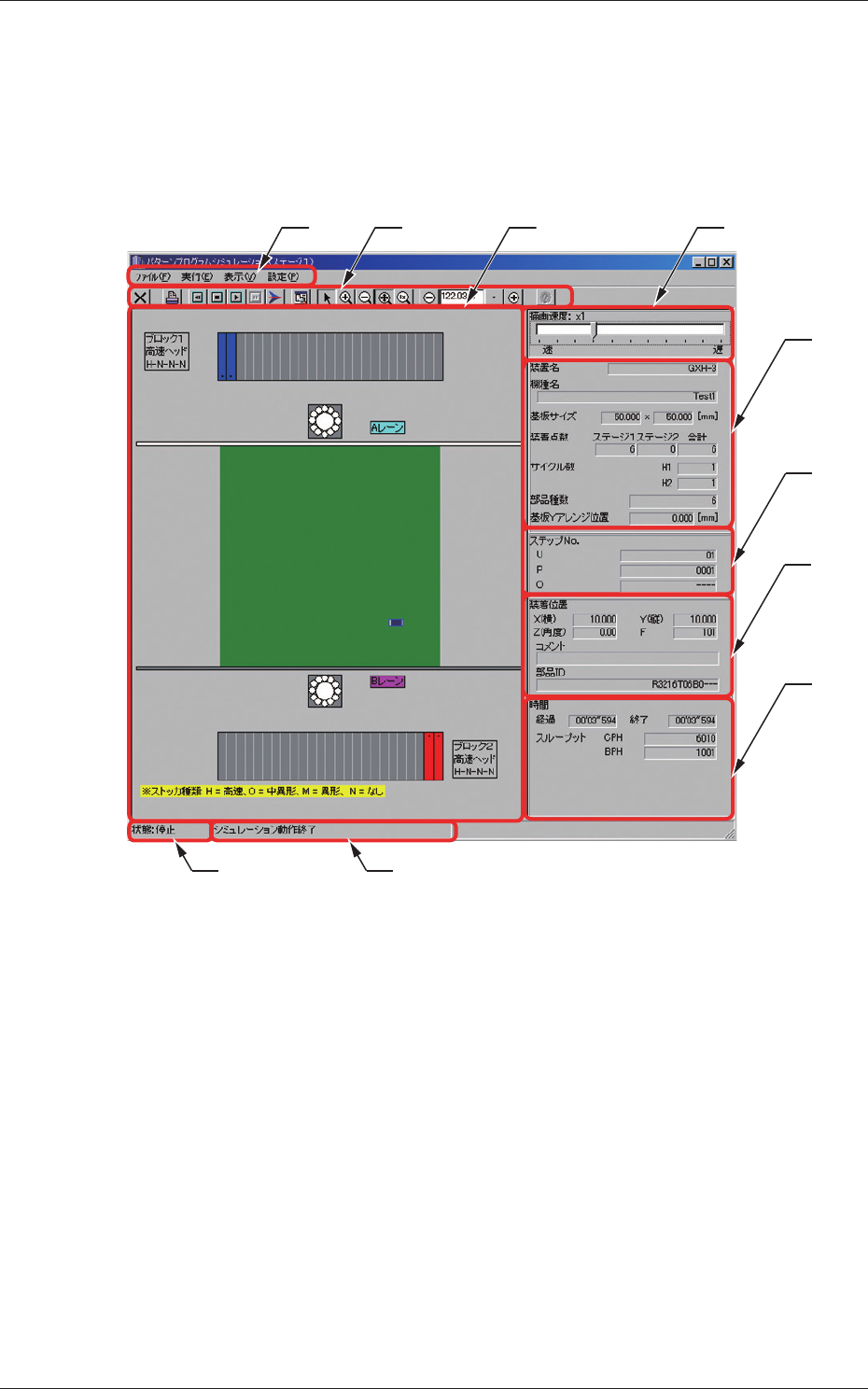
1.7.3 “パターンプログラムシミュレーション”詳細画面
“パターンプログラムシミュレーション”画面で [ ステージ 1 詳細 ]、
または [ ステージ 2 詳細 ] ボタンを押すと、以下の画面が表示され
ます。
[1]
[9]
[2] [3] [4]
[5]
[6]
[7]
[8]
[10]
Fig.C7 “パターンプログラムシミュレーション”詳細画面
1.7パターンプログラムシミュレーション
0709-007

Tg0984-ID-OP
3-22
[1]メニューバー
メニューバーには、操作を行うためのコマンドを機能別に分類
したメニューが並んでいます。
メニューを押すと、そのメニューに含まれるコマンドの一覧が
プルダウン表示されます。
[2]ツールバー
よく使われる機能がアイコンで表示されています。
[3]装着軌跡表示
シミュレーションを実行した機種の装着軌跡を表示します。
[4]描画速度
装着軌跡再生中の表示速度の調整を行います。
スライダバーの位置で装着軌跡の表示速度を変更します。
[5]機種情報
シミュレーションを行うパターンプログラム名と基板サイズ、
総装着点数を表示します。
[6]ステップ情報
装着軌跡表示中のパターンプログラムのステップ No. を表示し
ます。
全ての装着軌跡表示後は、最終ステップのステップ No. を表示
します。
[7]装着座標情報
現在、装着軌跡で表示中の装着座標を表示します。
全ての装着軌跡表示後は、最終ステップの装着座標を表示しま
す。
[8]時間情報
シミュレーション結果を表示します。
[3]
装着軌跡表示に表示されている装着ステップまでの装着時
間を表示します。
全ての装着軌跡表示後は、総装着時間を表示します。
1.7パターンプログラムシミュレーション
0803-005