OM-1214-014_w.pdf - 第251页
Tg0984-ID-OP 3-41-4 (3) 条件設定後、[OK] ボタンを押すと以下のダイアログが表示 されます。 Fig.C24-5 「はい」を選択することで、処理が実行されます。 「いいえ」を選択することで、処理の実行をキャンセルす ることができます。 (4) 処理が完了すると、再び編集画面に戻ります。 並び替え前 並び替え後 Fig.C24-6 081 1-002 5.4ブロックソートデータ作成
Tg0984-ID-OP
3-41-3
操作手順
手順
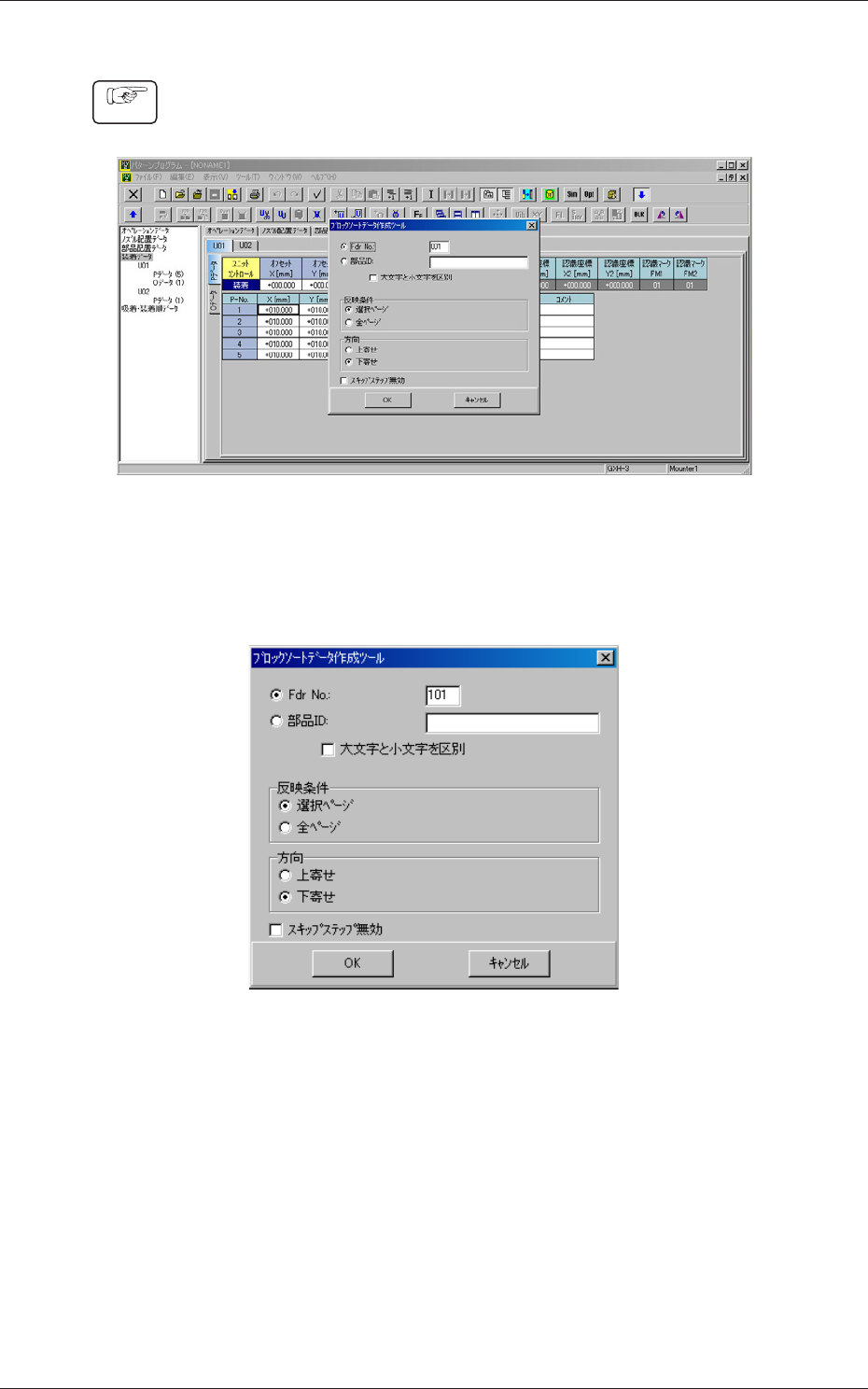
(1) “装着データ”タブを選択し、“ブロックソートデータ作成
ツール”を起動します。
Fig.C24-3
(2)表示された“ブロックソートデータ作成ツール”画面に対
し、並び替え条件を設定します。
Fig.C24-4
0811-002
5.4ブロックソートデータ作成
Tg0984-ID-OP
3-41-4
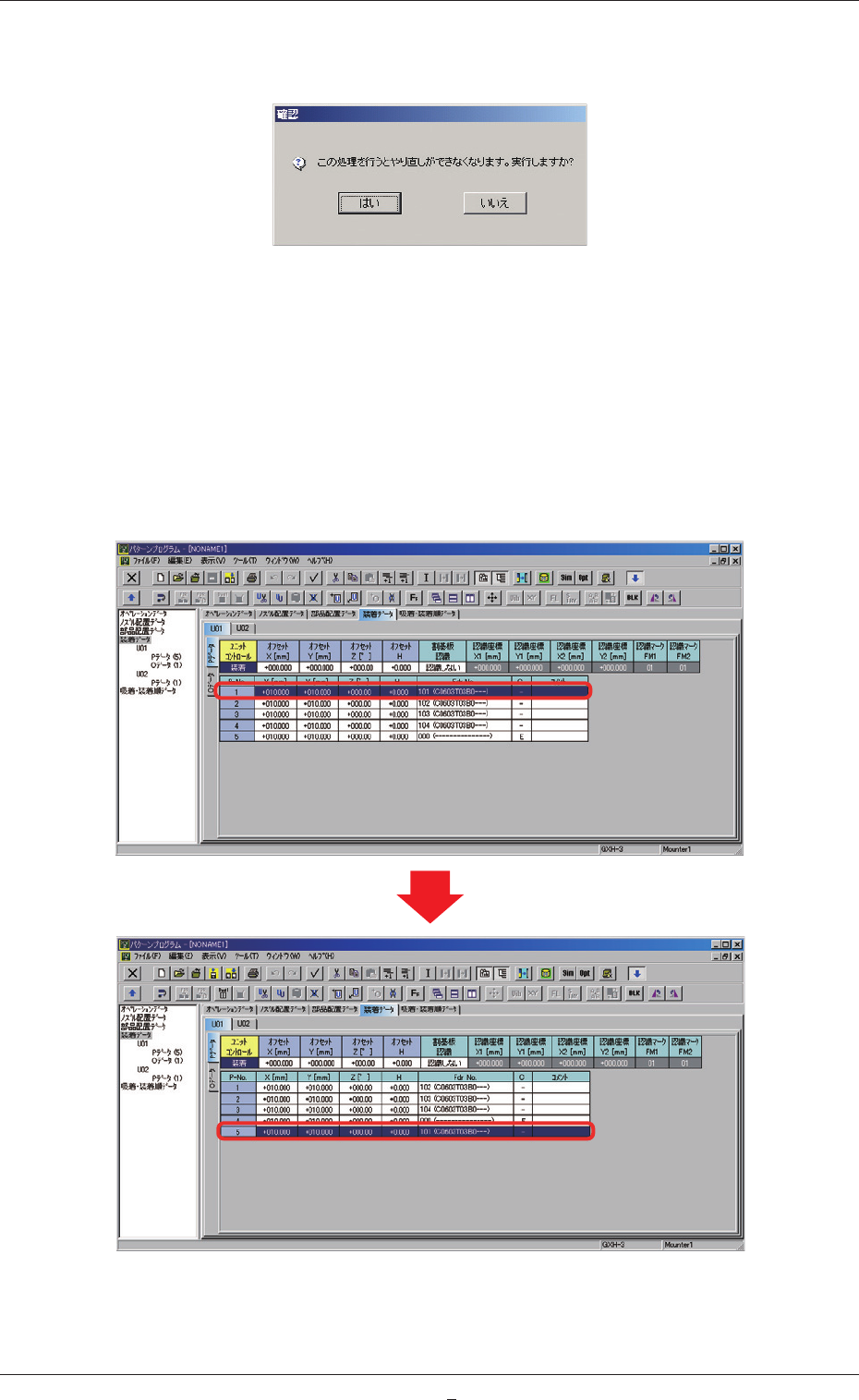
(3) 条件設定後、[OK] ボタンを押すと以下のダイアログが表示
されます。
Fig.C24-5
「はい」を選択することで、処理が実行されます。
「いいえ」を選択することで、処理の実行をキャンセルす
ることができます。
(4) 処理が完了すると、再び編集画面に戻ります。
並び替え前
並び替え後
Fig.C24-6
0811-002
5.4ブロックソートデータ作成
Tg0984-ID-OP
3-42
6. 吸着・装着順データ
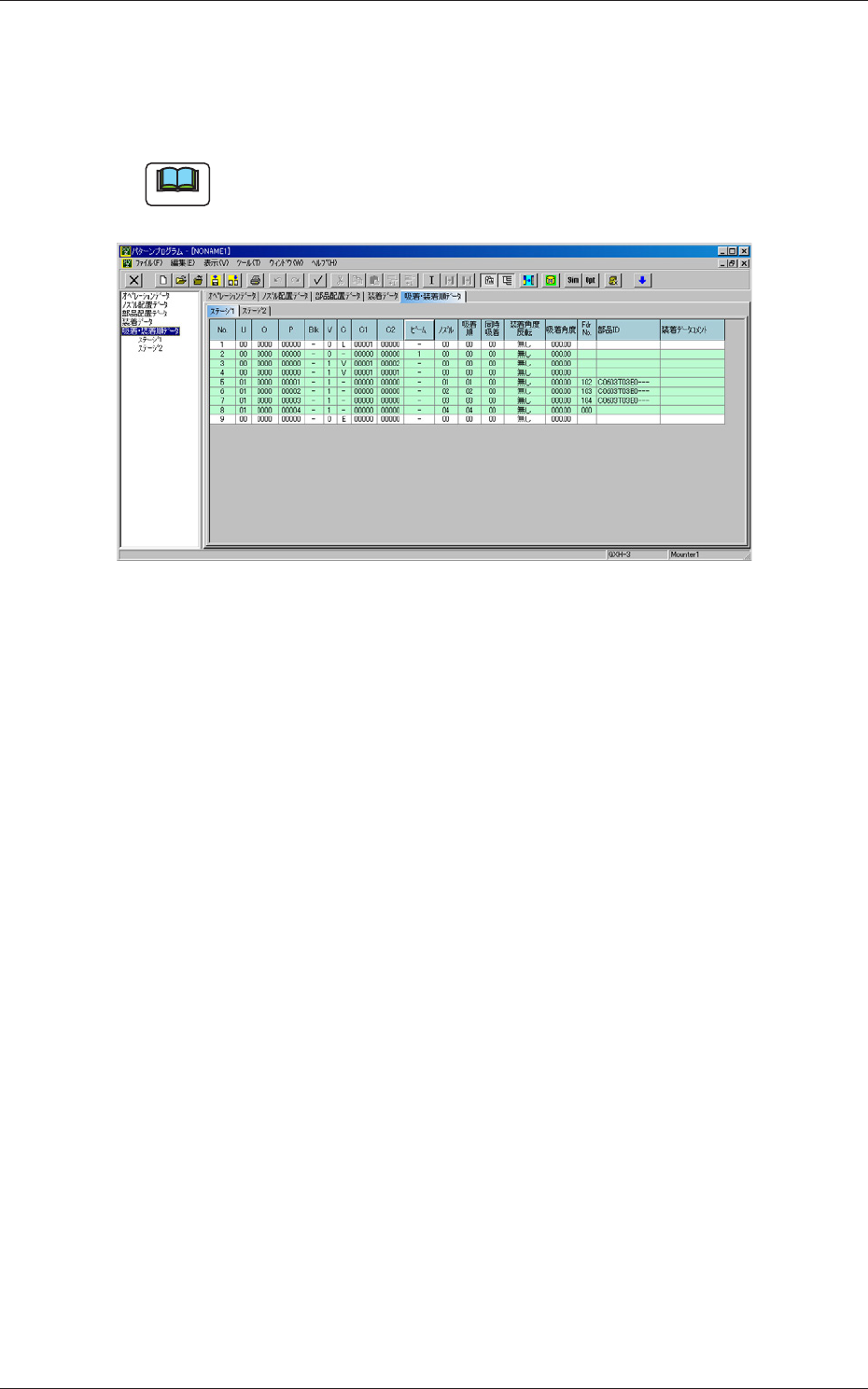
“パターンプログラム”編集画面で [ 吸着・装着順データ ] タブを押
すと、以下のタブシートが表示されます。
ノート
吸着・装着順データは最適化処理で自動的に作成されます。
Fig.C25“吸着・装着順データ”タブシート
ビーム毎にフィルタをかける
項目 [ ビーム ] を押すと、ビームごとにフィルタがかかります。
項目 [ ビーム ] の背景色で、フィルタの状況を把握することができ
ます。
灰:すべての吸着、装着情報を表示します。
緑:ビーム 1 またはビーム 3 で吸着・装着を行うステップのみ表示
しています。
青:ビーム 2 またはビーム 4 で吸着・装着を行うステップのみ表示
しています。
6.吸着・装着順データ
0811-011