OM-1214-014_w.pdf - 第326页
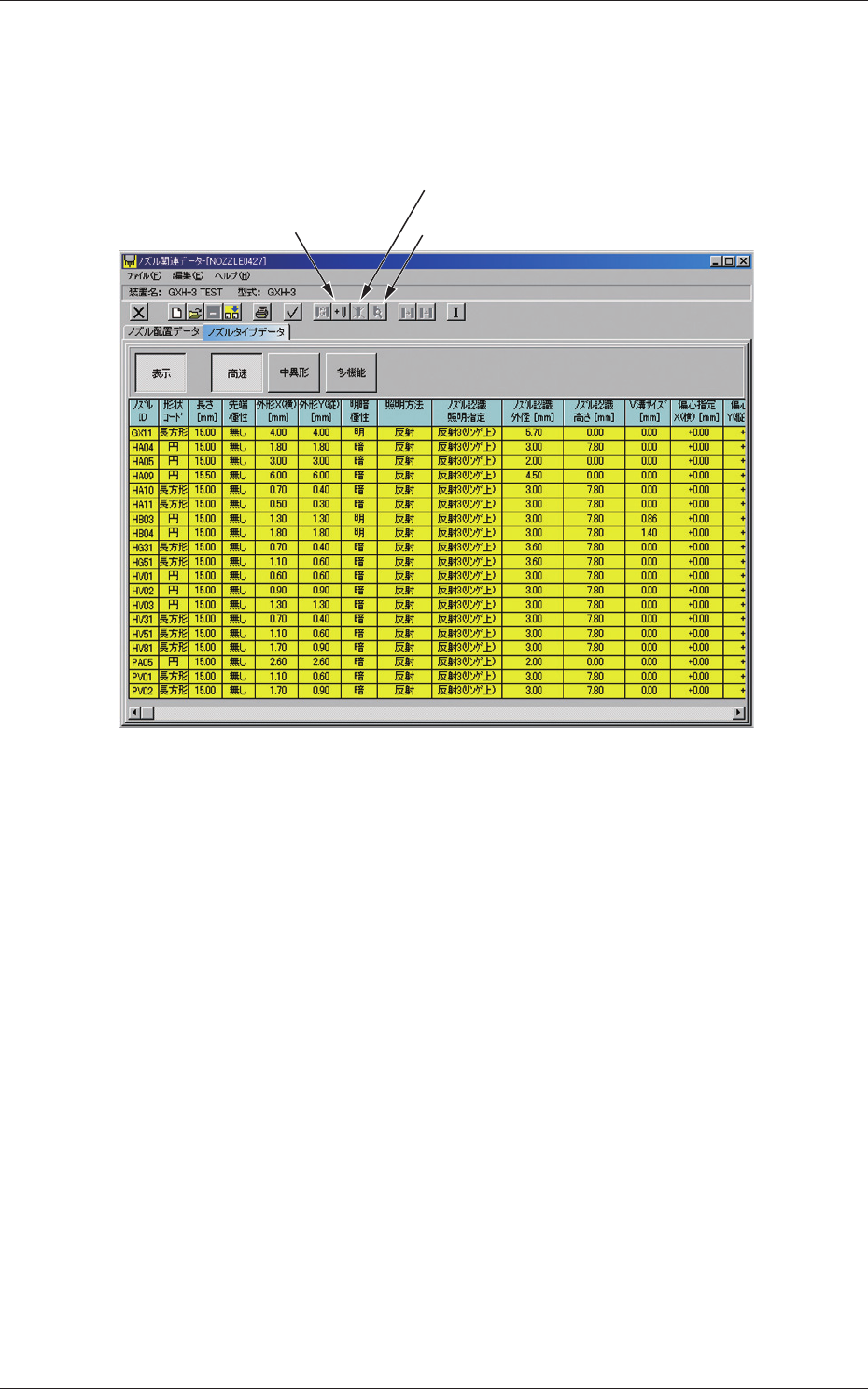
Tg0984-ID-OP 6-7 3. ノズルタイプデータ “ノズル関連データ”画面の[ノズルタイプデータ]タブを押すと、 以下のタブシートが表示されます。 [ ノズルタイプを削除 ] アイコン [ ノズルのプロパティ ] アイコン [ 新規ノズルの追加 ] アイコン Fig.F5“ノズルタイプデータ”タブシート 3.ノズルタイプデータ 0709-006
Tg0984-ID-OP
6-6
2.3ノズルの切替え手順
2.3 ノズルの切替え手順
(1)ノズルを切替えたい項目を選択します。
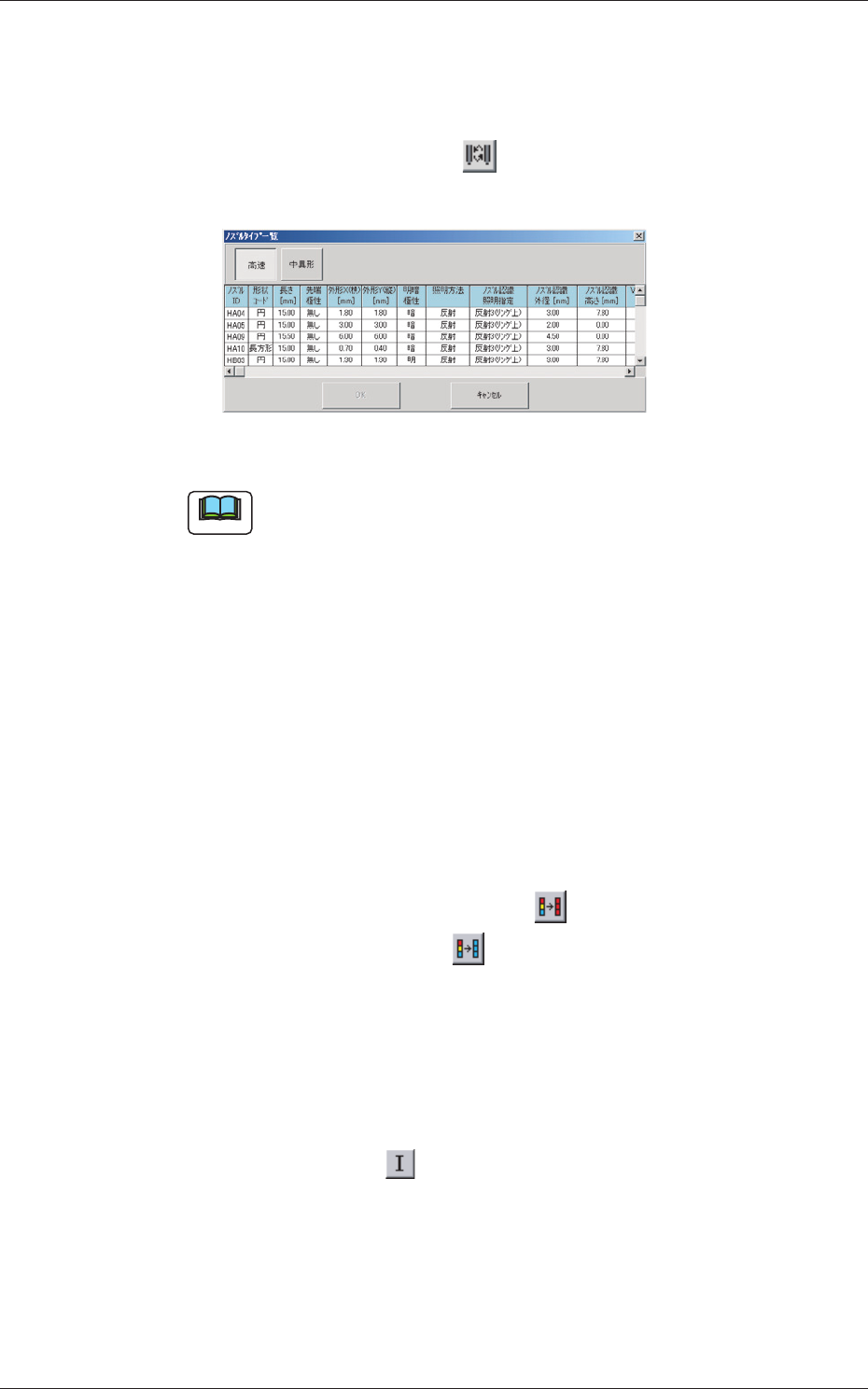
(2)[ノズル切り替え]アイコン (
) を押すと、以下の画面が表
示されます。
Fig.F4“ノズルタイプ一覧”画面
ノート
[ 高速 ] ボタンをクリックするとノズル種別が高速のノズル
ID のみを表示し、[ 中異形 ] ボタンをクリックするとノズル
種別が中異形部品用のノズル ID のみを表示します。
(3)配置したいノズルを選択し、[OK]ボタンを押します。
“ノズルタイプ一覧”画面が閉じ、ノズルが配置されます。
2.4 同じノズルの一括配置
(1)同じノズルを配置したい範囲の一番上または一番下の欄にノズ
ルを配置します。
(2)ノズルを配置したい範囲を選択します。
(3)フィルアイコンを押します。
一番上のノズルで統一したい場合は (
) アイコン、一番下の
ノズルで統一したい場合は (
) アイコンを押します。
選択範囲を同じノズルで統一します。
2.5 配置したノズルのクリア
(1)ノズル配置をクリアしたい範囲を選択します。
(2)[ 初期化 ] アイコン (
) を押します。
選択した範囲がクリアされます。
0805-006
Tg0984-ID-OP
6-7
3. ノズルタイプデータ
“ノズル関連データ”画面の[ノズルタイプデータ]タブを押すと、
以下のタブシートが表示されます。
[ノズルタイプを削除]アイコン
[ノズルのプロパティ]アイコン
[新規ノズルの追加 ]アイコン
Fig.F5“ノズルタイプデータ”タブシート
3.ノズルタイプデータ
0709-006
Tg0984-ID-OP
6-8
3.1 ノズルタイプデータの新規追加
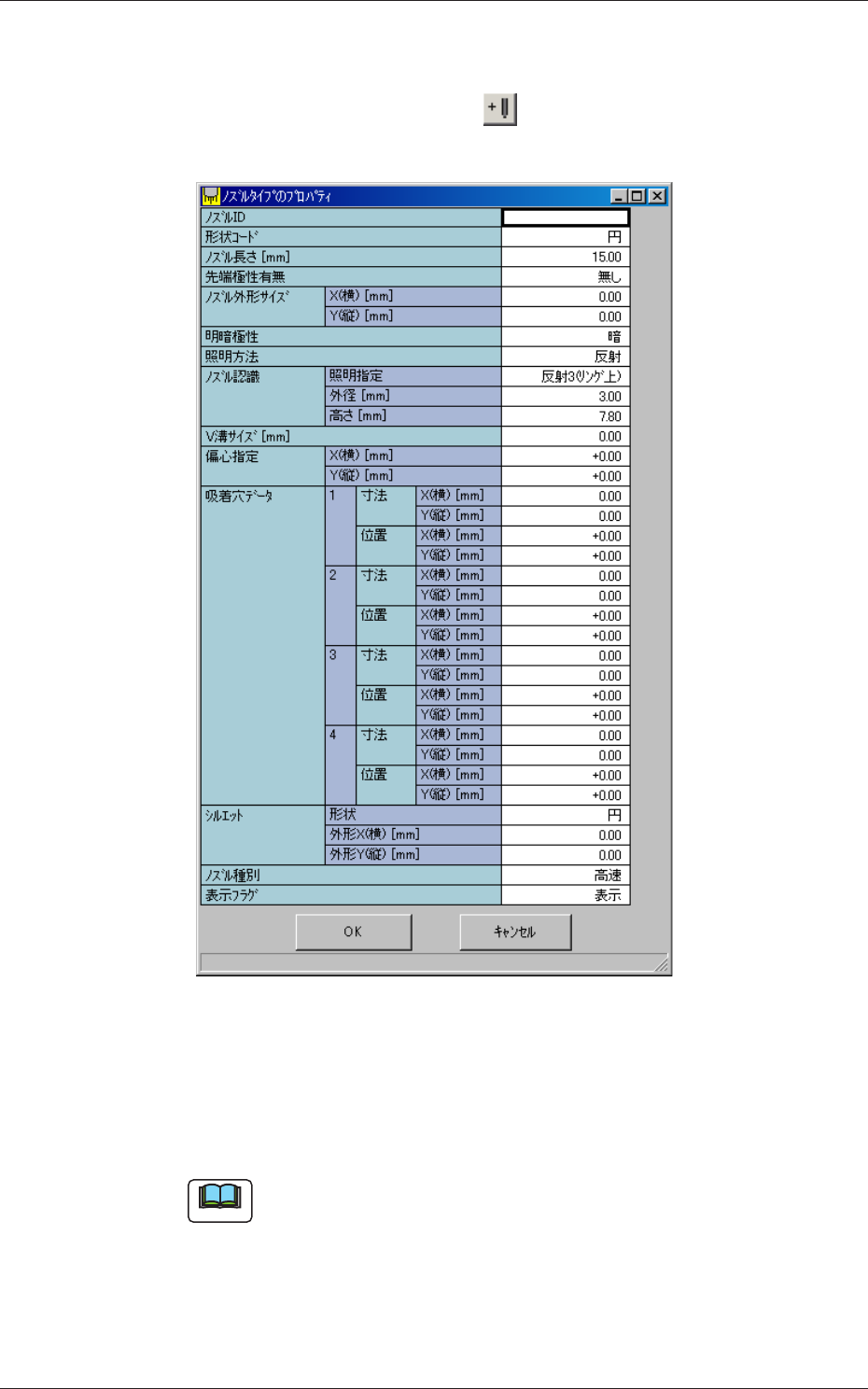
(1)[新規ノズルの追加]アイコン ( ) を押すと、以下の画面が
表示されます。
Fig.F6“ノズルタイプのプロパティ”画面
(2)ノズルデータを入力します。
(3)[OK]ボタンを押します。
ノズルデータが新規追加されます。
ノート
[キャンセル]ボタンを押すと、新規追加せずに“ノズルタイ
プのプロパティ”画面を閉じます。
3.1ノズルタイプデータの新規追加
0811-006