OM-1214-014_w.pdf - 第80页
Tg0984-ID-OP 2-21-4 [5] 部品形状、部品種別 [7]部品 ID 一覧にフィルタをかけ、表示します。 [6] 変換種類 データ変換の種類が表示されます。 [7] 部品 ID 一覧 部品 ID が一覧で表示されます。 [8] 更新モード 変換先に同名の部品 ID があった場合の処理を選択します。 追加のみ :変換先に同名の部品 ID があった場合、その部品 ID を変換しません。 追加上書 :変換先に…
Tg0984-ID-OP
2-21-3
[11][<]、[>] ボタン
設定した条件で変換を開始します。
ノート
インポートの場合は、[>] ボタン、エクスポートの場合は [<]
ボタンのみ使用することができます。
[1] [3][4]
[7]
[4][5] [6][2]
[9] [10]
[8]
[7]
[5]
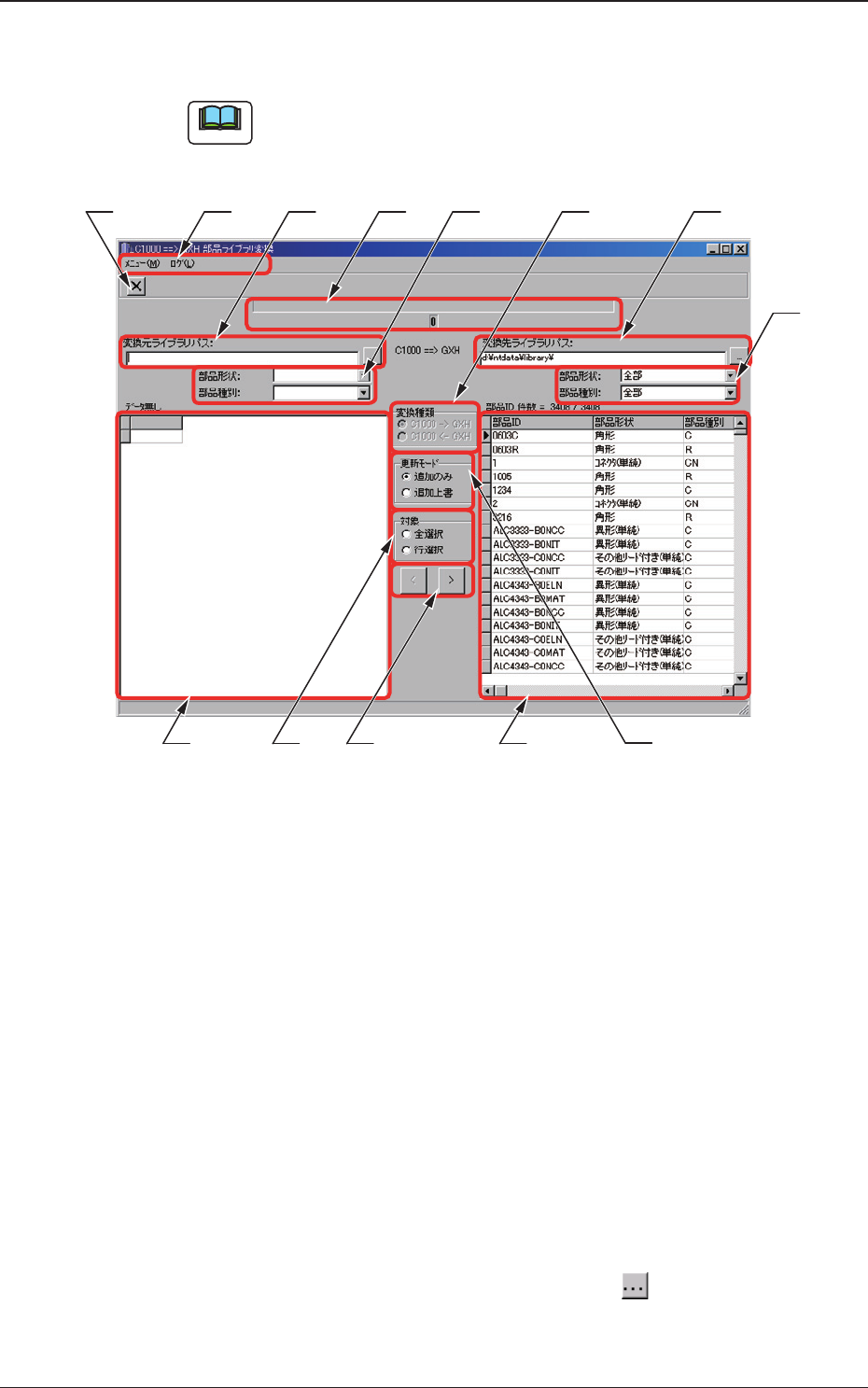
Fig.B16-2“部品ライブラリ変換 (C1000 シリーズ-->X シリーズ )”画面
[1]メニューバー
メニューバーには、操作を行うためのコマンドを機能別に分類
したメニューが並んでいます。メニューを押すと、そのメニュー
に含まれるコマンドの一覧がプルダウン表示されます。
[2][ 閉じる ] ボタン
“部品ライブラリ変換”画面を閉じます。
[3]変換進捗表示
データ変換の進捗が棒グラフで表示されます。
また、棒グラフの下に変換したデータ件数が表示されます。
[4]変換元ライブラリパス、変換先ライブラリパス
変換元、変換先の部品ライブラリデータのパスが表示されます。
テキストボックスにパスを入力する、または
[
]ボタンを押
すことで、パスを変更することができます。
2.8データ管理
0803-004
Tg0984-ID-OP
2-21-4
[5]部品形状、部品種別
[7]部品 ID 一覧にフィルタをかけ、表示します。
[6]
変換種類
データ変換の種類が表示されます。
[7]部品 ID 一覧
部品 ID が一覧で表示されます。
[8]更新モード
変換先に同名の部品 ID があった場合の処理を選択します。
追加のみ:変換先に同名の部品 ID があった場合、その部品 ID
を変換しません。
追加上書:変換先に同名の部品 ID があった場合、その部品 ID
に上書きします。
[9]対象
変換対象を選択します。
全選択 :すべての部品 ID を変換対象にします。
行選択 :部品 ID 一覧で選択した部品 ID のみ変換します。
[10][<]、[>] ボタン
設定した条件で変換を開始します。
ノート
インポートの場合は、[>] ボタン、エクスポートの場合は [<]
ボタンのみ使用することができます。
2.8データ管理
0803-004
Tg0984-ID-OP
2-21-5
2.8データ管理
部品ライブラリデータの読込み
手順
(1) “NT-100 システムソフト”画面の [ファイル(F)]-[インポー
ト (I)...] 画面で任意の部品ライブラリ変換画面を開きま
す。
(2) “部品ライブラリ変換”画面で、“C3000/I5000 シリーズ :”
または“変換元ライブラリパス”を設定します。
(3) “X シリーズ :”または“変換先ライブラリパス”を設定し
ます。
(4) 左側の部品 ID 一覧からインポートする部品ライブラリデー
タを選択します。
ノート
(a)部品形状、部品種別でフィルタをかけることができます。
(b)“対象”を“全選択”に設定すると、全ての部品ライブラ
リデータを選択することができます。
(5) 更新モードを選択します。
注 意
“追加上書”を選択すると、同名の部品ライブラリデータがあっ
た場合データが上書きされ、消えてしまいます。
更新モードの選択は慎重に行ってください。
(6) [>] ボタンを押します。
部品ライブラリデータがインポートされます。
0803-004