OM-1214-014_w.pdf - 第259页
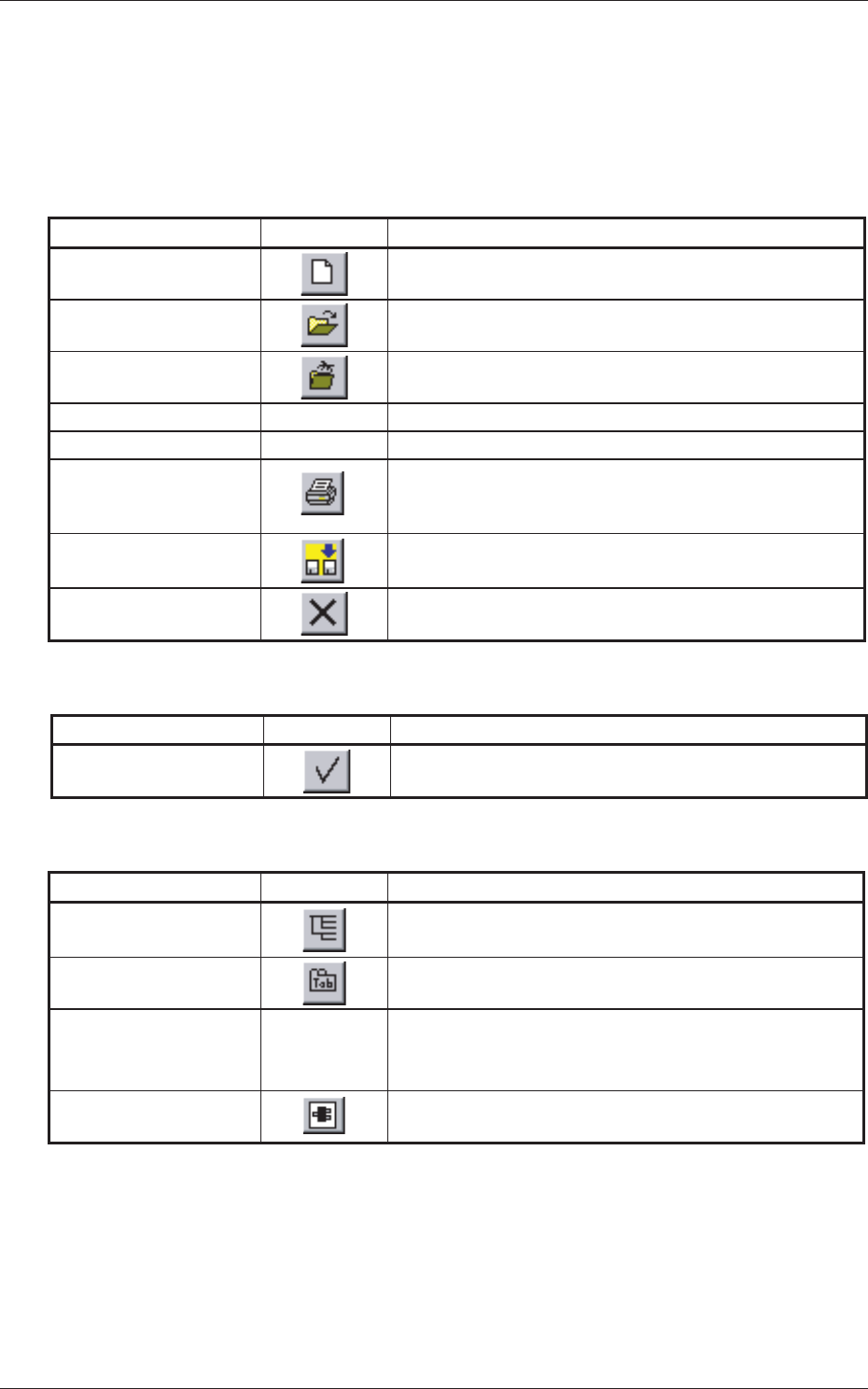
Tg0984-ID-OP 4-4 1.2メニューバーとツールバー < ウインドウ > TableD4 コマンド アイコン 機 能 重ねて表示 画面上に開いてある部品ライブラリ編集画面を 重ねて表示します。 水平に並べて表示 画面上に開いてある部品ライブラリ編集画面を 水平(上下)に並べて表示します。 < ツール > TableD4-1 コマンド アイコン 機 能 オフライン 部品ライブラリ 作成…
Tg0984-ID-OP
4-3
1.2 メニューバーとツールバー
メニューバーのコマンドとツールバーのアイコンと機能を、以下の
表で示します。
< ファイル > TableD1
コマンド アイコン 機 能
新規作成 新しく部品
ID
を作成します。
開く 既存の部品
ID
を開きます。
閉じる 現在開いている部品
ID
を閉じます。
すべて閉じる 現在開いているすべてのファイルを閉じます。
プリンタの設定 プリンタの設定をします。
印刷 現在開いている部品
ID
を印刷します。
名前を付けて保存 現在開いている部品
ID
に新しい部品
ID
名をつけ
て保存します。
終了 “部品ライブラリ”編集画面を閉じます。
< 編集 > TableD2
コマンド アイコン 機 能
チェック 部品IDに不備がないかチェックします。
< 表示 > TableD3
コマンド アイコン 機 能
データ選択ツリー
ビュー表示
ツリー構造の表示、非表示を切替えます。
データ選択タブ表示 タブ構造の表示、非表示を切替えます。
部品イメージ表示
装置フィルタ
“装置フィルタの設定”画面を開きます。
詳細については、“1.4 装置フィルタの設定”を
参照してください。
表示しているデータの入力されている数値を元に、
部品のイメージ画像を表示します。
1.2メニューバーとツールバー
0803-004

Tg0984-ID-OP
4-4
1.2メニューバーとツールバー
< ウインドウ > TableD4
コマンド アイコン 機 能
重ねて表示 画面上に開いてある部品ライブラリ編集画面を
重ねて表示します。
水平に並べて表示 画面上に開いてある部品ライブラリ編集画面を
水平(上下)に並べて表示します。
< ツール > TableD4-1
コマンド アイコン 機 能
オフライン
部品ライブラリ
作成システム
部品ライブラリ教示ソフトを起動します。
< ヘルプ > TableD5
コマンド アイコン 機 能
バージョン情報 “バージョン情報”画面を表示します。
0803-005
Tg0984-ID-OP
4-5
1.3 部品 ID の保存
新規作成または、編集した部品 ID を保存する方法について説明しま
す。
手順
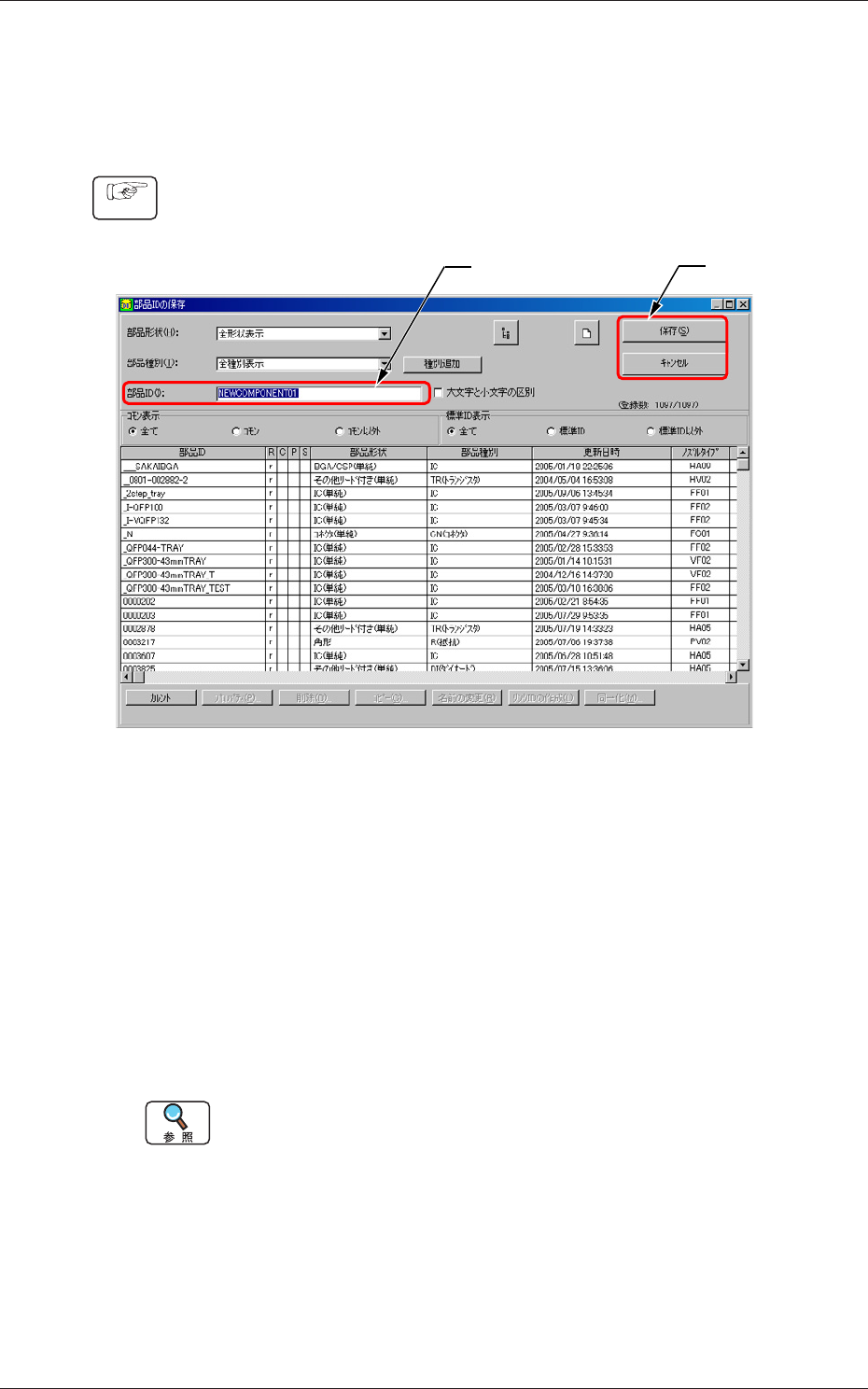
(1) “部品ライブラリ”編集画面で、[ ファイル ]-[ 名前を付け
て保存 ] を選択すると、以下の画面が表示されます。
[1]
[2]
Fig.D2 “部品 ID の保存”画面
[1]部品 ID
保存する部品 ID 名を入力します。
[2][保存]ボタン、[ キャンセル]ボタン
[ 保存 ] ボタン
部品 ID に入力された部品 ID 名で保存をします。
[ キャンセル ] ボタン
作成した部品 ID を保存せずに“部品 ID の保存”画面を閉じます。
部品 ID の命名については、部品ライブラリ取扱説明書“3 章2.
ユーザ部品ライブラリ命名基準”を参照してください。
1.3部品 ID の保存
0803-005