OM-1214-014_w.pdf - 第76页
Tg0984-ID-OP 2-21 2.8データ管理 [1] [ 閉じる ] ボタン “データ管理”画面を閉じます。 [2] ツリー構造 装置やグループがツリー構造で表示されます。 [3] 対象 データ管理の対象を選択します。 [4] 情報表示欄 現在選択されている装置のタブまたはデータの一覧 が表示されます。 (3) “データ管理”画面のツリー構造でデータのインポート、 またはエクスポートしたい装置を…
Tg0984-ID-OP
2-20
2.8データ管理
2.8 データ管理
2.8.1 部品ライブラリデータ以外のデータ管理
他のフォルダにあるデータの読込み方法と、他のフォルダへの書き
出し方法について説明します。
手順
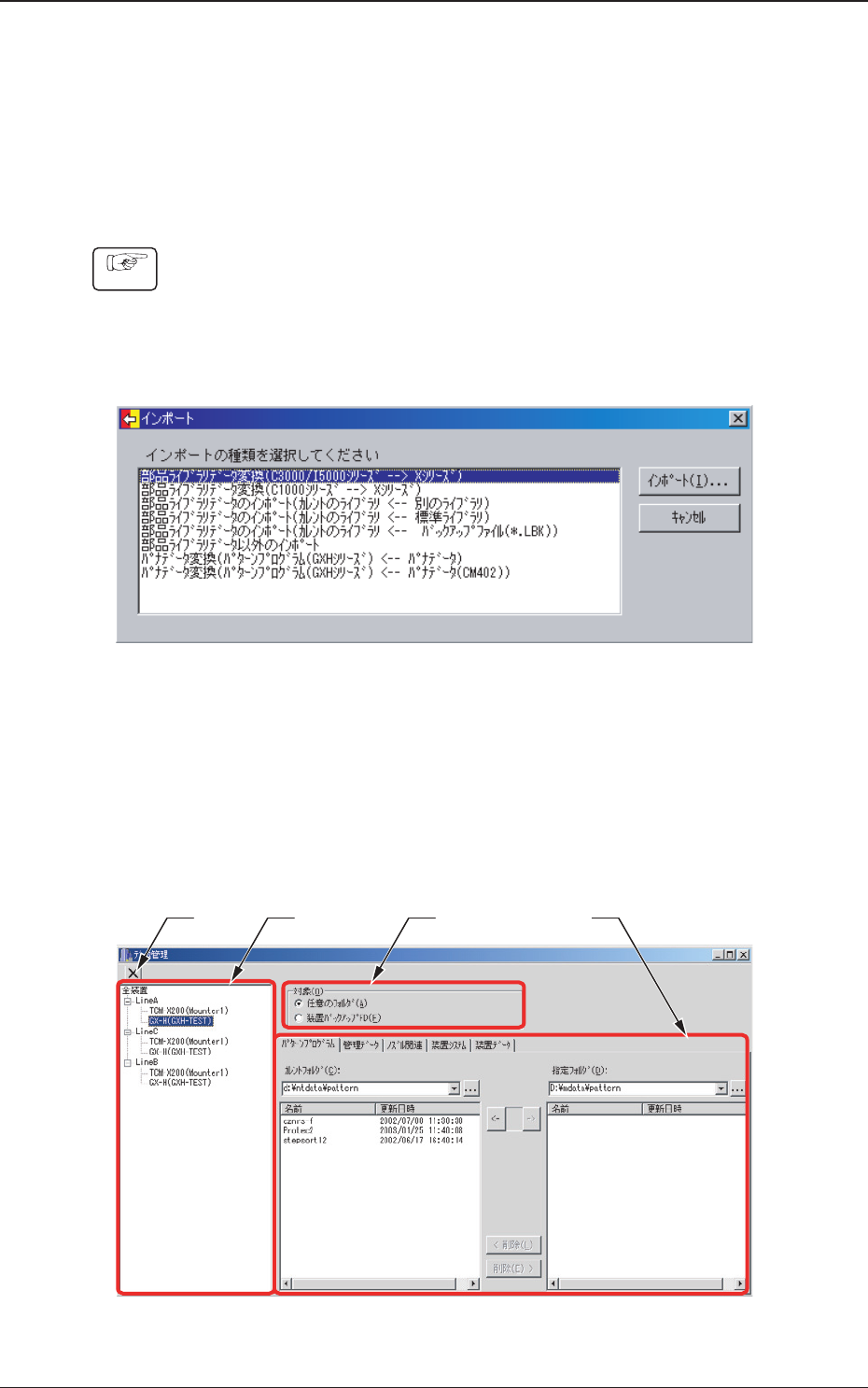
(1) “NT-100システムソフト”画面の [ ファイル (F)]-[ イン
ポート (I)...] または [ エクスポート (E)...] ボタンを押
します。
“インポート”画面または“エクスポート”画面が表示さ
れます。
Fig.B15
(2) “インポート”画面の中から [ 部品ライブラリ以外のイン
ポート ]、または“エクスポート”画面の中から [ 部品
ライブラリ以外のエクスポート ] を選択し、[ インポート
(I)...] または [ エクスポート (E)...] ボタンを押します。
“データ管理”画面が表示されます。
[1]
[4]
[2] [3]
Fig.B16
0803-005
Tg0984-ID-OP
2-21
2.8データ管理
[1] [ 閉じる ] ボタン
“データ管理”画面を閉じます。
[2] ツリー構造
装置やグループがツリー構造で表示されます。
[3] 対象
データ管理の対象を選択します。
[4] 情報表示欄
現在選択されている装置のタブまたはデータの一覧
が表示されます。
(3) “データ管理”画面のツリー構造でデータのインポート、
またはエクスポートしたい装置を選択します。
(4) “対象”を選択します。
任意のフォルダ、または装置バックアップ FD を選択します。
(5) “カレントフォルダ”と“指定フォルダ”のドロップ
ダウンメニューまたは、[
] ボタンを押して、パス ( ファ
イルの位置 ) を設定します。
(6) 情報表示欄でインポート、またはエクスポートしたいデー
タのタブを選択します。
(7) データを選択し、[<-] ボタンまたは [->] ボタンを押しま
す。
矢印の方向にデータがインポート、またはエクスポートさ
れます。
0803-005
Tg0984-ID-OP
2-21-1
2.8データ管理
2.8.2 部品ライブラリ変換
他機種の部品ライブラリデータを変換し、読込むまたは他機種の部
品ライブラリに書き出す方法について説明します。
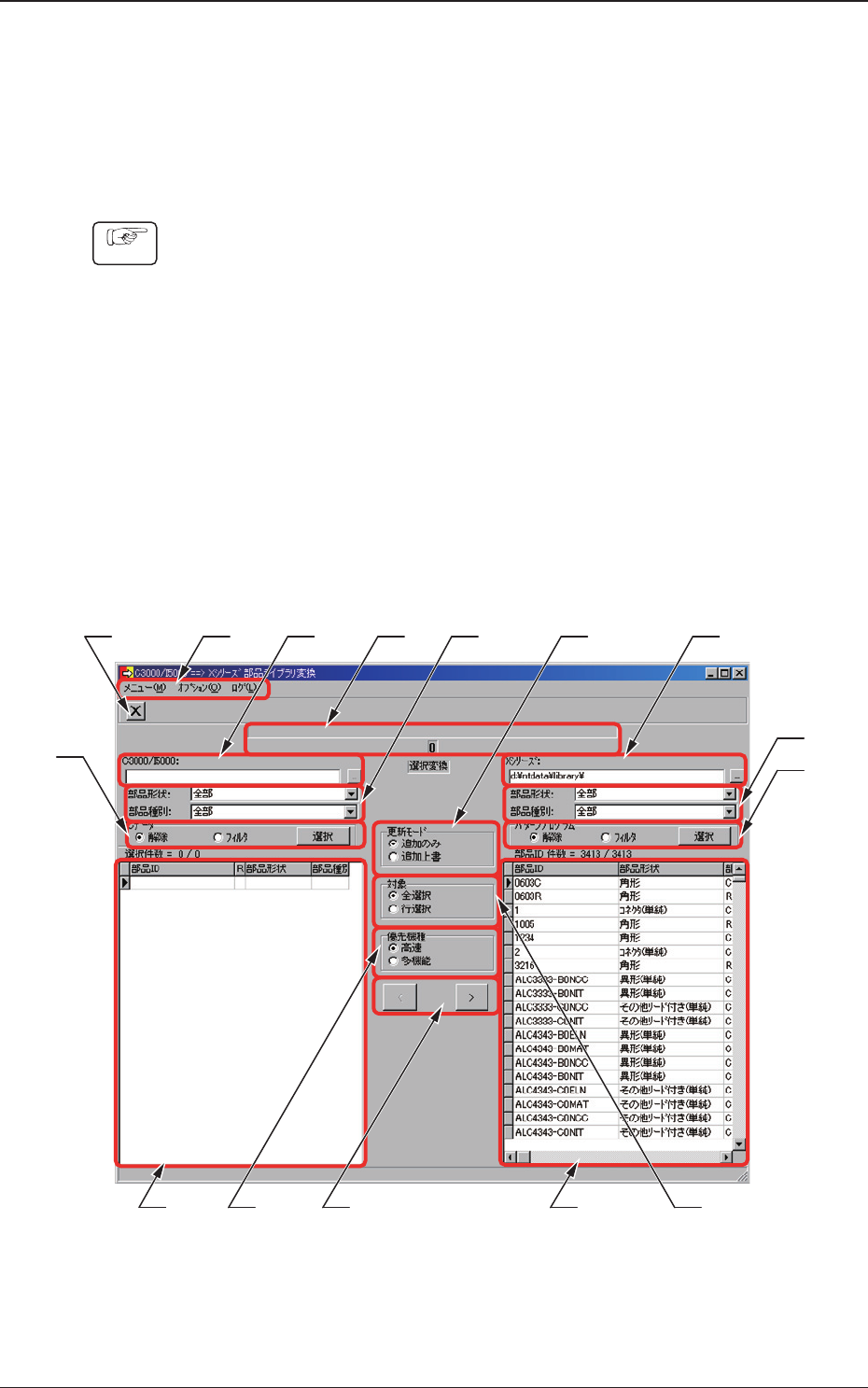
部品ライブラリ変換画面表示方法
手順
(1) “NT-100システムソフト”画面の [ ファイル (F)]-[ イン
ポート (I)...] または [ エクスポート (E)...] ボタンを押
します。
“インポート”画面または“エクスポート”画面が表示さ
れます。
(2)“インポート”画面の中から任意の“部品ライブラリデー
タ変換”または“エクスポート”画面の中から任意の“部
品ライブラリデータ変換”を選択します。
(3) “インポート”画面で [ インポート (I)...] ボタン、また
は“エクスポート”画面で [ エクスポート (E)...] ボタン
を押すと、以下の画面が表示されます。
[1] [3][4]
[7]
[4][5] [8][2]
[6]
[10] [11] [9][7]
[5]
[6]
Fig.B16-1“部品ライブラリ変換 (C3000/I5000 シリーズ-->X シリーズ )”画面
0803-004