OM-1214-014_w.pdf - 第47页
Tg0984-ID-OP 2-8 2.2パスワードと有効範囲の設定 [3] パスワード設定 NT-100 を操作するオペレータのパスワードを設定します。 スーパーバイザ : 装置の管理責任者です。 オペレータ 1 : 上位の操作担当者です。 オペレータ 2 : 下位の操作担当者です。 注 意 (a) セキュリティ確保のため、 “スーパーバイザ”のパスワー ドは、必ず設定してください。 パスワードを設定しないと…
Tg0984-ID-OP
2-7
2.2パスワードと有効範囲の設定
2.2 パスワードと有効範囲の設定
NT-100 システムソフトのセキュリティ確保のために、NT-100 を操作
する使用者に対してパスワードを設定し、使用者ごとに NT-100 の機
能を制限する設定の方法について説明します。
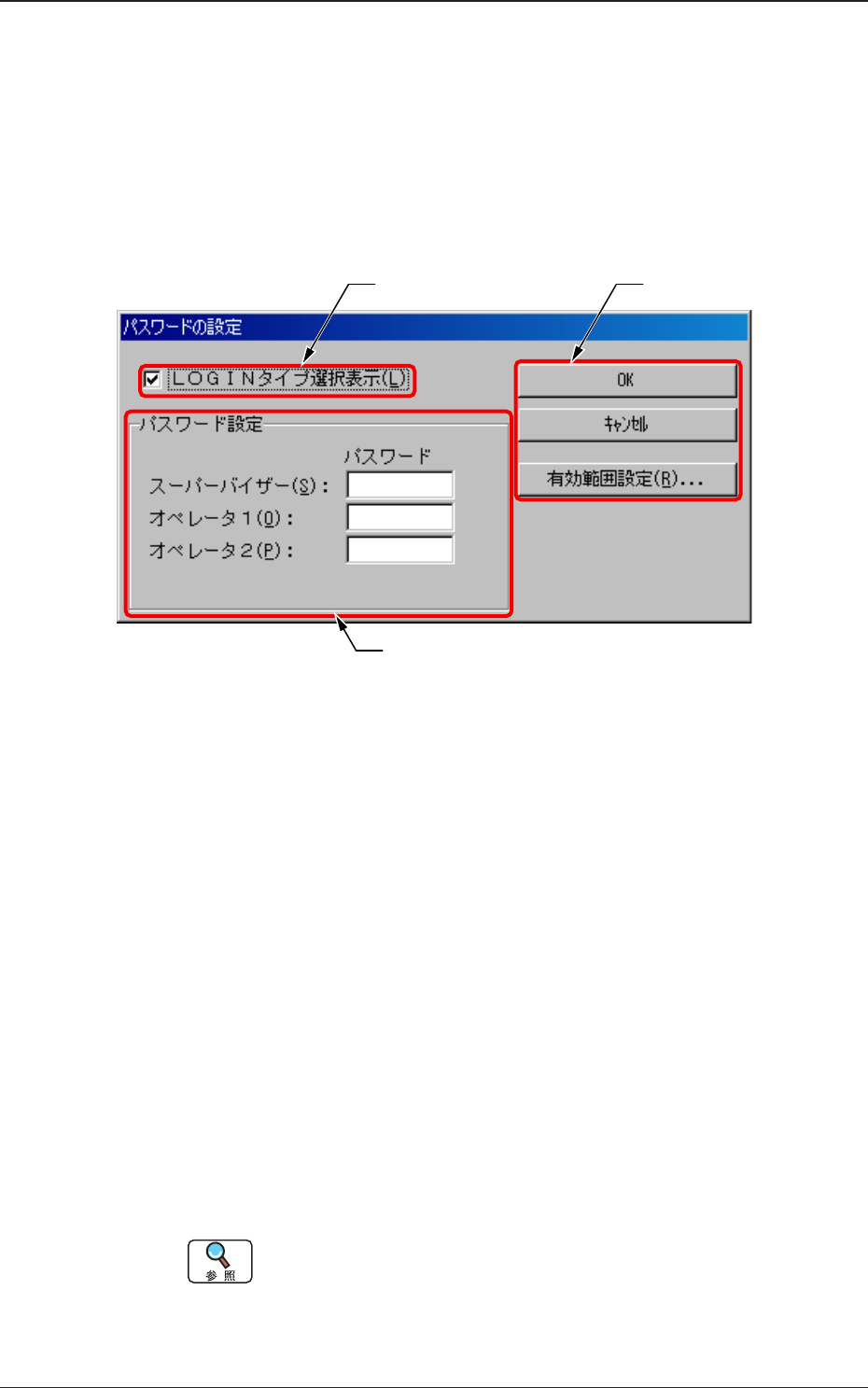
“NT-100システムソフト”画面で、“パスワード”メニューの“設定”
を選択すると、以下の画面が表示されます。
[3]
[1] [2]
Fig.B4“パスワードの設定”画面
[1]“LOGIN タイプ選択表示”チェック
起動時やログオフ時に“LOGIN タイプ”画面を表示するかしない
かを設定します。
[2][OK] ボタン、[ キャンセル ] ボタン、[ 有効範囲設定 ] ボタン
[OK] ボタン
パスワードの設定に変更があれば、変更を適用して“パスワー
ドの設定”画面を閉じます。
[ キャンセル ] ボタン
パスワードの設定を変更せずに“パスワードの設定”画面を閉
じます。
[ 有効範囲設定 ] ボタン
“有効範囲設定”画面を表示します。
詳細は、“2.2.2有効範囲設定”を参照してください。
0803-003
Tg0984-ID-OP
2-8
2.2パスワードと有効範囲の設定
[3]パスワード設定
NT-100 を操作するオペレータのパスワードを設定します。
スーパーバイザ: 装置の管理責任者です。
オペレータ 1 : 上位の操作担当者です。
オペレータ 2 : 下位の操作担当者です。
注 意
(a)セキュリティ確保のため、“スーパーバイザ”のパスワー
ドは、必ず設定してください。
パスワードを設定しないと、第三者が装置を操作して事故
や故障の原因になるおそれがあります。
(b)“スーパーバイザ”がパスワードを忘れた場合は、
“パスワード設定”と“パスワード有効範囲設定”ができ
なくなります。
その場合は、全メモリをクリアして再度設定し直す必要が
あります。
パスワードは安全なところに確実な方法で保管してくださ
い。
2.2.1 パスワード設定
手順
(1) “パスワードの設定”画面で、設定したいパスワード設定
のテキストボックスに、パスワードとして 8 文字以内の英
数字を入力し、[ENTER] キーを押します。
(2)“パスワードの確認”と表示されるので、もう一度パスワー
ドを入力します。
再入力したパスワードと設定したパスワードが一致してい
れば“パスワードの設定”画面に切替わります。
一致しない場合は“パスワードが一致しません”と表示さ
れますので、もう一度正しいパスワードを入力します。
ノート
パスワードの設定を解除する場合は、パスワードを消去し、
[ENTER] キーを押します。
0803-003
Tg0984-ID-OP
2-9
2.2パスワードと有効範囲の設定
2.2.2 有効範囲設定
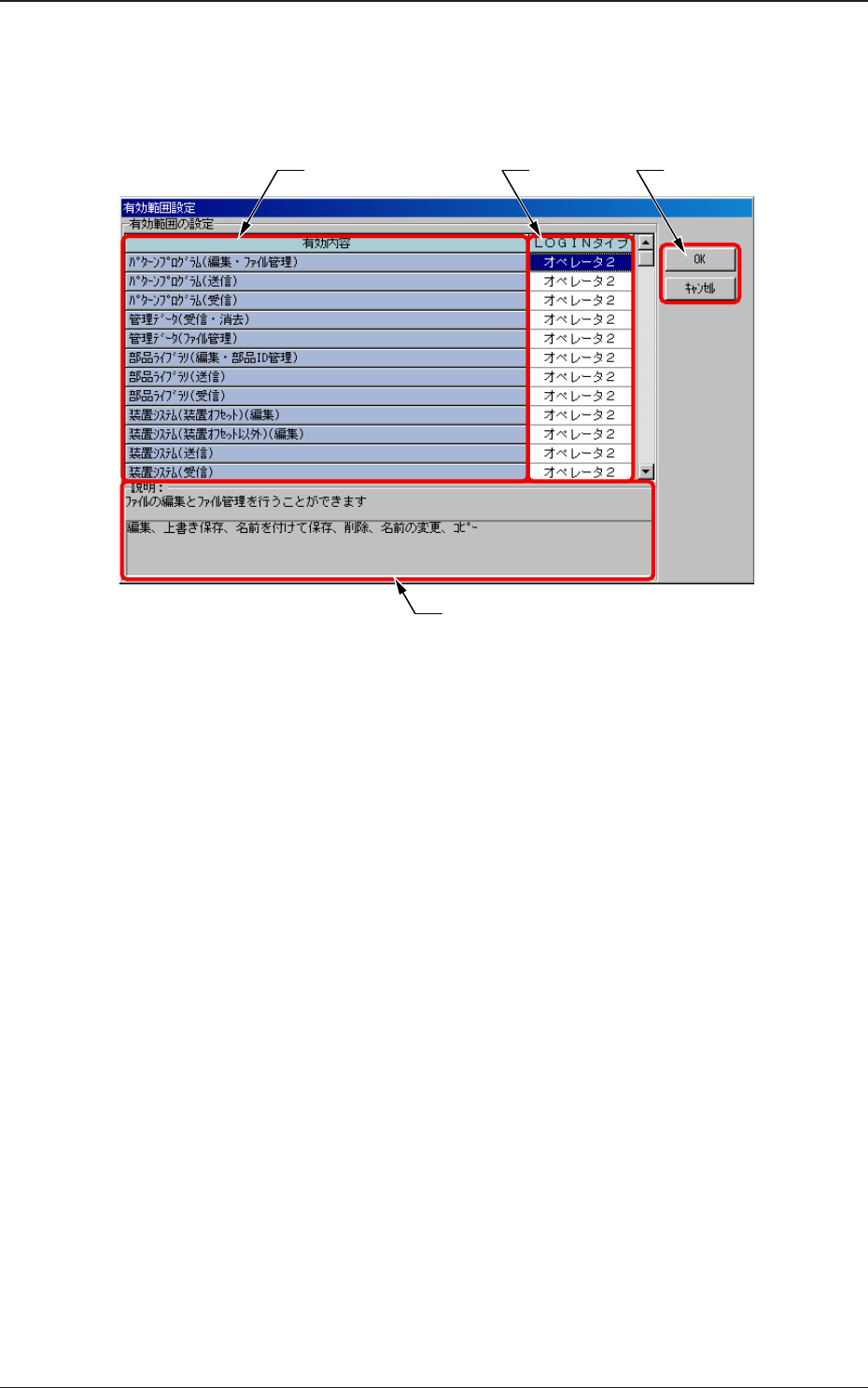
“パスワード設定”画面の[有効範囲設定 (A)...]ボタンを押すと、
以下の画面が表示されます。
[4]
[1] [3][2]
Fig.B5“有効範囲設定”画面
[1]有効範囲の設定
オペレータのレベル毎に有効範囲が設定できる項目が表示され
ます。
[2]LOGIN タイプ設定ボタン
“有効範囲”の設定に表示される機能を使用する権限を設定する
ボタンです。
ボタンを押すたびに、表示が
[ スーパーバイザ ]
→[ オペレー
タ 1]→[ オペレータ 2] の順に変わります。
表示の意味は以下のとおりです。
[ スーパーバイザ ]
“スーパーバイザ”でログインしたときのみ操作が可能です。
[ オペレータ
1]
“スーパーバイザ”と“オペレータ 1”でログインしたときのみ
操作が可能です。
[ オペレータ 2]
“スーパーバイザ”
、“オペレータ 1”“オペレータ 2”
のどのログ
インでも操作が可能です。
0803-004