OM-1214-014_w.pdf - 第90页
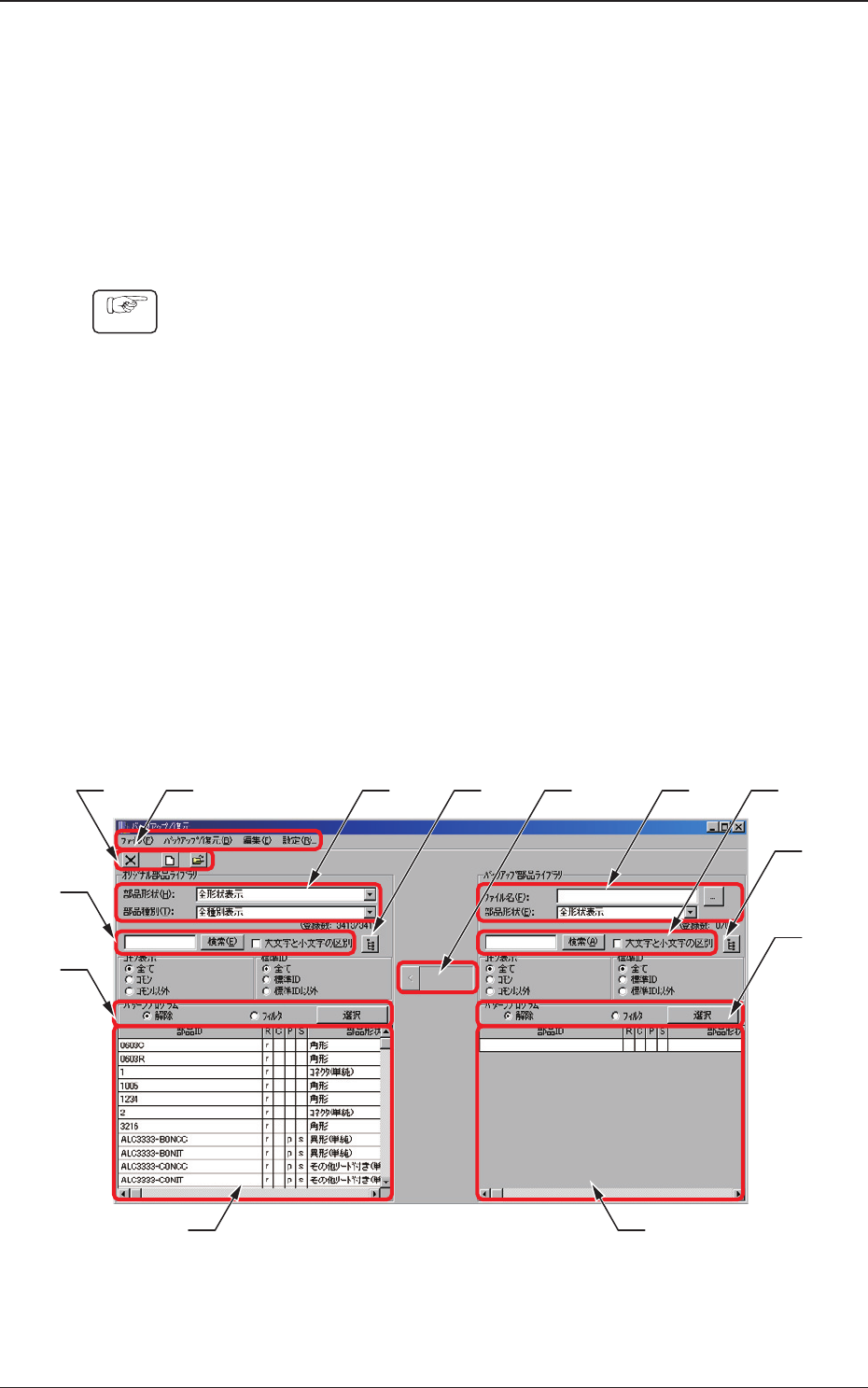
Tg0984-ID-OP 2-21-14 2.8データ管理 0803-001 [1] メニューバー メニューバーには、操作を行うためのコマンドを機能別に分類 したメニューが並んでいます。 メニューを押すと、そのメニューに含まれるコマンドの一覧が プルダウン表示されます。 [2] ツールバー ツールバーには、よく使用されるコマンドがアイコンの形状で 配置されています。 メニューバーでコマンドを押しても同様の操作を行うことがで…
Tg0984-ID-OP
2-21-13
2.8データ管理
0803-001
2.8.4 バックアップ / 復元
部品ライブラリデータのバックアップまたは復元の方法について説
明します。
1 つのファイルとしてフォーマットされるのでデータの移動に便利で
す。
バックアップ / 復元画面表示方法
手順
(1) “NT-100システムソフト”画面の [ ファイル (F)]-[ イン
ポート (I)...] または [ エクスポート (E)...] ボタンを押
します。
“インポート”画面または“エクスポート”画面が表示さ
れます。
(2)“インポート”画面の中から任意の“部品ライブラリデー
タのインポート ( カレントのライブラリ <-- バックアップ
ファイル (*.LBK))”、または“エクスポート”画面の中か
ら任意の“部品ライブラリデータのエクスポート ( カレン
トのライブラリ --> バックアップファイル (*.LBK))”を選
択します。
(3) “インポート”画面で [ インポート (I)...] ボタン、また
は“エクスポート”画面で [ エクスポート (E)...] ボタン
を押すと、以下の画面が表示されます。
[1] [3] [3]
[5]
[8]
[7] [7]
[6]
[5][2] [4]
[6]
[4]
Fig.B16-4“バックアップ / 復元”画面 ( インポート画面より )
Tg0984-ID-OP
2-21-14
2.8データ管理
0803-001
[1]メニューバー
メニューバーには、操作を行うためのコマンドを機能別に分類
したメニューが並んでいます。
メニューを押すと、そのメニューに含まれるコマンドの一覧が
プルダウン表示されます。
[2]ツールバー
ツールバーには、よく使用されるコマンドがアイコンの形状で
配置されています。
メニューバーでコマンドを押しても同様の操作を行うことがで
きます。
[3]部品形状、部品種別およびファイル名、部品形状
部品 ID 一覧にフィルタをかけ、表示します。
[4][ リンク ID 表示 ] ボタン
リンクされている部品 ID をリンク元部品 ID の下にツリー表示
させます。
もう 1 度押すと、ツリー表示が解除されます。
[5]検索
テキストボックスに入力した条件を満たす部品 ID を[7]に表
示します。
“大文字と小文字の区別”にチェックを入れると大文字小文字の
区別を行います。
ノート
? を使った任意の一文字、* を任意の文字列と置き換えて検索
することができます。
使用例
•
AB* と入力すると先頭に AB の付くすべての部品 ID を表示し
ます。
•
*CD と入力すると後ろに CD のつくすべての部品 ID を表示し
ます。
•
AB?DE と入力すると ? 部分に任意の一文字を含む部品 ID 名
がすべて検索できます。
•
元の表示に戻すには、テキストボックス内を空白または“*”
を入力し、[ 検索 ] ボタンをクリックしてください。
[6]パターンプログラム
選択したパターンプログラムで使用している部品 ID を [7] 部品
ID 一覧に表示します。
[7]部品 ID 一覧
部品 ID が一覧で表示されます。
[8][<-] ボタン
バックアップデータを復元します。
Tg0984-ID-OP
2-21-15
2.8データ管理
0803-001
[1] [3] [3]
[5]
[8]
[7] [7]
[6]
[5][2] [4]
[6]
[4]
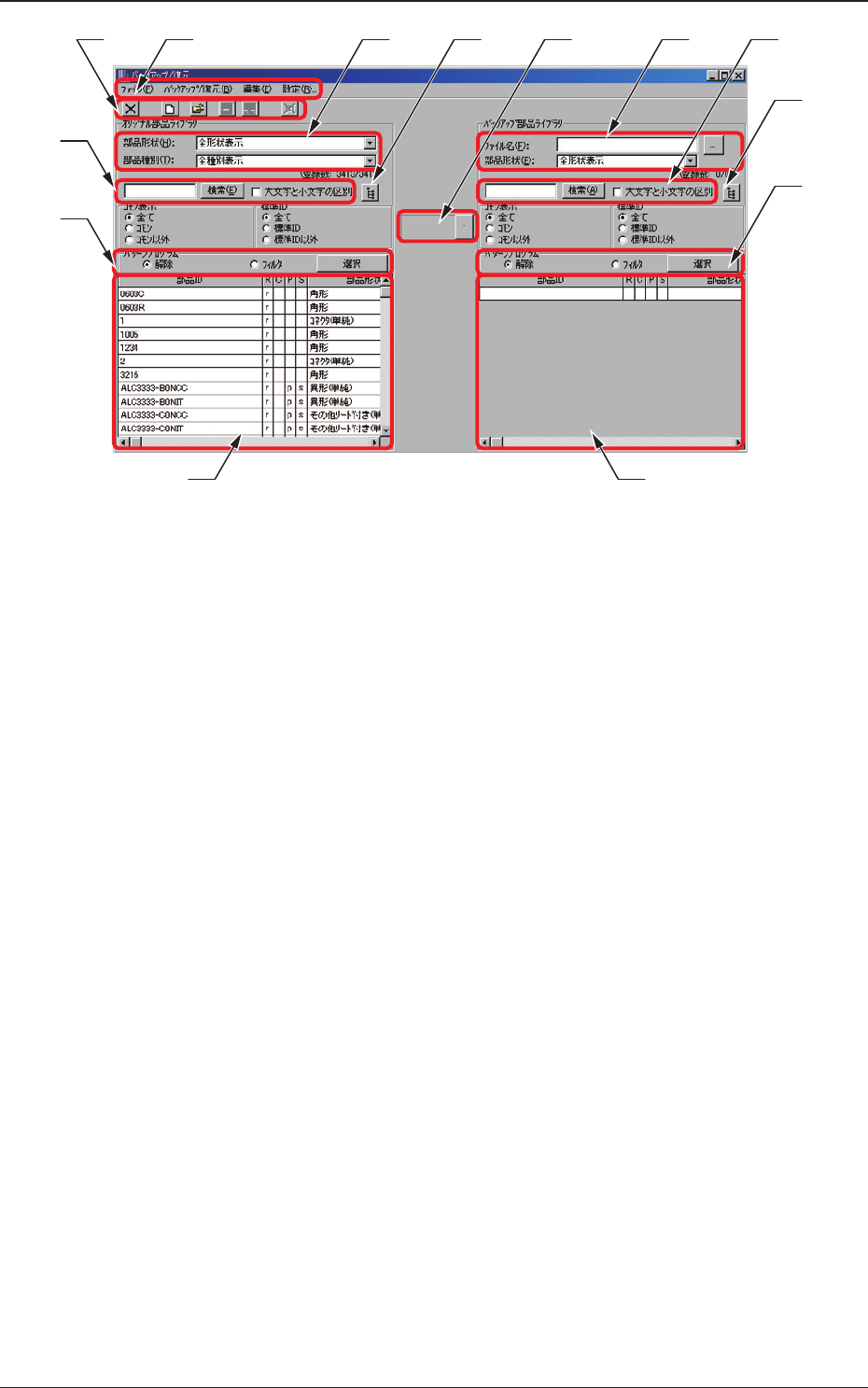
Fig.B16-5“バックアップ / 復元”画面 ( エクスポート画面より )
[1]メニューバー
メニューバーには、操作を行うためのコマンドを機能別に分類
したメニューが並んでいます。
メニューを押すと、そのメニューに含まれるコマンドの一覧が
プルダウン表示されます。
[2]ツールバー
ツールバーには、よく使用されるコマンドがアイコンの形状で
配置されています。
メニューバーでコマンドを押しても同様の操作を行うことがで
きます。
[3]部品形状、部品種別およびファイル名、部品形状
部品 ID 一覧にフィルタをかけ、表示します。
[4][ リンク ID 表示 ] ボタン
リンクされている部品 ID をリンク元部品 ID の下にツリー表示
させます。
もう 1 度押すと、ツリー表示が解除されます。